

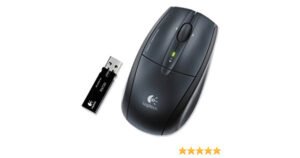
Logitech RX720コードレスレーザーマウス、インストール、マニュアル、レビュー、SetPoint、統合、ドライバー、およびWindowsとMac用のソフトウェアのダウンロード-ブログへようこそ。この分野でのあなたとあなたの苦情に対応する準備ができています。ここでは、最高のドライバーと信頼できる正確なドライバーを提供します。Logitechドライバーは非常に安全で、危険なウイルスから保護されています。
Logitech RX720ドライバ
私たちにとって、顧客満足が主なものだからです。Windows 10、Windows 8、Windows 7、Mac OS X 10.11.x、Mac OS X 10.12.x、Mac OS X 10.13.x、Mac OS X10.14.x用のドライバーを提供しています。
Logitech RX720マウスは、高性能で頑丈な2.4GHzワイヤレス接続に加えて、レーザー精度と高い生産性機能を使用して、大きな価値を提供します。1000dpiのレーザー精度は光学式マウスを上回っています。
ほぼすべての表面で、よりスムーズな矢印制御を体験できます。左右にスクロールしてズームインすると、水平方向または上下にスクロールしたり、フォーカスしたり切り取ったりすることができ、スプレッドシートやディスカッションに最適です。
バッテリーの寿命が12か月であるということは、コードレスバッテリーの自由度がさらに長くなることを意味し、インジケーターライトは、バッテリーを交換する時期を簡単に示します。柔らかな横方向のサポートと両手利きの形状により、左利きでも右利きでも、快適さが増します。
Logitech RX720コードレスレーザーを使用すると、より多くの場所での作業がさらに簡単になります。15か月のバッテリー寿命により、生産性を維持する力が得られます。また、レーザーモニタリングにより、より多くの場所で応答性の高い正確なカーソル制御が可能になります。
小さなLogitechUnifyingレシーバーはメモ帳に残ります。互換性のあるワイヤレスコンピュータのマウスとキーボードを同じワイヤレスレシーバーに簡単に統合することもできます。
人間工学に基づいた形状で、柔らかいゴム製のグリップが手にフィットし、通常は快適ですが、持ち運びに便利なほど小さいです。そしてまた、
Logitech Advancedの2.4GHzワイヤレス接続は、遅延やドロップアウトのない高速な情報転送を意味します。説明OEM機器情報:このアイテムは相手先ブランド供給(OEM)プランであり、そのセットアップと使用法を制御するライセンスには、完全な小売パッケージとまったく同じ法的権利がない場合があります。
OEMアイテムパッケージには、小売プラン全体の一部であるものと同じ印刷ドキュメント、バンドルソフトウェア、運転手ソフトウェア、またはハードウェアが含まれていない場合があります。
潜在的な購入者は、購入する前にそのような制限について自分自身に通知する必要があります。Logitech RX720ドライバーとWindows用ソフトウェアのダウンロード
Logitech RX720の技術仕様
| ブランド | Logitech |
| カテゴリ | マウス |
| マウス | M-R0004; C-UBF34 |
| ワイヤレスレシーバー | USBラジオ受信機 |
| 接続タイプ | 無線 |
| ワイヤレスレシーバー | USBラジオ受信機 |
| モーション解像度 | 1000 dpi |
| コネクタタイプ | 4ピンUSBタイプA。 |
Logitech RX720ドライバーとWindows用ソフトウェア:
SetPoint
ソフトウェアバージョン:4.8
オペレーティングシステム:Windows OS(またはそれ以前)
ファイルサイズ:約51MB- ダウンロードリンク
方法1マウスをワイヤレスレシーバーに接続する
- 役に立ちましたか?マウスのレシーバーを接続します。
- マウスに電池が入っているか、充電されていることを確認してください。
- マウスの電源を入れます。
- マウスの接続ボタンを押します。
- マウスを動かして接続をテストします。
カーソル速度を変更するには、次の手順を使用します。
- [開始]をクリックします。検索フィールドにマウスを入力します。
- [ポインタオプション]タブをクリックします。
- [移動]フィールドで、スクロールバーをクリックしたままマウスを右または左に移動して、マウスの速度を調整します。
- [適用]、[OK]の順にクリックして、変更を保存します。
以下の手順に従って、それが役立つかどうかを確認することをお勧めします。
- [スタート]> [設定]> [デバイス]に移動します。
- マウスとタッチパッドをクリックします。
- 右側のペインで、[追加のマウス設定]をクリックします。
- [ポインタ]タブで、[デフォルトを使用]をクリックします。
- [適用]と[OK]をクリックします。
カーソルを変更するにはどうすればよいですか?
- 右下隅にある[スタート]ボタンをクリックし、検索ボックスにマウスを入力して、
- 結果マウスをクリックして、マウスのプロパティを開きます。
- [ポインタ]をタップし、下矢印をクリックして、リストからスキームを選択し、[OK]を選択します。
コントロールパネルでマウスポインタのサイズと色を変更します。 - [マウスの動作を変更する]をタップします。
