

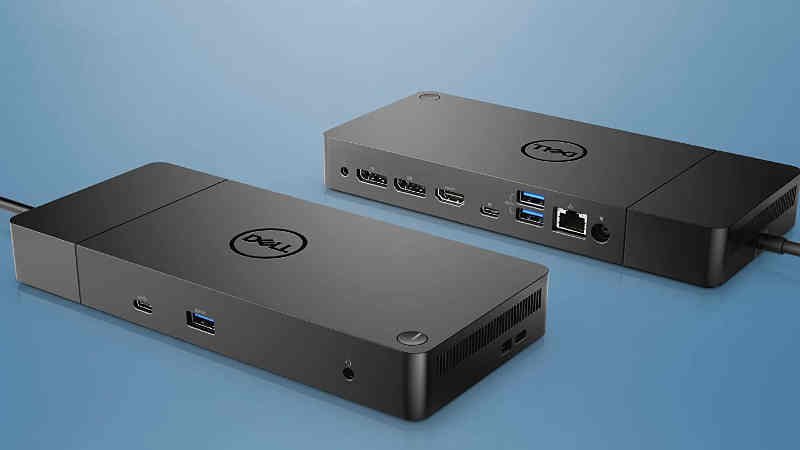
Dell Dock WD19 / Dell wd19ドッキングステーションドライバのドライバとソフトウェアをダウンロードします。このデバイスは、購入してから毎日生産的に使用されています。それは私のノートブックがデスクトップ上で必要とするすべての接続のためのスペースを提供します:キーボード、マウス、外部ストレージ用のUSB、高データ転送用のUSB-C、私の場合は外部M.2。
Dell Dock ドライバ WD19 ダウンロード
さらに、ネットワークケーブル(RJ-45)とスピーカージャックの接続。画面を接続するためのさまざまなオプションがあります。複数のモニターを同時に接続することもできます。私にとって理想的です!
デル(Dell)は、高品質なパソコンや周辺機器の製造で知られており、その中でも特に注目されるのがデルのユニバーサルドックステーション「WD19」です。このドックステーションは、多様な接続オプションと優れた拡張性を提供し、ユーザーの作業環境を便利で効率的なものに変えてくれます。
主な特徴
- 多彩なポート: WD19はさまざまなポートを備えており、USB、HDMI、Display Port、Ethernetなど、さまざまなデバイスを接続することができます。これにより、ノートパソコンの拡張性を向上させ、複数のディスプレイや外部デバイスとの接続が簡単に行えます。
- 高解像度サポート: WD19は高解像度ディスプレイに対応しており、4Kモニターや複数のディスプレイを接続することで、広大な作業スペースを確保できます。プロフェッショナルな作業環境やマルチメディアの楽しみに最適です。
- 充電機能: WD19はノートパソコンを充電できるため、デスクトップの混雑を減らし、作業スペースを整理できます。さらに、デバイスのバッテリーが切れる心配がありません。
- コンパクトなデザイン: コンパクトでスタイリッシュなデザインがWD19の魅力です。机の上で邪魔にならず、スペースを節約できます。
- 互換性: WD19はデルの製品に特に最適化されていますが、多くのノートパソコンやデバイスとの互換性もあります。これにより、さまざまなデバイスを接続して使用することができます。
Dell Dock WD19には、独自の高性能電源装置があります。これにより、ラップトップが1つのUSB-C / Thunderboltコネクタを介してデバイスに接続されるだけでなく、フルパワーで充電されるようになります。
だから本当に私のノートブックに1本のケーブルを差し込むだけで、それは充電され、同時にすべてに接続されます。
すべてが元のパッケージに入っていて、すぐに配達されました。しかし、電源ユニットのボックスには、英国市場向けの電源プラグ付きのケーブルしかありませんでした。
古いHPノートブック電源のクローバー型プラグが付いた適切なケーブルが電子グラバーボックスに残っていたので、それは面倒でしたが、解決できない問題でもありませんでした。
HP 840 G5は、驚くべきことにBIOSアップデートも新しいドライバーも必要とせず、Dell Dockを介して2台のHDモニターと独自のディスプレイを使用できます。
残り(読み込み、ネットワーク、キーボードなど)もすぐに機能しました。注文したときにUKプラグが認識できなかったため、まだ星を外しています。また、自宅に適切なケーブルが設置されているとは限りません。
Dell ドッキング ステーション wd19
DELLノートブックとSamsungモニターへの2xディスプレイポートケーブルで期待どおりに動作します。しかし、次回は、英国のプラグの代わりにユーロプラグで注文してください。USB-Cケーブルはすでに含まれています。
HPノートブックとLenovo X280を使用したテストも成功したため、DELL以外のデバイスにも適しているようです。
しかし、自宅の固定エリアにある私のDell XPS 139310の絶対的なトップドック。1本のケーブル、全機能。私は安い5-13ウェイドック/ハブでたくさん実験しました-よくあることですが、安く買うなら数回買うのです。
ドッキングステーションは良いです。デルである必要がありましたが、デル自体では完全にめちゃくちゃ高価でした。幸いなことに、ドイツから超高速で配達されます。
デルドッキングステーションWD19ドライバダウンロード
必要に応じて組み合わせる:デルの最も用途の広いドッキングステーションを使用すると、要件に応じてワークスペースを拡張できます。将来を見据えた設計により、部品を交換したり、現場でシステムを拡張したりする必要がある場合に、モジュールを簡単に交換できます。
究極の接続性:USB-C接続のおかげで、使用しているシステムに関係なく、電力、データ、オーディオ、ビデオを1本のケーブルで簡単に転送できます。最大2台のFHDモニターまたは1台のQuad HDモニターがサポートされているため、必要なすべてのデバイスを接続できます。
きちんとクリア:ドッキングステーションをモニターの後ろまたは机の下にオプションの安全なVESAマウントで取り付けます。これは、統合された1メートルのケーブルのおかげで完全な柔軟性を提供し、生産性を維持します。
瞬く間に情報を取得:最大10 Gbpsのデータ転送速度により、すべてのデバイスが接続されている場合でも生産性を維持できます。
スムーズで手間のかからない:デルのドッキングステーションで単一のファームウェアを使用することにより、中断することなく作業できます。これにより、これまで以上に管理が容易になります。
さらに、Dell Client Command SuiteとMicrosoft System Center Configuration Managerを使用すると、ドッキングステーションを再起動せずにファームウェアをすばやく簡単に更新できます。
安全な管理機能:MACアドレス転送とリモートポートの非アクティブ化でデータを保護します。さらに、PXE Boot、Wake-on-LANなどの機能により、生産性を維持しながらドッキングステーションを管理することがこれまでになく簡単になります。
開発対象:Dell Latitude 3390 2-in-1、3400、3490、3500、3590、5280、5285 2-in-1、5289 2-in-1、5290、5290 2-in-1、5300、53002- in-1、5400、5420 Rugged、5424 Rugged、5480、5490、5491、5500、5580、5590、5591、7200 2-in-1、7280、7285 2-in-1、7290、7300、7380、7389 2 -in 1、7390、7390 2-in-1、7400、7400 2-in-1、7480、7490
Dell Precisionモバイルワークステーション3520、3530、3540、5520、5530、5530 2-in-1、7520、7530、7720、7730-Dell XPS 13 9360、13 9365 2-in-1、13 9370、13 9380、15 9560 、15 9570、15 95752-in-1。
デルドックドライバwd19をダウンロードします。
Dell Dock WD19/WD22TB4シリーズファームウェアアップデートユーティリティ – ダウンロード
Windows 10 64ビット、Windows 11
Dell Dock WD19 Realtek USB GBEイーサネットコントローラドライバ – ダウンロード
Windows 10 64ビット、Windows 11
Dell Dock WD19 Realtek USBオーディオDCHドライバー – ダウンロード
Windows 10 64ビット、Windows 11
Dell Dock WD19 Realtek USBオーディオレガシードライバ – ダウンロード
Windows 10 64ビット、Windows 11
まとめ
デルドックドライバwd19ダウンロードの下。デルのWD19は、高機能なユニバーサルドックステーションとして、ユーザーの作業環境を便利で効率的なものに変えてくれます。
多彩なポート、高解像度サポート、充電機能など、さまざまな特長を持ち、コンパクトなデザインが魅力です。デル製品をお使いの方はもちろん、他のノートパソコンやデバイスをお持ちの方にもおすすめのアクセサリーです。
FAQ:
- WD19 ドライバーとは何ですか? WD19 ドライバーは、デルのユニバーサルドックステーション WD19 を正しく機能させるためのソフトウェアです。これにより、接続されたデバイスや外部ディスプレイ、ネットワークが適切に認識・動作し、最適なパフォーマンスを発揮します。
- WD19 ドライバーはどこで入手できますか? デルの公式ウェブサイトから WD19 ドライバーを入手することができます。デルのサポートページにアクセスし、製品の正しいモデル名を入力して、対応するドライバーをダウンロードします。
- WD19 ドライバーをインストールする必要がありますか? はい、WD19 ドライバーは正常な動作のために必要です。ドライバーのインストールを怠ると、一部の機能が制限されたり、接続が不安定になる可能性があります。
- WD19 ドライバーの更新は必要ですか? はい、WD19 ドライバーの更新は重要です。新しいドライバーは互換性の向上やセキュリティの強化、バグ修正などを含んでいることがあります。デルのウェブサイトで定期的に最新のドライバーを確認し、必要に応じて更新してください。
- WD19 ドライバーのインストール方法は? ドライバーのインストール手順は以下の通りです:
- デルのウェブサイトにアクセスし、製品の正確なモデルを選択します。
- 対応する WD19 ドライバーのページに移動し、ダウンロードリンクをクリックします。
- ダウンロードが完了したら、ファイルを実行し、インストール指示に従います。
- インストールが完了したら、再起動を行います。
- WD19 ドライバーは他のデバイスとの互換性がありますか? はい、WD19 ドライバーはデル製品に特化していますが、一般的な USB-C や USB デバイスとも互換性があります。ただし、特定の機能や最適なパフォーマンスを得るためには、デルの推奨環境で使用することをお勧めします。
