

Logitech M505ドライバーワイヤレスマウスドライバーのインストール、マニュアル、レビュー、SetPoint、統合、ドライバー、およびWindowsとMac用のソフトウェアのダウンロード-ブログにようこそ。この分野でのあなたとあなたの苦情に対応する準備ができています。ここでは、最高のドライバーと信頼できる正確なドライバーを提供します。Logitechドライバーは非常に安全で、危険なウイルスから保護されています。
Logitech M505ドライバ
私たちにとって、顧客満足が主なものだからです。Windows 10、Windows 8、Windows 7、Mac OS X 10.11.x、Mac OS X 10.12.x、Mac OS X 10.13.x、Mac OS X10.14.x用のドライバーを提供しています。
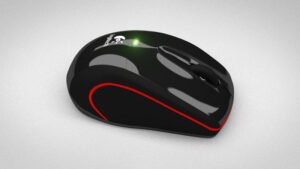
Logitech M505は、形状とサイズがMicrosoft Wireless Mobile Mouse 4000と似ています。両手に簡単にフィットし、リモートコントロール領域にリングと人差し指用のスロット溝があります。2つのボタンの中央にあるスクロールホイールは(スムーズではなく)傷が付いているため、長いWebサイトやファイルをより正確にスクロールできます。
ホイールもクリック可能で、スイッチの数が3つに増えます。ただし、Microsoft 4000とは対照的に、コンピュータのマウスには、Webブラウザの「戻る」ボタンのリンクとして使用するのに慣れているサムボタンがありません。
コンピュータのマウスの下には、レーザー監視デバイス、輸送中のバッテリー寿命を保護するためのオン/オフボタン、およびパームレスト上部のバッテリーカバーのリリースがあります。
レーザーは私たちの精密な研究ではうまくいきましたが、カーペットなどで構成される、レーザーでは処理できない多くの表面にパッドやコンピューターのマウスを配置できるMicrosoft4000の高度なBlueTrackテクノロジーが気に入っています。硬い材料と反射構造。
コンピューターのマウスは、プランに含まれている2本の単3電池で動作します。充電式電池は必要ありませんが、Logitechによると、「スマートレスト」モードを使用すると、両方のアルカリが15か月間マウスに持続します。このモードは、長期間使用しないと瞬時に変化し、消費電力がはるかに少なくなります。
コンピュータマウスのUSBトランシーバは、このコンピュータマウスが非常に高価であるというセールスポイントと理由の両方です。Logitechの周辺機器のブランド名に完全にコミットしている場合は、同社の新しいUnifyingレシーバーについて喜んで知ることができます。
この最新のテクノロジーを使用すると、1つのUSBプラグを6つの適切なコンピューターマウスとキーボードに接続できます。各ツールには、独自の統合レシーバーがあります。
これは、すべてのデバイスを自宅のさまざまなコンピュータシステムに安全に接続し、仕事もできることを意味します。また、以前はキーボードやコンピューターのマウスが使用していたUSBポートを最大化します。
取り出す必要がある場合は、ミッドハイトのUSBレシーバーがマウスの下の専用コンパートメントに収まり、簡単に保管できます。LogitechM505ドライバーとWindowsおよびMac用のソフトウェアのダウンロード
Logitech M505の技術仕様
| ブランド | Logitech |
| カテゴリ | マウスワイヤレス |
| マウス | M-RBY125 |
| ワイヤレスレシーバー | USBラジオ受信機 |
| 接続タイプ | 無線 |
| インターフェース | 2.4 GHz |
| モーション検知技術 | レーザ- |
| コネクタタイプ | 4ピンUSBタイプA。 |
Logitech M505ドライバーとWindows用ソフトウェア:
SetPoint
ソフトウェアバージョン:6.69.126
オペレーティングシステム:Windows 8、Windows 7、Windows 10
ファイルサイズ:80.2MB – 32ビットダウンロード
ファイルサイズ:82.6MB- 64ビットダウンロード
ファームウェア-アップデート-ツール
ソフトウェアバージョン:1.2.169
OS:Windows 7、Windows 8、Windows10:14.7MB ダウンロード-リンク
Logitech M505ドライバーとMac用ソフトウェア:
Logitech Control Center
ソフトウェアバージョン:3.9.14
オペレーティングシステム:macOS 11.0、macOS 10.15、macOS 10.14、macOS 10.13
ファイルサイズ:21.7MB ダウンロードリンク
ファームウェアの更新
ソフトウェアバージョン:1.0.69
オペレーティングシステム:macOS 11.0、macOS 10.15、macOS 10.14、macOS 10.13、macOS 10.12
ファイルサイズ:3.8MB ダウンロードリンク
Chrome用のLogitech M505ドライバーとソフトウェア:
Logitech Unifying for Chrome
ソフトウェア
バージョン:1.0.1最終更新日:2014-12-19
オペレーティングシステム:Chrome OS
ファイルサイズ:990KB ダウンロードリンク
方法1マウスをワイヤレスレシーバーに接続する
- 役に立ちましたか?マウスのレシーバーを接続します。
- マウスに電池が入っているか、充電されていることを確認してください。
- マウスの電源を入れます。
- マウスの接続ボタンを押します。
- マウスを動かして接続をテストします。
カーソル速度を変更するには、次の手順を使用します。
- [開始]をクリックします。検索フィールドにマウスを入力します。
- [ポインタオプション]タブをクリックします。
- [移動]フィールドで、スクロールバーをクリックしたままマウスを右または左に移動して、マウスの速度を調整します。
- [適用]、[OK]の順にクリックして、変更を保存します。
以下の手順に従って、それが役立つかどうかを確認することをお勧めします。
- [スタート]> [設定]> [デバイス]に移動します。
- マウスとタッチパッドをクリックします。
- 右側のペインで、[追加のマウス設定]をクリックします。
- [ポインタ]タブで、[デフォルトを使用]をクリックします。
- [適用]と[OK]をクリックします。
カーソルを変更するにはどうすればよいですか?
- 右下隅にある[スタート]ボタンをクリックし、検索ボックスにマウスを入力して、
- 結果マウスをクリックして、マウスのプロパティを開きます。
- [ポインタ]をタップし、下矢印をクリックして、リストからスキームを選択し、[OK]を選択します。
コントロールパネルでマウスポインタのサイズと色を変更します。 - [マウスの動作を変更する]をタップします。
