

Logitech T620ドライバー、Logitech Touch Mouse T620のインストール、マニュアル、レビュー、SetPoint、統合、ドライバー、およびWindowsとMac用のソフトウェアのダウンロード-ブログにようこそ。この分野でのお客様とお客様の苦情に対応する準備ができています。ここでは、最高のドライバーと信頼できる正確なドライバーを提供します。Logitechドライバーは非常に安全で、危険なウイルスから保護されています。
Logitech T620ドライバ
私たちにとって、顧客満足が主なものだからです。Windows 10、Windows 8、Windows 7、Mac OS X 10.11.x、Mac OS X 10.12.x、Mac OS X 10.13.x、Mac OS X10.14.x用のドライバーを提供しています。
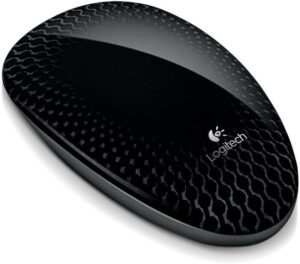
T620は、Windows 8用に完全に最適化されることにより、Logitech M600を更新します。T620のプラスチックハウジングも1.1x 2.52 x 4.41インチ(HWD)を決定し、スポーツ活動には滑らかなツートンカラーの黒とグレーのコーティングが施されています。
Microsoft SculptTouchコンピューターマウスやLogitech Zone Touch T400コンピューターマウスなどの他のWindows8対応コンピューターマウスは、基本的な左クリックボタンと右クリックボタン、およびタッチストリップのいくつかのバリエーションに依存していますが、T620はこれらの基本コンポーネントをバイパスします。
M600と同様に、表面全体がタッチセンシティブであるためです。最終結果は、滑らかで湿った石に似た、驚くべき禅のようなコンピューターマウスです。
スムーズな動きを保証するために、マウスの下部には多数のスライドストリップがあります。下側には、電源スイッチ、LEDバッテリーレベルライト、およびラジオドングル用の追加のストレージスペースがあるバッテリーコンパートメントもあります。
バッテリーコンパートメントは2本のAAバッテリーを収納できますが、T620は必要に応じて1本のAAバッテリーで完全に動作できます。
ただし、1つのバッテリーで実行すると、バッテリーの寿命が推定6か月から3か月に短縮されることに注意してください。T620は、ワイヤレスUSB2.0レシーバーを介して2.4GHz無線信号を介してPCに接続されます。
ロジクールT620のドングルは、Bluetooth対応マウスのようにUSBポートを占有する必要性を完全に排除するわけではありませんが、
T620は、最大6つの適切なツールがまったく同じドングルを使用できるため、LogitechのUnifyingレシーバーの革新を活用しています。ただし、この問題を完全に回避したいお客様には、Bluetooth経由でワイヤレスで接続するSculpt ComfortMouseの方が適しています。
T620のセットアップには、USBドングルの接続に少し時間がかかり、ドライバーがインストールされるまで数分待ちます。T620には物理的なボタンがありませんが、基本的な3つのボタンのパフォーマンスを提供します。
それに対応して、タッチ面の左側と理想的な側面に触れることは、左側と適切な打撃の対応です。LogitechT620ドライバーとWindowsおよびMac用のソフトウェアのダウンロード
Logitech T620の仕様
| ブランド | Logitech |
| カテゴリ | マウス |
| マウス | M-R0030 |
| ソフトウェアサポート(リリース時) | SetPointバージョン6.50(マウスプログラマブル)接続ユーティリティ:統合注:ソフトウェアが利用可能な場合は、Webサイトで最新のソフトウェアバージョンを確認してください。 |
| 接続タイプ | 無線 |
| DPI(最小/最大) | 最大:1000ソフトウェア調整可能:ハードウェア調整なし:いいえ |
| センサー | タイプ:可視光:いいえ。 |
| 接続/電源 | オン/オフスイッチ |
Logitech T620ドライバーとWindows用ソフトウェア:
SetPoint
ソフトウェアバージョン:6.70.55
オペレーティングシステム:Windows 7、Windows 8、Windows 10
ファイルサイズ:80.4MB – 32ビットダウンロード
ファイルサイズ:82.8MB- 64ビットダウンロード
スマートインストーラー
ソフトウェアバージョン:6.70.55
オペレーティングシステム:Windows 10、Windows 8、Windows 7
ファイルサイズ:4.62MB-スマートインストーラーをダウンロード
ファームウェア-アップデート-ツール
ソフトウェアバージョン:1.2.169
オペレーティングシステム:Windows 7、Windows 8、Windows10
ファイルサイズ:14.7MB-ダウンロード-リンク
Logitech Unifying Software
ソフトウェアバージョン:2.50.25
オペレーティングシステム:Windows 8、Windows 7、Windows Vista、Windows XP(またはそれ以前)、Windows 10
ファイルサイズ:4MB-ダウンロードリンク
Logitech T620ドライバーとMac用ソフトウェア:
ファームウェア-アップデート-ツール
ソフトウェアバージョン:1.0.69
オペレーティングシステム:macOS 11.0、macOS 10.15、macOS 10.14、macOS 10.13、macOS 10.12
ファイルサイズ:3.8MB-ダウンロードリンク
方法1マウスをワイヤレスレシーバーに接続する
- 役に立ちましたか?マウスのレシーバーを接続します。
- マウスに電池が入っているか、充電されていることを確認してください。
- マウスの電源を入れます。
- マウスの接続ボタンを押します。
- マウスを動かして接続をテストします。
カーソル速度を変更するには、次の手順を使用します。
- [開始]をクリックします。検索フィールドにマウスを入力します。
- [ポインタオプション]タブをクリックします。
- [移動]フィールドで、スクロールバーをクリックしたままマウスを右または左に移動して、マウスの速度を調整します。
- [適用]、[OK]の順にクリックして、変更を保存します。
以下の手順に従って、それが役立つかどうかを確認することをお勧めします。
- [スタート]> [設定]> [デバイス]に移動します。
- マウスとタッチパッドをクリックします。
- 右側のペインで、[追加のマウス設定]をクリックします。
- [ポインタ]タブで、[デフォルトを使用]をクリックします。
- [適用]と[OK]をクリックします。
カーソルを変更するにはどうすればよいですか?
- 右下隅にある[スタート]ボタンをクリックし、検索ボックスにマウスを入力して、
- 結果マウスをクリックして、マウスのプロパティを開きます。
- [ポインタ]をタップし、下矢印をクリックして、リストからスキームを選択し、[OK]を選択します。
コントロールパネルでマウスポインタのサイズと色を変更します。 - [マウスの動作を変更する]をタップします。
