

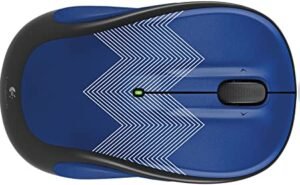
Logicool M317cドライバーのダウンロード。ロジクール M317cドライバーワイヤレスマウスのインストール、マニュアル、レビュー、SetPoint、統合、ドライバー、およびWindows用ソフトウェアのダウンロード-ブログへようこそ。この分野でのあなたとあなたの苦情に対応する準備ができています。ここでは、最高のドライバーと信頼できる正確なドライバーを提供します。
Logitech M317cドライバ
Logitechドライバーは非常に安全で、危険なウイルスから保護されています。私たちにとって、顧客満足が主なものだからです。Windows 10、Windows 8、Windows 7、Mac OS X 10.11.x、Mac OS X 10.12.x、Mac OS X 10.13.x、Mac OS X10.14.x用のドライバーを提供しています。
ロジクールは、コンピュータのマウスコレクションに「PARTY COLLECTION」と呼ばれる独自の画面を表示します。Logitech M317cワイヤレスマウスコレクションは、毎日目的の場所に移動します。あなたの創造性と個性を明らかにするユニークな落書きレイアウトから選択してください。
Logicool M317cは、1つのバッテリーで最大1年持続します。Windows、Mac、Chrome OS、Linuxなど、ガジェットで現在使用している実行中のシステムで動作します。
ワイヤレスナノレシーバーは最大10m反応します。正確なスクロールでウェブサイトやデータセットを検索できます。パーティーコレクションのコンピュータマウスは、ワイヤレスの驚異であり、便利な楽しみでもあります。イベントコレクションマウストレンディでエネルギッシュな人々との付き合いが好きな人のためにデザインされました。さあ、たむろしましょう。それを見た人は誰でも。
スタイル愛好家、パンダ、猫。だから友達を作ることを許可します。好きなマウスを持っていきます。Logitechは、実際に驚くべきユニークな製品であるLogitechM317cを発売しました。
このマウスは魅力的なデザインで、多くの興味のある人が欲しがるでしょう。このマウスには、非常に魅力的な特別な落書きデザインを備えた多くの興味深い色のオプションと、このコンピューターマウスの幅広い画像もあります。
Logitech M317cには、最長12か月間使用できるバッテリーが搭載されているため、バッテリーがなくなることなく快適に作業できます。このマウスには、Windows、Mac、Chrome OS、Linuxなどのツールで広く使用されているオペレーティングシステムが搭載されています。このマウスには、最大10Mまで反応するナノラジオ受信機もあります。
ロジクールM317cは優れた効率を備えており、そのパフォーマンスも驚くべきものです。このマウスを使用すると、遅れたり、すばやく移動したりすることはありません。このマウスには、このコンピューターのマウスでの作業に役立ついくつかの驚くべき機能もあります。
このLogitechコンピューターのマウスレイアウトを使用すると、心配する必要はありません。Logicool M317cは、Celebration Collectionコンピューターマウスです。
フレッシュでエレガント、そしてモダンなスタイルを好む方のためのイベントコレクションスタイル。このように、このコンピュータのマウスはそれほど大きくなく、軽いので、どこにでも持ち運ぶことができます。このマウスは非常に興味深いので、友達や親戚に見せびらかすこともできます。
このコンピュータマウスは、Logitechアイテムを販売している最寄りの店舗からも入手できます。ロジクール M317c ドライバーとソフトウェアの Windows 用ダウンロード。
Logicool M317c技術仕様
| ブランド | Logitech |
| カテゴリ | マウスワイヤレス |
| マウス | M-R0038 |
| ソフトウェアサポート(リリース時) | ロジクールセットポイント、ロジクールコントロールセンター |
| 接続タイプ | USB |
| DPI(最小/最大) | 1000± |
| センサー | ロジクール高度光学トラッキング |
| サービスの種類 | 交換可能 |
Logitech M317cドライバーとWindows用ソフトウェア:
WindowsOS用のLogicool M317Cソフトウェアをダウンロードする
| ファームウェアアップデートツール | |
| バージョン ⇒2.6.201219最終更新⇒2021/ 12 / 16OS サポート⇒Windows11、Windows10 サイズ⇒13MB(64ビット) |
ダウンロード |
| バージョン ⇒2.6.201219最終更新⇒2021/ 12 / 16OS サポート⇒Windows11、Windows10 サイズ⇒11MB(32ビット) |
ダウンロード |
| Logitech SetPoint | |
| バージョン⇒6.70.55 最終更新⇒2021/ 09 / 13OS サポート⇒8、7、10、11サイズ⇒81.2MB (64ビット) |
ダウンロード |
| バージョン⇒6.70.55 最終更新⇒2021/ 09 / 13OS サポート⇒8、7、10、11サイズ⇒80.4MB (32ビット) |
ダウンロード |
| バージョン⇒6.70.55 最終更新⇒2021/ 02 / 01OS サポート⇒8、7、10、11サイズ⇒4.34MB (SmartInstaller) |
ダウンロード |
| Logitechオプション | |
| バージョン⇒8.36.86 最終更新⇒2020/ 12 / 03OS サポート⇒Windows7、Windows10 サイズ⇒202MB |
ダウンロード |
| ファームウェアアップデートツール | |
| バージョン⇒1.2.169 最終更新⇒2019/ 08 / 20OS サポート⇒Windows8、Windows 7、Windows10 サイズ⇒14.7MB(64ビット) |
ダウンロード |
| バージョン⇒1.2.169 最終更新⇒2019/ 08 / 20OS サポート⇒Windows8、Windows 7、Windows10 サイズ⇒13.3MB(32ビット) |
ダウンロード |
| Logitech Unifying | |
| バージョン⇒2.50.25 最終更新⇒2010/ 03 / 30OS サポート⇒Windows8、7、10、Vista、XP サイズ⇒4MB |
ダウンロード |
Logitech M317cドライバーとMac OS用ソフトウェア:
MacOS用のLogicool M317Cソフトウェアをダウンロードする
| ファームウェアアップデートツール | |
| バージョン ⇒2.6.201219最終更新⇒2021/ 12 / 16OS サポート⇒Mac10.15、10.14、Mac 11、Mac 11.1、 Mac11.2サイズ⇒24MB (64ビット) |
ダウンロード |
| Logitechオプション | |
| バージョン⇒9.40.75 最終更新⇒2021/ 09 / 28OS サポート⇒macOS10.15、 macOS11.0 サイズ⇒272MB |
ダウンロード |
| Logitech Unifying | |
| バージョン⇒1.3.375 最終更新⇒2019/ 10 / 07OS サポート⇒macOS10.15 サイズ⇒3.8MB |
ダウンロード |
Logitech M317cドライバーとChromeOS用ソフトウェア:
ChromeOS用のLogicool M317Cマウスソフトウェアを表示
| Logitech Unifying | |
| バージョン⇒1.0.1 最終更新⇒2014/ 12 / 19OS サポート⇒ChromeOS サイズ⇒990KB |
ダウンロード |
方法1マウスをワイヤレスレシーバーに接続する
- 役に立ちましたか?マウスのレシーバーを接続します。
- マウスに電池が入っているか、充電されていることを確認してください。
- マウスの電源を入れます。
- マウスの接続ボタンを押します。
- マウスを動かして接続をテストします。
カーソル速度を変更するには、次の手順を使用します。
- [開始]をクリックします。検索フィールドにマウスを入力します。
- [ポインタオプション]タブをクリックします。
- [移動]フィールドで、スライドバーをクリックしたままマウスを右または左に移動して、マウスの速度を調整します。
- [適用]、[OK]の順にクリックして、変更を保存します。
以下の手順に従って、それが役立つかどうかを確認することをお勧めします。
- [スタート]> [設定]> [デバイス]に移動します。
- マウスとタッチパッドをクリックします。
- 右側のペインで、[追加のマウス設定]をクリックします。
- [ポインター]タブで、[デフォルトを使用]をクリックします。
- [適用]と[OK]をクリックします。
カーソルを変更するにはどうすればよいですか?
- 右下隅にある[スタート]ボタンをクリックし、検索ボックスにマウスを入力して、
- 結果マウスをクリックして、マウスのプロパティを開きます。
- [ポインタ]をタップし、下矢印をクリックして、リストからスキームを選択し、[OK]を選択します。
コントロールパネルでマウスポインタのサイズと色を変更します。 - [マウスの動作を変更する]をタップします。
