

Logicool M330ドライバーのダウンロード。ロジクールM330ドライバサイレントプラスマウス新しいアップデートのインストール、手動、レビュー、設定ポイント、統一、WindowsとMac用のドライバとソフトウェアのダウンロード –ブログにようこそ。この分野でのあなたとあなたの苦情に対応する準備ができています。
Logitech M330 ドライバ
ここでは、最高のドライバーと信頼できる正確なドライバーを提供します。Logitechドライバーは非常に安全で、危険なウイルスから保護されています。私たちにとって、顧客満足が主なものだからです。
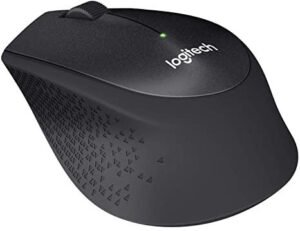
ロジクール M330のクワイエットプラススタイルを注意深く研究すると、退屈で熟練したコンピューターマウスのように見えるかもしれません。グリップ力を大幅に向上させるために、マット部分とゴム引き部分の両方を備えた光沢のある黒い外面が得られます。
Logitechのロゴは、前面と中央の両方にのみエンボス加工されています。表面的には、それが持つ魅力的な機能に別れを告げます。
コンピュータのマウスが特定の速度で正しく動作するようにしたい場合は、Silent AndとM330を便利に使用できます。ゲーミングマウスに精通している場合は、最初の使用後に確かにちっぽけな寸法に気付くでしょう。
ロジクール M330 Silent Plusのレビューによると、寸法は105.4 x 67.9 x 38.4mmです。通常のサイズの手がある場合、手のひらの大きなカーブだけがマウスに触れることができます。
残念ながら、フルハンドグリップでマウスを使用することは困難です。しかし、後で子供のような小さな手があれば、おそらくあなたはそれをあなたに与えることができます。
Logicool M330クワイエットプラスレビューでは、考えられるすべての結果を伴う外部および内部の特性についても説明しています。コンピュータのマウスの重さは91gしかないので、それほど重くはありません。美味しいチョコレートを2本手に持っているようです。
机の上やコンピューターのマウスマットの上でコンピューターのマウスをドラッグしても、疲れを感じることはありません。あなたはそれをあなたのポケットや財布に入れるだけで、追加の心配はありません。他の基本的なマウスと同様に、3つの基本的なスイッチがあります。スクロールホイールを中クリックしながら、左クリックと右クリックを行います。
Logitechは実際には左側に2つのボタンを追加しなかったため、不公平です。もちろん、最もユニークで高度な機能の1つはRESTです。ロジクール M330のレビューでは、それほど静かではないM170マウスをこのコンピューターマウスと比較すると、90%という印象的な音の低減が見られることも推奨されています。ただし、機能は最適ではありません。
音響低減協会は、たとえ静かであっても、Logicool M330のPeaceful MarkSealを承認しました。M330で練習すると、通常のマウスよりもはるかにノイズが少ないことがわかります。あなたが使用する他のさまざまな平均的なコンピュータマウスとは異なり、マウスの使用中に発見しようとしている非常に致命的な打撃。
Logitech M330 quiet plus Testimonialは、ノイズのないコンピュータマウスを体験したい場合にのみこのマウスを購入することをお勧めします。Logitech M330ドライバーとWindowsおよびMac用のソフトウェアのダウンロード。
Logitech M330技術仕様
| ブランド | Logitech |
| カテゴリ | マウス |
| マウス | M-R0051 |
| ソフトウェアサポート(リリース時) | Logitechオプション |
| 接続タイプ | 2.4GHzワイヤレス接続 |
| DPI(最小/最大) | 1000± |
| センサー技術 | Logitech Advanced Optical Tracking |
| サービスの種類 | 交換可能な電池 |
Logitech M330ドライバーとWindows用ソフトウェア:
Logicool M330ソフトウェア、WindowsOS用アップデートをダウンロード
| Logitechオプション | |
| バージョン⇒9.50.269 最終更新⇒2022/ 01 / 07OS サポート⇒Windows10、Windows11 サイズ⇒277MB |
ダウンロード |
| ファームウェアアップデートツール | |
| バージョン ⇒2.6.201219最終更新⇒2021/ 12 / 16OS サポート⇒Windows11、Windows10 サイズ⇒13MB(64ビット) |
ダウンロード |
| バージョン ⇒2.6.201219最終更新⇒2021/ 12 / 16OS サポート⇒Windows11、Windows10 サイズ⇒11MB(32ビット) |
ダウンロード |
| Logitechオプション | |
| バージョン⇒8.54.161 最終更新⇒2021/ 06 / 14OS サポート⇒Windows7、Windows10 サイズ⇒204MB |
ダウンロード |
| Logitechオプション | |
| バージョン⇒8.00.863 最終更新⇒2019/ 09 / 04OS サポート⇒Windows7、Windows 8、およびWindows10 サイズ⇒188MB |
ダウンロード |
Logitech M330ドライバーとMac用ソフトウェア:
Logicool M330ソフトウェア、MacOS用アップデートをダウンロード
| Logitechオプション | |
| バージョン⇒9.50.122 最終更新⇒2022/ 01 / 07OS サポート⇒Mac10.15、Mac 11、 Mac12サイズ ⇒274MB |
ダウンロード |
| ファームウェアアップデートツール | |
| バージョン ⇒2.6.201219最終更新⇒2021/ 12 / 16OS サポート⇒Mac10.15、10.14、Mac 11、Mac 11.1、 Mac11.2サイズ⇒24MB (64ビット) |
ダウンロード |
| ファームウェアアップデートツール | |
| バージョン⇒1.0.69 最終更新⇒2019/ 10 / 04OS サポート⇒Mac10.15、10.14、10.13、11.0サイズ ⇒81.6MB |
ダウンロード |
方法1マウスをワイヤレスレシーバーに接続する
- 役に立ちましたか?マウスのレシーバーを接続します。
- マウスに電池が入っているか、充電されていることを確認してください。
- マウスの電源を入れます。
- マウスの接続ボタンを押します。
- マウスを動かして接続をテストします。
カーソル速度を変更するには、次の手順を使用します。
- [開始]をクリックします。検索フィールドにマウスを入力します。
- [ポインタオプション]タブをクリックします。
- [移動]フィールドで、スライドバーをクリックしたままマウスを右または左に移動して、マウスの速度を調整します。
- [適用]、[OK]の順にクリックして、変更を保存します。
以下の手順に従って、それが役立つかどうかを確認することをお勧めします。
- [スタート]> [設定]> [デバイス]に移動します。
- マウスとタッチパッドをクリックします。
- 右側のペインで、[追加のマウス設定]をクリックします。
- [ポインター]タブで、[デフォルトを使用]をクリックします。
- [適用]と[OK]をクリックします。
カーソルを変更するにはどうすればよいですか?
- 右下隅にある[スタート]ボタンをクリックし、検索ボックスにマウスを入力して、
- 結果マウスをクリックして、マウスのプロパティを開きます。
- [ポインタ]をタップし、下矢印をクリックして、リストからスキームを選択し、[OK]を選択します。
コントロールパネルでマウスポインタのサイズと色を変更します。 - [マウスの動作を変更する]をタップします。
