

Logicool Cubeドライバーのダウンロード、マニュアル、レビュー、SetPoint、統合、ドライバー、およびWindowsとMac用のソフトウェアのダウンロード-ブログへようこそ。この分野でのあなたとあなたの苦情に対応する準備ができています。ここでは、最高のドライバーと信頼できる正確なドライバーを提供します。
Logitech CUBE ドライバ
Logitechドライバーは非常に安全で、危険なウイルスから保護されています。私たちにとって、顧客満足が主なものだからです。Windows 10、Windows 8、Windows 7、Mac OS X 10.11.x、Mac OS X 10.12.x、Mac OS X 10.13.x、Mac OS X10.14.x用のドライバーを提供しています。
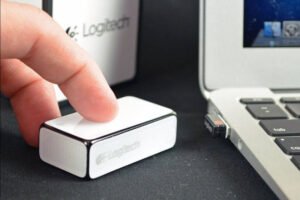
大学の教授、PowerPointの奴隷、そしてかわいらしさの狂信者-Logicoolは、その小さなLogitech Cubeコンピューターマウスを念頭に置いています。キューブが間違いなく愛らしいことは否定できません。その小さなスタイルはまたそれを非常に機動性にします。問題は、これが優れたコンピューターマウスではなく、レンダリング機能が単純すぎることです。
重いモデレーターは、はるかに少ない費用でより強力なサポートアクセサリを見つけることができます。高さ0.625インチ、幅1.125インチ、奥行き2.125インチの立方体は、おおよそマッチボックスカーのサイズです。
小さなキャリングケース、充電用のUSBドングル、およびLogitech Unifiedデバイス家庭の最大6つの周辺機器から信号を受信できるLogitechのUSB Unified Micro Receiverが付属しています。
キューブ用のLogitechCubeの利点は、基本的なマウス機能に加えて、PowerPointプレゼンテーションやその他のさまざまな長いドキュメントをナビゲートするための独自のプレゼンテーションモードを提供することです。
立方体を作業面にかざすと、他のタイプのコードレスマウスと同じように機能します。左スワイプと対応するスワイプの両方、および上部のスワイプベースの垂直スクロールをサポートします。
キューブを作業面から持ち上げて、ディスカッションモードに切り替えます。以下で提供される唯一の機能は、ファイルのページ間を行き来する機能です。直立させてクリックし、ページを編集します。
マウスを反転させ、クリックしてページを保存します。この前方および後方ナビゲーションは期待どおりに機能しますが、LogitechCubeのプレゼンテーション固有の機能の合計も構成します。
たぶん、これらの制限のどれもあなたを悩ませていません。私は実際に、革新的な入力デバイスは言うまでもなく、プレゼンターがほとんど脈を持っていない、意味のないPowerPointプレゼンテーションをたくさん見ました。
Logitech Cubeの追加機能に満足している場合は、他のいくつかのディスカッションマウスの価格と組み合わせたときの価格を検討してください。Iogearやその他の企業は、Cubeよりも少ないレーザーガイドラインが組み込まれたプレゼンテーションマウスを使用しています。
これらのデバイスはどれも、Logicool Cubeの美的魅力に匹敵しません。しかし、それらはまた、立派なマウスとして機能するのに十分な大きさです。
私の手はそれほど大きくはありませんが、基本的なカーソル制御に長期間使用するために、立方体が小さいことも発見しました。ただし、立方体の寸法により、魅力的なフラットマウスになる可能性があります。WindowsおよびMac用のLogitech Cubeドライバーおよびソフトウェアのダウンロード。
Logicool キューブ 仕様
| ブランド | Logicool |
| カテゴリ | マウス |
| マウス | M-R0026 |
| ソフトウェアサポート(リリース時) | SetPoint:バージョン6.30、接続ユーティリティ:統合、マウスでプログラム可能注:ソフトウェアが利用可能な場合は、Webサイトで最新のソフトウェアバージョンを確認してください。 |
| 接続タイプ | 無線 |
| DPI(最小/最大) | 最大1000 |
| センサー | レーザー、光が見えない |
| Scrollrad | 触りやすい、水平をサポートしていません |
Logitech CubeドライバーとWindows用ソフトウェア:
Logitech Cubeソフトウェア、Windows用アップデートをダウンロード
| Logitech G HUB | |
| バージョン⇒2022.3.2423 最新アップデート⇒2022/03/ 22OS⇒Windows10、Windows11サイズ ⇒40.5MB |
ダウンロード |
| ファームウェアアップデートツール | |
| バージョン⇒2.6.201219 最終更新⇒2021/12/ 16OS⇒Windows11、Windows10サイズ⇒13MB (64ビット) |
ダウンロード |
| バージョン⇒2.6.201219 最終更新⇒2021/12/ 16OS⇒Windows11、Windows10サイズ⇒11MB (32ビット) |
ダウンロード |
| オンボードメモリマネージャー | |
| バージョン⇒1.0.20 最終更新⇒2020/12/16OS⇒Windows10サイズ ⇒10.6MB |
ダウンロード |
| Logitech接続ユーティリティ | |
| バージョン⇒2.30.9 最終更新⇒2018/06/ 05OS⇒Windows7、Windows 8、Windows10 サイズ⇒1MB |
ダウンロード |
| Logitechゲーミングソフトウェア | |
| バージョン⇒9.02.65 最終更新⇒2018/ 10/08OS⇒Windows7 、Windows 8、Windows10 サイズ⇒123MB(64ビット) |
ダウンロード |
| バージョン⇒9.02.65 最終更新⇒2018/ 10/08OS⇒Windows7 、Windows 8、Windows10 サイズ⇒123MB(32ビット) |
ダウンロード |
Logitech Unifying Software
ソフトウェアバージョン:2.50.25
オペレーティングシステム:Windows 8、Windows 7、Windows Vista、Windows XP(またはそれ以前)、Windows 10
ファイルサイズ:4MB-ダウンロードリンク
Mac用のLogitech Cubeドライバーとソフトウェア:
Logitech Cubeソフトウェア、Mac用アップデートをダウンロード
| Logitech G HUB | |
| バージョン⇒2022.3.2423 最新アップデート⇒2022/03/ 22OS⇒Mac11、Mac 12、 Mac10.15サイズ ⇒16.6MB |
ダウンロード |
| ファームウェアアップデートツール | |
| バージョン⇒2.6.201219 最終更新⇒2021/12/ 16OS⇒Mac10.15、10.14、Mac 11、Mac 11.1、 Mac11.2サイズ⇒24MB(64ビット) |
ダウンロード |
| Logitechゲーミングソフトウェア | |
| バージョン⇒9.02.22 最終更新⇒2020/01/ 18OS⇒macOS10.15、10.14、10.13、10.12 サイズ⇒213.1MB |
ダウンロード |
Chrome用のLogitech Cubeドライバーとソフトウェア:
Logitech Unifying – Chrome
ソフトウェアバージョン:1.0.1オペレーティングシステム:Chrome OS
ファイルサイズ:990KB-ダウンロードリンク
方法1マウスをワイヤレスレシーバーに接続する
- 役に立ちましたか?マウスのレシーバーを接続します。
- マウスに電池が入っているか、充電されていることを確認してください。
- マウスの電源を入れます。
- マウスの接続ボタンを押します。
- マウスを動かして接続をテストします。
カーソル速度を変更するには、次の手順を使用します。
- [開始]をクリックします。検索フィールドにマウスを入力します。
- [ポインタオプション]タブをクリックします。
- [移動]フィールドで、スクロールバーをクリックしたままマウスを右または左に移動して、マウスの速度を調整します。
- [適用]、[OK]の順にクリックして、変更を保存します。
以下の手順に従って、それが役立つかどうかを確認することをお勧めします。
- [スタート]> [設定]> [デバイス]に移動します。
- マウスとタッチパッドをクリックします。
- 右側のペインで、[追加のマウス設定]をクリックします。
- [ポインタ]タブで、[デフォルトを使用]をクリックします。
- [適用]と[OK]をクリックします。
カーソルを変更するにはどうすればよいですか?
- 右下隅にある[スタート]ボタンをクリックし、検索ボックスにマウスを入力して、
- 結果マウスをクリックして、マウスのプロパティを開きます。
- [ポインタ]をタップし、下矢印をクリックして、リストからスキームを選択し、[OK]を選択します。
コントロールパネルでマウスポインタのサイズと色を変更します。 - [マウスの動作を変更する]をタップします。
