

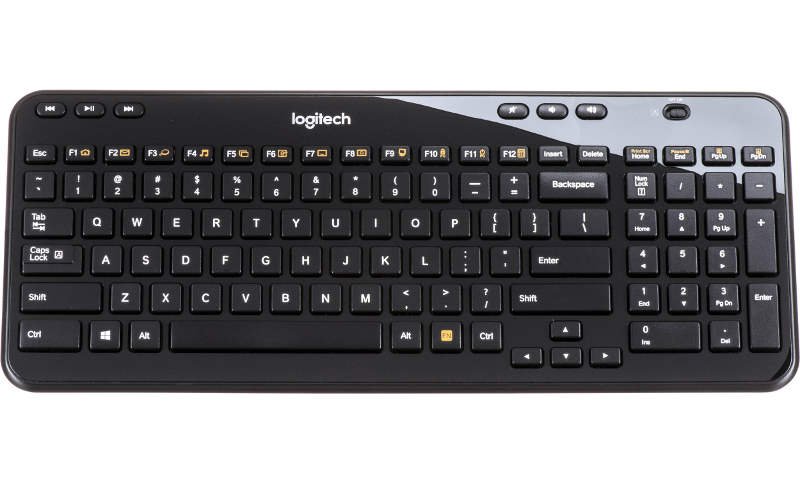
Logicool K360ドライバーのダウンロード。ロジクールワイヤレスキーボード-K360ソフトウェア、インストール、マニュアル、レビュー、SetPoint、Unifying、ドライバー、およびWindowsとMac用のソフトウェアのダウンロード。私たちのブログへようこそ、私たちはあなたとこの分野でのあなたの苦情に応える準備ができています。ここでは、最高のドライバーと信頼できる正確なドライバーを提供します。Logitechドライバーは非常に安全で、危険なウイルスから保護されています。私たちにとって、顧客満足が主なものだからです。
Logitech K360 ドライバ
Logitech K360は、かなり一般的なワイヤレスCOMPUTERキーボードですが、新しいキーボードを探すときに検討する価値のある優れた機能とスタイルオプションがいくつかあります。そもそも、K360は非常に小さく、通常のキーボードの約4分の3のサイズです。この削減により、多くのデスクスペースが解放され、持ち運びが難しくなります。実際、ラップトップ(さらに悪いことにネットブック)での長時間の入力は非常に不快な場合があることが一般的にわかっています。
まだ小さく、ラップトップコンピュータバッグに十分な軽量の大きなキーボードを使用することは、本当の利点です。キーボードが小さいと、多くの場合、より多くの痛みが発生する可能性があります。現在の多くのLogitechキーボードとは異なり、K360は人間工学的に設計されていません。
Logitech K360ワイヤレスキーボードは非常に快適でした。その大部分は、トリック間の大きなギャップでした。6つのメディア中心の秘密(戻る、進む、再生/一時停止、ミュート、音量を下げる、音量を上げる)に加えて、Webブラウザや電子メールなどの一般的に使用されるアプリケーションにリンクするための12のプログラム可能なFトリックがあります。
Logitech K360ソフトウェアのダウンロード
これらは、Logitechの使いやすいソフトウェアアプリケーションを使用して便利に構成できます。もう1つの優れたインセンティブは、他のLogicoolワイヤレスデバイスが多種多様である場合です。たとえば、Logitech Anywhere Computer Mouse MXは、これらすべてを1つのUSBドングルに接続して、コンピューターのUSBポートを共有できます。一見すると、ロジクールワイヤレスキーボードK360も持ち運び可能であるように見えました。
しかし、ほんの数分後、K360が提供する効率的で便利なタイピング体験に驚かされました。約20ドルの定価で、これは手頃な価格で高品質のキーボードです。Logitechは1年以上キーボードのリーダーであり、Wireless K360もそのパターンから逸脱していません。1ポンド4オンスで、それはその小さい寸法(15-6.5-5)のために密かに厚いです。これにより、しっかりとした感触が得られ、変化を防ぎます。
確かに光沢のあるコーティングを好む人もいますが、私の意見では、他のさまざまなキーボードに引っかき傷や汚れを引き起こす可能性があります。また、単三電池2本と3年間の保証が付いています。インストールプロセスは迅速でした。レシーバーを接続し、電源ボタンを押して、10秒以内にキーボードを使用しました。
確立された手順の間に、私は実際にどんな種類の運転手も組み立てたり、取扱説明書を読んだりする必要はありませんでした。MacとLinuxの両方で動作することをオンラインで読んだものの、Windows用に設計されました。ロジクール K360 ドライバーとソフトウェアのダウンロード Windows と Mac OS。
Logicool K360 技術仕様
| ブランド | Logitech |
| カテゴリ | キーボードワイヤレス |
| キーボード | K360 |
|
ソフトウェアサポート(リリース時)
|
SetPoint v6.30、接続ユーティリティ:統合、キーボードでプログラム可能 |
|
ワイヤレスプロトコル
|
2.4 GHz(統合) |
| 専用キー | FNキー、Num Lockキー、CAP Lockキー、ScrollLockキー |
|
バッテリー寿命
|
放電時間:最大3年 |
| 電波範囲 | 最大30フィートまたは10メートル |
Logitech K360ドライバーとWindows用ソフトウェアのダウンロード:
WindowsOS用のLogicool K360ソフトウェアをダウンロードする
| Logitechオプション | |
| バージョン⇒9.50.269 最終更新⇒2022/ 01 / 07OS サポート⇒Windows10、Windows11 サイズ⇒277MB |
ダウンロード |
| ファームウェアアップデートツール | |
| バージョン ⇒2.6.201219最終更新⇒2021/ 12 / 16OS サポート⇒Windows11、Windows10 サイズ⇒13MB(64ビット) |
ダウンロード |
| バージョン ⇒2.6.201219最終更新⇒2021/ 12 / 16OS サポート⇒Windows11、Windows10 サイズ⇒11MB(32ビット) |
ダウンロード |
| Logitech SetPoint | |
| バージョン⇒6.70.55 最終更新⇒2021/ 09 / 13OS サポート⇒Windows8、Windows 7、Windows 10、Windows11 サイズ⇒81.2MB(64ビット) |
ダウンロード |
| バージョン⇒6.70.55 最終更新⇒2021/ 09 / 13OS サポート⇒Windows8、Windows 7、Windows 10、Windows11 サイズ⇒80.4MB(32ビット) |
ダウンロード |
| バージョン⇒6.70.55 最終更新⇒2021/ 02 / 01OS サポート⇒Windows8、Windows 7、Windows 10、Windows11 サイズ⇒4.34MB(SmartInstaller) |
ダウンロード |
| Logitech SetPoint | |
| バージョン⇒6.70.55 最終更新⇒2021/ 02 / 01OS サポート⇒Windows8、Windows 7、Windows 10、Windows11 サイズ⇒4.34MB(SmartInstaller) |
ダウンロード |
| Logitechオプション | |
| バージョン⇒8.36.86 最終更新⇒2020/ 12 / 03OS サポート⇒Windows7、Windows10 サイズ⇒202MB |
ダウンロード |
| ファームウェアアップデートツール | |
| バージョン⇒1.2.169 最終更新⇒2019/ 08 / 20OS サポート⇒Windows8、Windows 7、Windows10 サイズ⇒14.7MB(64ビット) |
ダウンロード |
| バージョン⇒1.2.169 最終更新⇒2019/ 08 / 20OS サポート⇒Windows8、Windows 7、Windows10 サイズ⇒13.3MB(32ビット) |
ダウンロード |
| Logitechオプション | |
| バージョン⇒7.14.70 最終更新⇒2019/ 07 / 01OS サポート⇒Windows8、Windows 7、Windows10 サイズ⇒151MB |
ダウンロード |
| Logitech Unifying | |
| バージョン⇒2.50.25 最終更新⇒2010/ 03 / 30OS サポート⇒Windows8、7、10、Vista、XP、またはそれ以前の サイズ⇒4MB |
ダウンロード |
Mac用のLogitech K360ドライバーとソフトウェアのダウンロード:
MacOS用のLogicool K360ソフトウェアをダウンロードする
| Logitechオプション | |
| バージョン⇒9.50.122 最終更新⇒2022/ 01 / 07OS サポート⇒Mac10.15、Mac 11.0、 Mac12.0サイズ ⇒274MB |
ダウンロード |
| ファームウェアアップデートツール | |
| バージョン ⇒2.6.201219最終更新⇒2021/ 12 / 16OS サポート⇒Mac10.15、10.14、Mac 11、Mac 11.1、 Mac11.2サイズ⇒24MB (64ビット) |
ダウンロード |
| Logitechオプション | |
| バージョン⇒8.36.7 最終更新⇒2020/ 12 / 03OS サポート⇒macOS10.15、10.14、11.0 サイズ⇒124MB |
ダウンロード |
| ファームウェアアップデートツール | |
| バージョン⇒1.0.69 最終更新⇒2019/ 10 / 04OS サポート⇒macOS10.15、10.14、10.13、11.0サイズ ⇒81.6MB |
ダウンロード |
| Logitechオプション | |
| バージョン⇒8.20.233 最終更新⇒2020/ 05 / 19OS サポート⇒macOS10.15、10.14、10.13 サイズ⇒95MB |
ダウンロード |
| Logitech Unifying | |
| バージョン⇒1.3.375 最終更新⇒2019/ 10 / 07OS サポート⇒macOS10.15 サイズ⇒3.8MB |
ダウンロード |
| Logitech Unifying | |
| バージョン⇒1.2.359 最終更新⇒2017/ 02 / 01OS サポート⇒MacOSX10.10、10.11、10.12、10.13。 サイズ⇒4MB |
ダウンロード |
Chrome用のLogitech K360ドライバーとソフトウェアのダウンロード:
ChromeOS用のLogicool K360ソフトウェアをダウンロードする
| Logitech Unifying | |
| バージョン⇒1.0.1 最終更新⇒2014/ 12 / 19OS サポート⇒ChromeOS サイズ⇒990KB |
ダウンロード |
Logitech K360コンパクトワイヤレスキーボードのダウンロードはじめに
| セットアップガイド | |
| K360コンパクトワイヤレスキーボードガイド | ダウンロード |
Windows10でキーボードレイアウトを追加する方法
- [スタート]メニューをクリックするか、Windowsキーを押します。
- [設定]をクリックします。
- [時間と言語]をクリックします。
- [地域と言語]をクリックします。
- キーボードレイアウトを追加する言語をクリックします。
- [オプション]をクリックします。
- [キーボードの追加]をクリックします。
- 追加するキーボードをクリックします。
Windows10でキーボードレイアウトを追加する
- 設定を開きます。
- [時間と言語]をクリックします。
- 言語をクリックします。
- リストからデフォルトの言語を選択します。
- [オプション]ボタンをクリックします。
- [キーボード]セクションで、[キーボードの追加]ボタンをクリックします。
- 追加する新しいキーボードレイアウトを選択します。
次の手順に従って、ドライバを削除してから再インストールします。
- デバイスをコンピューターから切断します。
- デバイスに別の電源装置がある場合は、デバイスの電源を切ります。
- デバイスマネージャを開きます。
- [キーボード]をダブルクリックし、使用しているキーボードを右クリックして、[アンインストール]をクリックします。
- コンピューターを再起動します。
