

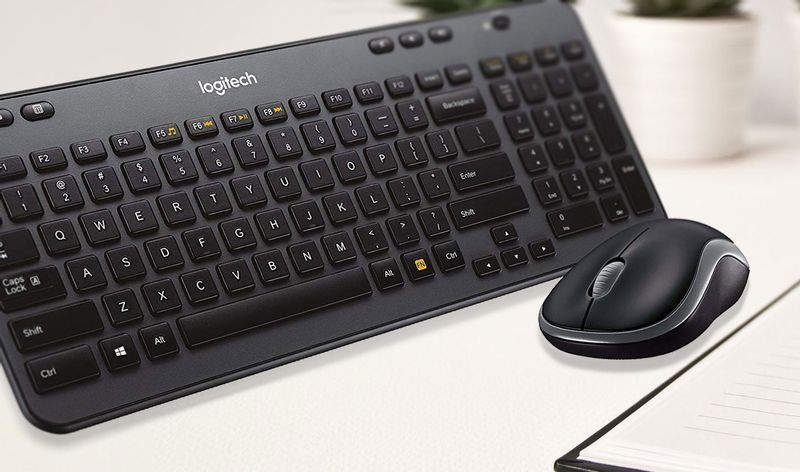
Logitech Performance Combo MX900キーボードおよびマウスソフトウェア、新しいアップデート、インストール、マニュアル、レビュー、SetPoint、統合、ドライバー、およびソフトウェアのダウンロード。私たちのブログへようこそ、私たちはあなたとこの分野でのあなたの苦情に応える準備ができています。ここでは、最高のドライバーと信頼できる正確なドライバーを提供します。
Logitech MX900ドライバ
Logitechドライバーは非常に安全で、危険なウイルスから保護されています。私たちにとって、顧客満足が主なものだからです。
Logitech MX900効率キーボードと確立されたマウスのおかげで、すべてのタスクをすばやく実行できます。Easy-Switchテクノロジーのおかげで、マウスは2番目またはおそらく3番目のコンピューターシステムに接続できます。
キーボードにはバックライト付きの秘密があるので、夜も仕事を続けることができます。スクロール速度がプロセスと完全に一致するまで、コンピューターのマウスのスクロールホイールを再調整できます。
たとえば、側面のサムホイールを使用して、Webブラウザまたはスプレッドシートをすばやくナビゲートできます。暗視野レーザーセンサーユニットのおかげで、ガラス面でもマウスを使用できます。
付属のミニUSBケーブルでマウスとキーボードを充電します。ワイヤレスキーイングとWindows10、8、7システムの閲覧を提供します。
Logitechキーボードは2.4GHzワイヤレス接続と、単一の価格で最大10日間持続できるバッテリーを使用しますが、コンピューターシステムマウスは約70日間のバッテリー寿命に加えてBluetooth4.0接続を使用します。これまでにある種のキーボードを使用する必要があった場合、最大30フィートのワイヤレスの種類があります。
Logitech MX900ソフトウェアのダウンロード
ナビゲーションを簡単にするために、コンピューターのマウスは、選択した滑らかな表面の周りを移動し、約2000dpiを処理できるデバイスを暗視野レーザーで拾うことによってアクティビティを正確に追跡できます。さらに、Logitechはキーボードに調整可能なバックライト設定を装備しているため、暗い場所でも作業を完了できます。
その他の多くの便利な機能には、Logitech Optionsソフトウェアアプリケーションとの互換性や、4.9インチのワイヤレス延長ケーブルや5.9インチの課金ケーブルなどの付属デバイスが含まれます。
1年ちょっと前、私たちの技術の第一人者であるLoyd Situationは、卓越したワイヤレスRFデバイスであるLogitech MX700ワイヤレスマウスを発見したときに喜んでいました。その優れた光学精度のおかげで、要求の厳しいユーザー(つまりゲーマー)は、効率を犠牲にすることなく、最終的にコードレス入力デバイスを使用できるようになりました。
MX900オプティカルコンピューターマウスの導入により、ロジクールはMX700に正確にフィットするだけでなく、PCをBluetoothネットワークの神経センターに直接変える強力なコンピューターマウスを開発することで、銀行を強化しています。ただし、これだけでは成功は保証されません。
経済がゆっくりとペースを上げているとしても、Bluetoothファンにとっては挑戦的な世界になるでしょう。彼らはかなり高価であり、概して、彼らの誇大宣伝にも応えていませんでした。LogitechMX900ドライバーおよびWindows10用ソフトウェアのダウンロード。
Logitech MX900の仕様
ブランドLogitechカテゴリキーボードマウスキーボードマウスMX900接続技術無線ワイヤレスレシーバーロジクールユニファイングレシーバーカラーカテゴリー黒必要なオペレーティングシステムMicrosoft Windows7 / 8/10以降アート限定的保証
Logitech MX900ドライバーおよびWindows用ソフトウェアのダウンロード:
Logitechオプション
ソフトウェアバージョン:8.34.82
オペレーティングシステム:Windows OS
ファイルサイズ:201 MB
ファームウェアアップデートツール
ソフトウェアバージョン:1.2.169
オペレーティングシステム:Windows 7、Windows 8、Windows 10
ファイルサイズ:14.7 MB
Mac用のLogitech MX900ドライバーとソフトウェアのダウンロード:
Logitechオプション
ソフトウェアバージョン:8.34.91
オペレーティングシステム:macOS
ファイルサイズ:122 MB
ファームウェアアップデートツール
ソフトウェアバージョン:1.0.69
オペレーティングシステム:macOS 10.12、macOS 10.13、macOS 10.14、macOS 10.15
ファイルサイズ:3.8 MB
Windows 10でキーボードレイアウトを追加する方法
- [スタート]メニューをクリックするか、Windowsキーを押します。
- [設定]をクリックします。
- [時間と言語]をクリックします。
- [地域と言語]をクリックします。
- キーボードレイアウトを追加する言語をクリックします。
- [オプション]をクリックします。
- [キーボードの追加]をクリックします。
- 追加するキーボードをクリックします。
Windows10でキーボードレイアウトを追加する
- 設定を開きます。
- [時間と言語]をクリックします。
- 言語をクリックします。
- リストからデフォルトの言語を選択します。
- [オプション]ボタンをクリックします。
- [キーボード]セクションで、[キーボードの追加]ボタンをクリックします。
- 追加する新しいキーボードレイアウトを選択します。
次の手順に従って、ドライバを削除してから再インストールします。
- デバイスをコンピューターから切断します。
- デバイスに別の電源装置がある場合は、デバイスの電源を切ります。
- デバイスマネージャを開きます。
- [キーボード]をダブルクリックし、使用しているキーボードを右クリックして、[アンインストール]をクリックします。
- コンピューターを再起動します。
