

Logicool MK520ソフトウェア、インストール、マニュアル、レビュー、SetPoint、統合、ドライバー、およびWindowsとMac用のソフトウェアのダウンロード。私たちのブログへようこそ、私たちはあなたとこの分野でのあなたの苦情に応える準備ができています。ここでは、最高のドライバーと信頼できる正確なドライバーを提供します。
Logitech MK520ドライバ
Logitechドライバーは非常に安全で、危険なウイルスから保護されています。私たちにとって、顧客満足が主なものだからです。
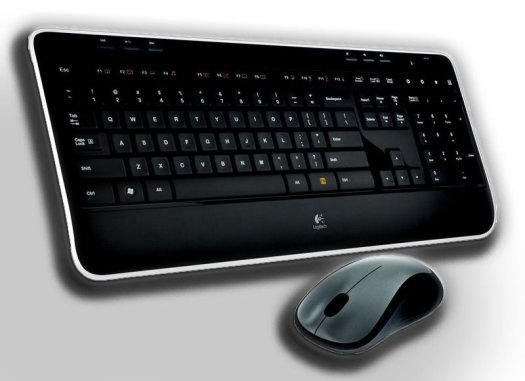
LogitechワイヤレスコンビネーションMK520は、当社の製品範囲のトップ3を逃しました。このキーボードには、実際には、手触りが柔らかく、しかも受容性のある丸いキーがあります。また、パッドなしの小さなリストレストと、キーボード上部のメディアキーも備えています。
コンピュータのマウスには、最も単純な機能のみが含まれています。強力なワイヤレスマウスとキーボードの組み合わせで、うまく機能し、持ち運びも簡単です。
私たちの研究グループは、ワイヤレスキーボードとマウスの両方が使いやすいことを発見しました。私たちのクライアントの多くは、秘密のフラットなプロファイルと一緒にキーボードの応答性を好みます。
2 mmの作動は、タイピストが速度を記録するのに役立ちます。他のさまざまなキーボードは、効果的に放電するために3mm以上押す必要があります。ミリメートルはそれほど多くないように見えるかもしれませんが、それは違いを生みます。
バイタルカバーの下にあるボタンはシリコン製で、ソフトな効果があります。シリコン製であるにもかかわらず、キーボードは応答性が高く、少しうるさいです。これは、メカニカルキーに期待されるものと似ています。コンピュータのマウスには、手がぶら下がることができる大きな弓があります。
マウスには、左右を押す以外の追加の機能やボタンはなく、直立したページをスクロールするためのスクロールホイールもありません。
Logitech MK520ソフトウェアのダウンロード
マウスは表面テストで合格しました。木材、ラミネート、カーペット、デニム、大理石、ガラスの表面ですべてのコンピューターマウスをチェックしました。このコードレスコンピュータマウスは、私たちのコントラストで最も応答性の高いものの1つです。
矢印を少し遅らせた唯一の表面はガラスでしたが、それはレーザーセンサーを搭載したマウスでよく見られます。
コンピュータのマウスは単三電池1本で駆動され、キーボードは単三電池2本で駆動されます。Logitechによると、マウスは1つのバッテリーで最大1年持続しますが、これは妥当なことですが、他のマウスは最大3年持続する可能性があります。同社はキーボードのバッテリー寿命を定義していません。
このワイヤレスキーボードとマウスは、3年間のLogitech保証が付いています。問題が発生した場合は、電話またはメールでサポートにご連絡ください。
LogitechワイヤレスコンビネーションMK520は、キーボードとコンピューターのマウスの組み合わせに適しています。選択した表面でマウスを頻繁に使用する傾向がある場合、このコンピューターマウスは十分な資格があります。
マウスに追加の機能があれば、それは間違いなく私たちのラインナップの中で最も効果的なワイヤレスコンピュータのマウスとキーボードの1つになるでしょう。Logitech MK520ドライバーとWindowsおよびMac用のソフトウェアのダウンロード。
Logitech MK520技術仕様
| ブランド | Logitech |
| カテゴリ | キーボードとマウスのワイヤレス |
| キーボードマウス | MK520 |
| ソフトウェアサポート(リリース時) | SetPoint 6.2、SetPoint 6.2 x64、Unifyソフトウェア注:最新のソフトウェアバージョンについては、Webサイトを確認してください。 |
| DPI | 最大1000、(調整不可) |
| インジケーターライト(LED) | Caps Lock、電源、バッテリー |
| 専用キー | FNキー、Num Lockキー、Caps Lockキー、ScrollLockキー |
| センサータイプ | レーザー-M-R0014オプティカル-M-R0050 |
Logitech MK520ドライバーおよびWindows用ソフトウェアのダウンロード:
Logitech MK520ソフトウェアをダウンロードし、WindowsOS用にアップデートします
| ファームウェアアップデートツール | |
| ソフトウェアバージョン ⇒2.6.201219最終更新⇒2021/ 12 / 16OS サポート⇒Windows11、Windows10 サイズ⇒13MB(64ビット) |
ダウンロード |
| ソフトウェアバージョン ⇒2.6.201219最終更新⇒2021/ 12 / 16OS サポート⇒Windows11、Windows10 サイズ⇒11MB(32ビット) |
ダウンロード |
| Logitech SetPoint | |
| ソフトウェアバージョン⇒6.70.55 最終更新⇒2021/ 09 / 13OS サポート⇒Windows8、Windows 7、Windows10 サイズ⇒81.2MB(64ビット) |
ダウンロード |
| ソフトウェアバージョン⇒6.70.55 最終更新⇒2021/ 09 / 13OS サポート⇒Windows8、Windows 7、Windows10 サイズ⇒80.4MB(32ビット) |
ダウンロード |
| ソフトウェアバージョン⇒6.70.55 最終更新⇒2021/ 02 / 01OS サポート⇒Windows8、Windows 7、Windows10 サイズ⇒4.34MB(SmartInstaller) |
ダウンロード |
| Logitech接続ユーティリティ | |
| ソフトウェアバージョン⇒2.00.3 最終更新⇒2010/ 03 / 30OS サポート⇒Windows7、8、10、Vista、XP、またはそれ以前の サイズ⇒2.1MB |
ダウンロード |
| Logitech Unifying | |
| ソフトウェアバージョン⇒2.50.25 最終更新⇒2010/ 03 / 30OS サポート⇒Windows7、8、10、Vista、XP、またはそれ以前の サイズ⇒4MB |
ダウンロード |
Logitech MK520ドライバーとMac用ソフトウェアのダウンロード:
Logitech MK520ソフトウェアをダウンロードし、MacOS用にアップデートします
| ファームウェアアップデートツール | |
| ソフトウェアバージョン ⇒2.6.201219最終更新⇒2021/ 12 / 16OS サポート⇒Mac10.15、10.14、Mac 11、Mac 11.1、 Mac11.2サイズ⇒24MB (64ビット) |
ダウンロード |
| Logitechオプション | |
| ソフトウェアバージョン⇒9.40.75 最終更新⇒2021/ 09 / 28OS サポート⇒Mac10.15、 Mac11.0 サイズ⇒272MB |
ダウンロード |
| ファームウェアアップデートツール | |
| ソフトウェアバージョン⇒1.0.69 最終更新⇒2019/ 10 / 04OS サポート⇒Mac10.15、10.14、13.0、11.0サイズ ⇒81.6MB |
ダウンロード |
ChromeOS用のLogitech MK520ソフトウェアをダウンロードする
| Logitech Unifying | |
| ソフトウェアバージョン⇒1.0.1 最終更新⇒2014/ 12 / 19OS サポート⇒ChromeOS サイズ⇒990KB |
ダウンロード |
はじめにLogitech MK520ワイヤレスコンボをダウンロード
| セットアップガイド | |
| Logitech MK520スタートガイド(PDF) | ダウンロード |
Windowsでキーボードレイアウトを追加する方法
- [スタート]メニューをクリックするか、Windowsキーを押します。
- [設定]をクリックします。
- [時間と言語]をクリックします。
- [地域と言語]をクリックします。
- キーボードレイアウトを追加する言語をクリックします。
- [オプション]をクリックします。
- [キーボードの追加]をクリックします。
- 追加するキーボードをクリックします。
Windowsでキーボードレイアウトを追加する
- 設定を開きます。
- [時間と言語]をクリックします。
- 言語をクリックします。
- リストからデフォルトの言語を選択します。
- [オプション]ボタンをクリックします。
- [キーボード]セクションで、[キーボードの追加]ボタンをクリックします。
- 追加する新しいキーボードレイアウトを選択します。
次の手順に従って、ドライバを削除してから再インストールします。
- デバイスをコンピューターから切断します。
- デバイスに別の電源装置がある場合は、デバイスの電源を切ります。
- デバイスマネージャを開きます。
- [キーボード]をダブルクリックし、使用しているキーボードを右クリックして、[アンインストール]をクリックします。
- コンピューターを再起動します。
