

Logicool K830 ドライバ。LogitechイルミネーションリビングルームキーボードK830、インストール、マニュアル、レビュー、SetPoint、Unifying、ドライバー、およびWindowsとMac用のソフトウェアのダウンロード–ブログへようこそ。この分野で、あなたとあなたの苦情に対応する準備ができています。ここでは、最高のドライバーと信頼できる正確なドライバーを提供します。
Logitech K830 ドライバ
Logitechドライバーは非常に安全で、危険なウイルスから保護されています。私たちにとって、顧客満足が主なものだからです。WindowsおよびMac用のLogitech K830ドライバーおよびソフトウェアのダウンロード。
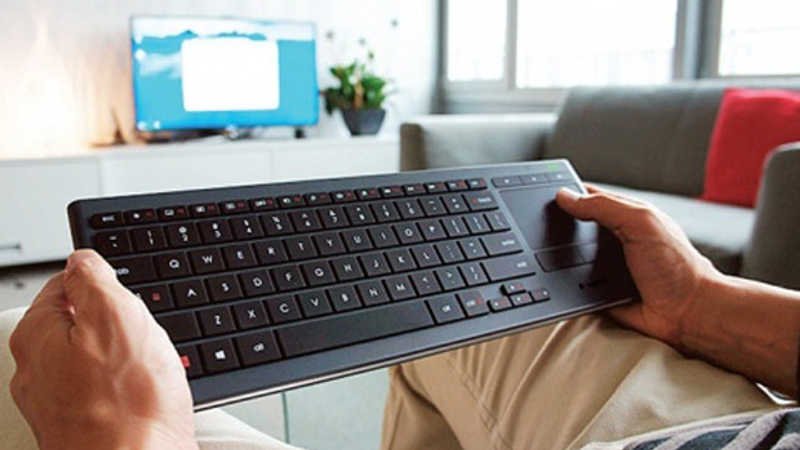
ロジクール キーボード。ガジェットは、小さくて合理化された外観を誇示します。サイズは14.4インチx4.9インチx0.65インチです。それは単に17.5オンスの重さです。キーボードは、ロープロファイルキーに加えてQWERTY形式を使用します。その小さなサイズにはテンキーがありません。
しかし、好意的なことに、K830は、右側の領域に操作用タッチパッドと、左右のコンピュータのマウススイッチを備えています。タッチパッドの真上には、ボリュームコントロールを備えた3つの温かみのあるトリックがあります。これらは、ミュート、音量アップ、音量ダウンで構成されています。
一番上の行のキーには、ホームウィンドウを閉じる、デスクトップコンピューターを分解する、一時停止/再生する、メディアコンテンツを検索するなど、2番目の機能タスクが含まれています。
ツールの上部には、マイクロUSB(充電機能用)、電源スイッチ、およびコンピューターのマウスの左ボタンが含まれています。これは、K830が立ち上がっているときに特に重要です。
ホームエンドに加えて、ページアップとWebページダウンは、矢じりのトリックと見なされ、Fnシフトも行われます。バッテリーインジケーターのライトは、キーボードの右側にあります。キーボードの充電が必要な場合は、常に赤く点滅します。
Logitech K830は、イルミネーションホームを備えたリビングルームのキーボードです。それは基本的にその表面の大部分をカバーするフルサイズに近いキーボードです。79mm x 51mmのサイズのトラックパッドは、適切な場所にあります。トラックパッドは、その下に配置された左右のボタンで構成されています。
K830は、ロジクール独自のコードレス接続システムを介して、その小さな「ユニファイングレシーバー」またはドングルに接続します。ドングルはUSBコンセントに直接接続します。そのインタラクションシステムはBluetoothであり、他のBluetoothガジェットと正直に利用することもできません。
キーボードのレシーバーは、最大6つの互換性のあるLogitechキーボードとマウスをサポートできます。これは、追加のUSBソケットに依存せずにデバイスを追加できることを意味します。
これは、顧客がトラックパッドとは対照的にマウスを使用することを選択した場合に便利です。プロデューサーのコードレスツールの大部分はこのように機能します。
キーボードは、プリインストールされた充電式リチウムポリマー電池で構成されています。K830の請求は、1年強続くのに十分です。バックライトを使用すると、寿命が約20時間以上に短縮されます。個人がキーボードのバックライトを長期間保存したい場合は、一般的なUSB充電器が確実に機能します。K830では、ミニUSB-Bコードと1.5 mUSB拡張ケーブルを使用できます。
これは、相互作用を妨げる可能性のあるTELEVISION本体によって隠されているUSBコンセントを備えたほとんどのテレビが原因です。Logitechは、コードレスシステムの最適範囲が10メートルであることを示しました。 WindowsおよびMac用のLogicool K830ドライバーおよびソフトウェアのダウンロード。
Logitech K830仕様
| ブランド | Logitech |
| カテゴリ | キーボード |
| キーボード | K830 |
| 接続タイプ | 充電専用のワイヤレスマイクロUSB |
| ソフトウェアサポート(リリース時) | Logitechカスタム設定バージョン1.00.549(キーボードでプログラム可能、タッチパッドでプログラム可能)、Logitech Unifying Software(接続ユーティリティ)注:ソフトウェアが利用可能な場合は、Webサイトで最新のソフトウェアリリースを確認してください。 |
| インジケーターライト(LED) | 電源とバッテリー、バックライト照明 |
| 特別なキー | Caps Lock、Scroll Lock、FN、PrintScreen |
| ケーブルの長さ | 4.2フィートまたは1.3メートル |
Logitech K830ドライバーおよびWindows用ソフトウェアのダウンロード:
Logicool K830ソフトウェア、WindowsOS用アップデートをダウンロード
| ファームウェアアップデートツール | |
| バージョン ⇒2.6.201219最終更新⇒2021/ 12 / 16OS サポート⇒Windows11、Windows10 サイズ⇒13MB(64ビット) |
ダウンロード |
| バージョン ⇒2.6.201219最終更新⇒2021/ 12 / 16OS サポート⇒Windows11、Windows10 サイズ⇒11MB(32ビット) |
ダウンロード |
| Logitech SetPoint | |
| バージョン⇒6.70.55 最終更新⇒2021/ 09 / 13OS サポート⇒Windows8、Windows 7、Windows10 サイズ⇒81.2MB(64ビット) |
ダウンロード |
| バージョン⇒6.70.55 最終更新⇒2021/ 09 / 13OS サポート⇒Windows8、Windows 7、Windows10 サイズ⇒80.4MB(32ビット) |
ダウンロード |
| バージョン⇒6.70.55 最終更新⇒2021/ 02 / 01OS サポート⇒Windows8、Windows 7、Windows10 サイズ⇒4.34MB(SmartInstaller) |
ダウンロード |
| Logitechオプション | |
| バージョン⇒8.36.86 最終更新⇒2020/ 12 / 03OS サポート⇒Windows7、Windows10 サイズ⇒202MB |
ダウンロード |
| ファームウェアアップデートツール | |
| バージョン⇒1.2.169 最終更新⇒2019/ 08 / 20OS サポート⇒Windows8、Windows 7、Windows10 サイズ⇒14.7MB(64ビット) |
ダウンロード |
| バージョン⇒1.2.169 最終更新⇒2019/ 08 / 20OS サポート⇒Windows8、Windows 7、Windows10 サイズ⇒13.3MB(32ビット) |
ダウンロード |
| Logitech Unifying | |
| バージョン⇒2.50.25 最終更新⇒2010/ 03 / 30OS サポート⇒Windows8、7、10、Vista、XP、またはそれ以前の サイズ⇒4MB |
ダウンロード |
Mac用のLogitech K830ドライバーとソフトウェアのダウンロード:
Logicool K830ソフトウェア、MacOS用アップデートをダウンロード
| ファームウェアアップデートツール | |
| バージョン ⇒2.6.201219最終更新⇒2021/ 12 / 16OS サポート⇒Mac10.15、10.14、Mac 11、Mac 11.1、 Mac11.2サイズ⇒24MB (64ビット) |
ダウンロード |
| Logitechオプション | |
| バージョン⇒9.40.75 最終更新⇒2021/ 09 / 28OS サポート⇒Mac10.15、 macOS11.0 サイズ⇒272MB |
ダウンロード |
| Logitechオプション | |
| バージョン⇒8.36.7 最終更新⇒2020/ 12 / 03OS サポート⇒Mac10.15、10.14、11.0 サイズ⇒124MB |
ダウンロード |
| ファームウェアアップデートツール | |
| バージョン⇒1.0.69 最終更新⇒2019/ 10 / 04OS サポート⇒Mac10.15、10.14、10.13、11.0サイズ ⇒81.6MB |
ダウンロード |
| Logitech Unifying | |
| バージョン⇒1.3.375 最終更新⇒2019/ 10 / 07OS サポート⇒Mac10.15 サイズ⇒3.8MB |
ダウンロード |
| Logitech Unifying | |
| バージョン⇒1.2.359 最終更新⇒2017/ 02 / 01OS サポート⇒MacOSX10.10、10.11、10.12、10.13。 サイズ⇒4MB |
ダウンロード |
Chrome用のLogitech K830ドライバーとソフトウェアのダウンロード:
ChromeOS用のLogicool K830ソフトウェアをダウンロードする
| Logitech Unifying | |
| バージョン⇒1.0.1 最終更新⇒2014/ 12 / 19OS サポート⇒ChromeOS サイズ⇒990KB |
ダウンロード |
Logitech K830イルミネーションワイヤレスキーボードのダウンロードはじめに
| セットアップガイド | |
| K830イルミネーションキーボード | ダウンロード |
Windowsでキーボードレイアウトを追加する方法
- スタートメニューをクリックするか、Windowsキーを押します。
- [設定]をクリックします。
- 時間と言語をクリックします。
- 地域と言語をクリックします。
- キーボードレイアウトを追加する言語をクリックします。
- [オプション]をクリックします。
- [キーボードの追加]をクリックします。
- 追加するキーボードをクリックします。
Windowsでキーボードレイアウトを追加する方法
- 設定を開きます。
- 時間と言語をクリックします。
- 言語をクリックします。
- リストからデフォルトの言語を選択します。
- [オプション]ボタンをクリックします。
- [キーボード]セクションで、[キーボードの追加]ボタンをクリックします。
- 追加する新しいキーボードレイアウトを選択します。
ドライバを削除してから再インストールするには、次の手順に従います。
- デバイスをコンピューターから切断します。
- デバイスに別の電源装置がある場合は、デバイスの電源をオフにします。
- デバイスマネージャを開きます。
- [キーボード]をダブルクリックし、使用するキーボードを右クリックして、[アンインストール]をクリックします。
- コンピューターを再起動します。
