

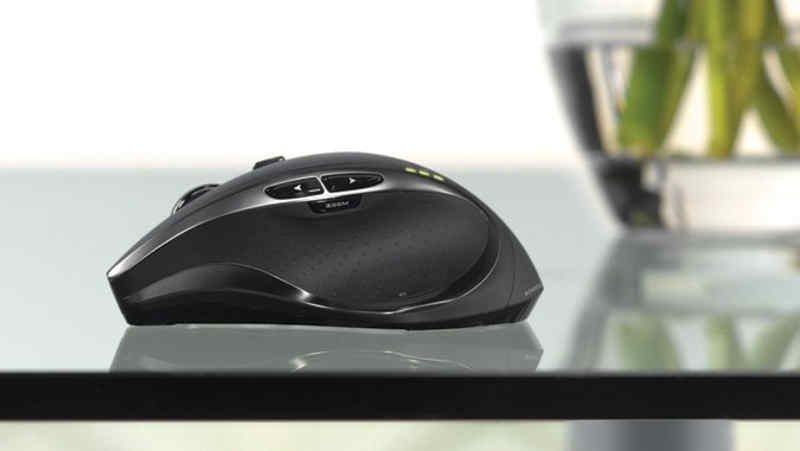
Logitech Performance MXドライバー
ワークスペースには、非常にプロフェッショナルで使いやすいハードウェアが必要です。これが、Macが徐々にオフィスを引き継いだ理由の1つです(利用が簡単で、保存が非常に簡単で、ローカルビジネスに役立ちます)。実際のコンピュータシステムの周辺機器は、ほとんどの作業環境に影響を与える問題のように、選択肢が無限にあるため、少し不快です。私は過去2か月間、特に職場向けに作成されたLogitechのハードウェアに関する多くのことを検討しました。
主要な周辺機器は、ロジクールマウスMXです。これは、あらゆる種類の表面領域を追跡し、Logitech独自のUnifyingコードレスリンクとさまざまな追加機能を利用するフルサイズのコードレスコンピューターマウスです。また、これは私が実際に調べた中で最高のコンピューターマウスの1つにすぎません。
これが日常の使用であなたにとって過度に聞こえる場合でもストレスを感じないでください。通常のコンピュータマウスの使用を妨げる機能はありません。彼らはそれを褒めるだけです。統合された8つのボタンはすべて、Logitechの簡単なマウスおよびキーボードソフトウェアでプログラム可能です。Logitechのスムーズなスクロールホイールは、私がなくてはならないコンピューターのマウス属性です。多くのスクロールホイールのクリック機能が削除され、顧客は1回のフリックでスクロールを続けることができます。
物理ベースのスクロール用のWebブラウザ用の統合ソフトウェアプログラムは素晴らしいように見えますが(AppleのOS Xが実際にオペレーティングシステムに組み込まれているように)、Windowsベースのデバイスでは、それは本当に不自然で滑らかすぎると感じます。物理ベースのアクティビティはOSレベルである必要があります。1インチあたりのドット数の設定を調整することは、多くの顧客が確かに必要とするものを超えています。
しかし、ゲーマーやより大きなショーを行うスペシャリストにとっても、多くのコンピューターマウスメーカーが忘れてしまうほどの需要が事実上あります。ダークフィールドは、特に作業領域を離れることを意図していないマウスにとってはやり過ぎのように見えるかもしれませんが、革新は健全であり、ガラスや鏡など、事実上すべてのタイプの表面領域で優れた監視を提供します。
右利きのお客様にとって、Logicool MXでは快適さが鍵となります(左利きのモデルはありません)。これは、私が実際に評価した中で最も快適なマウスの1つにすぎません。すべての指を入れるのに十分なスペースがあり、操作中に親指をリラックスさせるための広いスペースがあります。
それにもかかわらず、Logitechの以前のフロントランナーコンピューターマウスとは異なり、このPerformance MXは基本コストスタンドを備えておらず、通常のスマートフォンのような基本的なMicroUSBケーブルに置き換えられています。Logitechが実際にまったく同じ請求方法を採用しているのは良いことですが、ベースドックは確かにオフィスへのよりクリーンなアプローチを提供します。
付属のUSBドングルが必要で、約6つのUnifyingツールを1台のコンピューターにリンクできる、LogitechのUnifyingテクノロジーを使用して詳細に調べました。Bluetoothは実際にはほとんどすべてを制御していますが、私のお気に入りのK810やK811キーボードを含め、Logitech独自のツールのほとんどと同様に、Compilationを使用しません。Unifyingを利用することには、2つの大きな利点があります。
Bluetoothの障害がないこと(比較的狭い領域で多くのまたは多数のBluetoothツールがエネルギーを発揮する可能性がある多忙な職場での大きな問題)、およびBluetoothをまったく必要としないことです。私の仕事に慣れている視聴者にとって、あなたは私がBluetoothを嫌うことを知っています。Logicool マウス ソフト – Logitech Performance MXドライバーおよびWindowsおよびMac用ソフトウェアのダウンロード。
Logicool Performance MX仕様
| ブランド | Logitech |
| カテゴリ | ねずみ |
| ねずみ | パフォーマンスマウスMX |
| 接続タイプ | コードレスUSB |
| センサータイプ | インビジブルレーザー(ダークフィールド) |
| ソフトウェアサポート(リリース時) | SetPoint 4.80、LCC 3.0、Unifying Software(注:最新のソフトウェアリリースについては、Webサイトを確認してください) |
| インジケーターライト(LED) | バッテリー/電源 |
| フル充電までの時間 | 4.5時間 |
Logitech Performance MXドライバーおよびWindows用ソフトウェア:
WindowsOS用のLogicool Performance MXソフトウェアをダウンロードする
| ファームウェアアップデートツール | |
| バージョン ⇒2.6.201219最終更新⇒2021/ 12 / 16OS サポート⇒Windows11、Windows10 サイズ⇒13MB(64ビット) |
ダウンロード |
| バージョン ⇒2.6.201219最終更新⇒2021/ 12 / 16OS サポート⇒Windows11、Windows10 サイズ⇒11MB(32ビット) |
ダウンロード |
| Logitech SetPoint | |
| バージョン⇒6.70.55 最終更新⇒2021/ 09 / 13OS サポート⇒Windows8、Windows 7、10、11サイズ⇒81.2MB (64ビット) |
ダウンロード |
| バージョン⇒6.70.55 最終更新⇒2021/ 09 / 13OS サポート⇒Windows8、Windows 7、10、11サイズ⇒80.4MB (32ビット) |
ダウンロード |
| バージョン⇒6.70.55 最終更新⇒2021/ 02 / 01OS サポート⇒Windows8、Windows 7、10、11サイズ⇒4.34MB (SmartInstaller) |
ダウンロード |
| Logitech SetPoint | |
| バージョン⇒6.70.55 最終更新⇒2021/ 02 / 01OS サポート⇒Windows8、7、10、11サイズ⇒4.62MB (SmartInstaller) |
ダウンロード |
| Logitech Unifying | |
| バージョン⇒2.50.25 最終更新⇒2010/ 03 / 30OS サポート⇒Windows8、7、10、Vista、XP、またはそれ以前の サイズ⇒4MB |
ダウンロード |
Logitech Performance MXドライバーとMac用ソフトウェア:
MacOS用のLogicool Performance MXソフトウェアをダウンロードする
| ファームウェアアップデートツール | |
| バージョン ⇒2.6.201219最終更新⇒2021/ 12 / 16OS サポート⇒Mac10.15、10.14、Mac 11、Mac 11.1、 Mac11.2サイズ⇒24MB (64ビット) |
ダウンロード |
| Logitech Control Center | |
| バージョン⇒3.9.14 最終更新⇒2020/ 11 / 24OS サポート⇒macOS10.15、macOS 10.14、10.13、11.0サイズ ⇒21.7MB |
ダウンロード |
| Logitech Control Center | |
| バージョン⇒3.9.12 最終更新⇒2020/ 09 / 09OS サポート⇒macOS10.15、macOS 10.14、 macOS10.13サイズ ⇒18MB |
ダウンロード |
| ファームウェアアップデートツール | |
| バージョン⇒1.0.69 最終更新⇒2019/ 10 / 04OS サポート⇒macOS10.15、10.14、10.13、10.12、11.0サイズ ⇒3.8MB |
ダウンロード |
| Logitech Unifying | |
| バージョン⇒1.3.375 最終更新⇒2019/ 10 / 07OS サポート⇒macOS10.15 サイズ⇒3.8MB |
ダウンロード |
Chrome用のLogitech Performance MXドライバーとソフトウェア:
他のOS用のLogicool Performance MXソフトウェアをダウンロードする
| Logitech Unifying | |
| バージョン⇒1.0.1 最終更新⇒2014/ 12 / 19OS サポート⇒ChromeOS サイズ⇒990KB |
ダウンロード |
方法1マウスをワイヤレスレシーバーに接続する
- 役に立った?マウスのレシーバーをプラグインします。
- マウスに電池が付いているか、充電されていることを確認してください。
- マウスの電源を入れます。
- マウスの「接続」ボタンを押します。
- マウスを動かして接続をテストします。
マウスポインタの速度を変更するには、次の手順を使用します。
- [開始]をクリックします。[検索]ボックスに「mouse」と入力します。
- [ポインタオプション]タブをクリックします。
- [モーション]フィールドで、スライドバーをクリックしたままマウスを右または左に動かして、マウスの速度を調整します。
- [適用]をクリックし、[OK]をクリックして変更を保存します。
以下の手順に従って、役立つかどうかを確認することをお勧めします。
- [スタート]> [設定]> [デバイス]に移動します。
- マウスとタッチパッドをクリックします。
- 右ペインで、[追加のマウス設定]をクリックします。
- [ポインタ]タブで、[デフォルトを使用]をクリックします。
- [適用]と[OK]をクリックします。
マウスポインタを変更するにはどうすればよいですか?
- 右下の[スタート]ボタンをクリックし、検索ボックスに「マウス」と入力し、結果で[マウス]を選択して[マウスのプロパティ]を開きます。
- [ポインタ]をタップし、下矢印をクリックして、リストからスキームを選択し、[OK]を選択します。
- コントロールパネルでマウスポインタのサイズと色を変更します。
- [マウスの動作を変更する]をタップします。
