

Logicool MX518ドライバーのダウンロード。光学-ゲーム-マウス、インストール、手動、レビュー、SetPoint、統合、ドライバー、およびWindowsとMac用のソフトウェアのダウンロード–ブログへようこそ。この分野でのあなたとあなたの苦情に対応する準備ができています。
Logitech MX518ドライバ
ここでは、最高のドライバーと信頼できる正確なドライバーを提供します。Logitechドライバーは非常に安全で、危険なウイルスから保護されています。私たちにとって、顧客満足が主なものだからですWindowsおよびMac用のロジクール MX518ドライバーおよびソフトウェアのダウンロード。
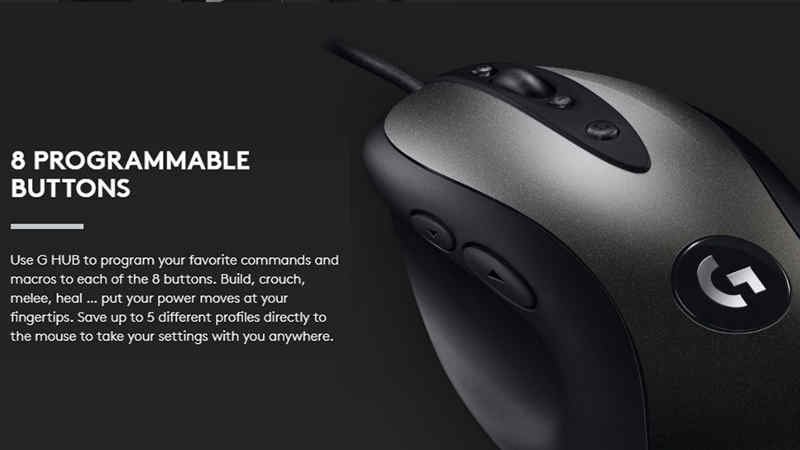
蘇生したMX518の形状と形状変数に関しては、イニシャルに非常によく似ています。サイドパネルにはまったく同じ時代を超越したカーブがあり、凸型のトップの動きを模倣することがよくあります。
ユニットの側面は最初のMX518よりも心地よくグリップ感があり、また、最初のMX518のユーズド加工された金属/泡のデザインの代わりに、上部は光沢のある、目立たない多色の「ナイトフォール」コーティングが施されています。
オリジナルの8つのボタンを保持しますが、それらはより適切に配置されています。特に、スクロールホイールを支えるCPIスイッチは、実際に戻されて、簡単にアクセスして押すことができるようになっています。親指のスイッチはうまく配置されているので、間違ったスイッチを誤って押すことはありません。便利で、押すだけでなく、満足のいく触覚もあります。
手が大きいユーザーにはややスリムすぎますが、手によくフィットする快適なコンピューターマウスです。101グラムと比較的軽いですが、中空や低コストを感じません。かなり逆に、現在の状態への道のりで、多くの思慮深いデザイン研究とモデルが実際に注がれているのは、アウターのように感じます。
また、マウスの上部にある光沢のあるシルバーで際立っているLogitech Gのロゴは、派手なもの(ビデオゲーム周辺機器の不利な数の標準)とは対照的に、魅力的でトレンディです。
オールタイムローは、周囲に3つの滑らかなプラスチックパッドがあるため、会社と布の床の敷物の両方に沿って滑らかにスライドします。ロジクールMX518の外観は最初の外観と非常に似ているように見えるかもしれませんが、内部は大幅に変更されています。1,800CPIセンサーはなくなりました。
HEROは、Logicoolが2017年から製造および改良を続けている、信じられないほど不器用な名前のHigh Efficiency Score Opticalセンシングユニットの便利な頭字語であり、MX518に直接詰め込まれたモデルはクラス最高です。
定格400+(マウスパッドの周りにマウスをどれだけ迅速かつ激しく投げても、マウスの位置を間違えないことを意味します)、偽造された加速や。
劣ったものの失敗を減らすために提示された他のさまざまな古風なオプションはありませんセンシングユニットであるHEROは、オンボードの32ビットARMマイクロプロセッサと組み合わせて1ミリ秒の価格を報告します。
専門家ではない人にとって、それは本質的に、ロジクールMX518が提供される最も正確で信頼できるコンピューターマウスの1つであり、数十ドルまたは数百ドルもはるかに高いエリートコンピューターマウスとまったく同じ階層で実行されることを意味します。Logicool マウス ソフト。WindowsおよびMac用のLogicool MX518ドライバーおよびソフトウェアのダウンロード。
Logicool MX518仕様
| ブランド | Logitech |
| カテゴリ | ゲーミングマウス |
| ねずみ | MX518 |
| 寸法 | 5.16 x 2.87 x 1.69インチ(131 x 73 x 43 mm) |
| 重さ | 3.6オンス(102g) |
| ケーブルの長さ | 7フィート |
| DPI | 100〜16,000DPI。 |
| センサー | ヒーロー16K。 |
Logitech MX518ドライバーとWindows用ソフトウェア:
WindowsOS用のLogicool MX518ソフトウェアをダウンロードする
| Logitech G HUB | |
| バージョン⇒2021.2.6021 最終更新⇒2021/ 03 / 16OSサポート⇒Windows8 、Windows 7、Windows10 サイズ⇒39MB |
ダウンロード |
| オンボードメモリマネージャー | |
| バージョン⇒1.0.20 最終更新⇒2020/ 12 / 16OS サポート⇒Windows10サイズ ⇒10.6MB |
ダウンロード |
| Logitechゲーミングソフトウェア | |
| バージョン⇒9.02.65 最終更新⇒2018/ 10 / 08OSサポート⇒Windows7 、Windows 8、Windows10 サイズ⇒123MB(64ビット) |
ダウンロード |
| バージョン⇒9.02.65 最終更新⇒2018/ 10 / 08OSサポート⇒Windows7 、Windows 8、Windows10 サイズ⇒111.7MB(32ビット) |
ダウンロード |
| Logitechゲーミングソフトウェア | |
| バージョン⇒9.02.61 最終更新⇒2018/ 08 / 20OSサポート⇒Windows11 、Windows10 サイズ⇒123MB(64ビット) |
ダウンロード |
| バージョン⇒9.02.61 最終更新⇒2018/ 08 / 20OSサポート⇒Windows10 サイズ⇒111.7MB(32ビット) |
ダウンロード |
Mac用のLogitech MX518ドライバーとソフトウェア:
MacOS用のLogicool MX518ソフトウェアをダウンロードする
| Logitech G HUB | |
| バージョン⇒2021.2.1819 最終更新⇒2021/ 04 / 02OSサポート⇒macOS10.13、10.14、10.15 、 macOS11.0サイズ ⇒15.6MB |
ダウンロード |
| Logitechゲーミングソフトウェア | |
| バージョン⇒9.02.22 最終更新⇒2020/ 01 / 18OSサポート⇒macOS10.15、10.14、10.13、10.12 サイズ ⇒213.1MB |
ダウンロード |
方法1マウスをワイヤレスレシーバーに接続する
- 役に立った?マウスのレシーバーをプラグインします。
- マウスに電池が付いているか、充電されていることを確認してください。
- マウスの電源を入れます。
- マウスの「接続」ボタンを押します。
- マウスを動かして接続をテストします。
マウスポインタの速度を変更するには、次の手順を使用します。
- [開始]をクリックします。[検索]ボックスに「mouse」と入力します。
- [ポインタオプション]タブをクリックします。
- [モーション]フィールドで、スライドバーをクリックしたままマウスを右または左に動かして、マウスの速度を調整します。
- [適用]をクリックし、[OK]をクリックして変更を保存します。
以下の手順に従って、役立つかどうかを確認することをお勧めします。
- [スタート]> [設定]> [デバイス]に移動します。
- マウスとタッチパッドをクリックします。
- 右ペインで、[追加のマウス設定]をクリックします。
- [ポインタ]タブで、[デフォルトを使用]をクリックします。
- [適用]と[OK]をクリックします。
マウスポインタを変更するにはどうすればよいですか?
- 右下の[スタート]ボタンをクリックし、検索ボックスに「マウス」と入力し、結果で[マウス]を選択して[マウスのプロパティ]を開きます。
- [ポインタ]をタップし、下矢印をクリックして、リストからスキームを選択し、[OK]を選択します。
- コントロールパネルでマウスポインタのサイズと色を変更します。
- [マウスの動作を変更する]をタップします。
