

Logicool B100ドライバ。Logitech B100 Optical USB-マウス、インストール、マニュアル、レビュー、SetPoint、Unifying、ドライバー、およびWindowsおよびMac用ソフトウェアのダウンロード–ブログへようこそ。この分野で、お客様とお客様の苦情に対応する準備が整いました。ここでは、最高のドライバーと信頼できる正確なドライバーを提供します。
Logitech B100ドライバ
Logitechドライバーは非常に安全で、危険なウイルスから保護されています。Logicool マウス ソフト – Logitech B100ドライバーとWindows 10用のソフトウェアのダウンロード – 私たちにとって、顧客満足が主なものだからです。
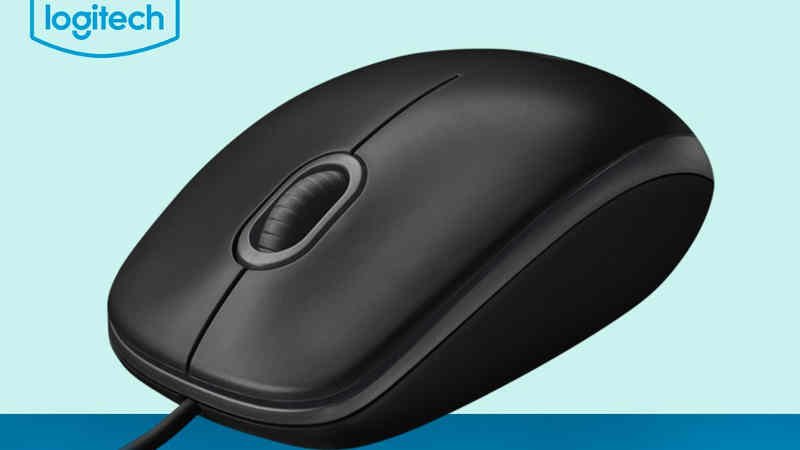
ここで、Logitech B100オプティカルUSBコンピューターマウスを見ていきます。ソフトウェアプログラムは、最高の賞を受賞した有名なLogitech B100ソフトウェアプログラムに続くものです。このアイテムを大幅に薄くするためにデザインがアップグレードされました。初期の製品スタイルは同じままです。
それにもかかわらず、プログラム可能なGボタンが実際に6から削除されたことに加えて、マッチと一緒にマルチメディアトリックが移動されました。Logitech B100 Optical Solution Computerマウスは、その「プラグアンドプレイ」機能により、リンク後すぐに使用できます。
右利きと左利きの両方のお客様にご利用いただけます。センシングユニット(赤色LED)の結果としてガラスを除く、主にすべての表面を解決します。
Logitech B100ソフトウェアプログラムは、3つの機能キーを備えたコンピューターマウスであり、評価で最も小さな一連の機能を備えています。左マウススイッチ、最適なコンピューターマウスボタン、およびスクロールホイールです。スクロールホイールは少しです。
コンピュータシステムのマウスがどれだけ具体的に使用できるかを正確に評価するために、私は可能な限り具体的に線を引くことを試みました。精度に関しては、このマウスはうまく機能します。
それにもかかわらず、これはDPI機能を調整することで間違いなく増加していたでしょう。このコンピュータシステムのマウスは確かにコンピュータをはるかに簡単に実行するのに役立つという事実のために、コンピュータのマウスを使用することは非常に重要です。
優れているだけでなく、選択する必要があるマウスの1つのタイプは、光学式マウスであるLogitechB100種類のコンピューターマウスです。
このLogitechB100マウスは、非常に快適な両方向のレイアウトを使用するだけでなく、LogitechB100コンピューターマウスがあなたが走り込むために利用されます。時間は非常に長くなる可能性があります。
このLogitechB100コンピューターシステムコンピューターマウスについてさらに詳しく知る場合は、Logitech B100コンピューターマウス自体の仕様のいくつかを認識しておく必要があります。このLogitech B100の寸法については、コンピューターのマウスは(L x W x H)に関して11 cm x 5 cm x 5cmです。
後でLogitech B100マウスを購入したい場合は、これは素晴らしい選択です。このLogitech B100コンピューターマウスを購入すると、間違いなく常にコンピューターのマウスを正しくすることができる合計1年間の保証が得られます。
一方、Logitech B100マウスの重量は、0.2 kgと評価するだけなので、確かに非常に軽量で、使いやすいものになります。
Logitech B100仕様
| ブランド | Logitech |
| カテゴリ | ねずみ |
| ねずみ | B100光USBマウス |
| 接続タイプ | 4ピンUSBタイプA |
| タイプ | USBケーブル |
| 動き検出技術 | 光学 |
| DPI | 800 dpi |
| 動きの解決 | 800 dpi |
Logitech B100ドライバーとWindows用ソフトウェア:
ソフトウェアバージョン:6.69.126
最終更新
日:2019-04-25 OS:Windows 8、Windows 7、Windows 10
ファイルサイズ:80.2 MB
ソフトウェアバージョン:6.69.126
最終更新
日:2019-04-25 OS:Windows 8、Windows 7、Windows 10
ファイルサイズ:82.6 MB
ソフトウェアバージョン:6.69.126
最終更新
日:2019-04-25 OS:Windows 8、Windows 7、Windows 10
ファイルサイズ:4.19 MB
方法1マウスをワイヤレスレシーバーに接続する
- 役に立った?マウスのレシーバーをプラグインします。
- マウスに電池が付いているか、充電されていることを確認してください。
- マウスの電源を入れます。
- マウスの「接続」ボタンを押します。
- マウスを動かして接続をテストします。
マウスポインタの速度を変更するには、次の手順を使用します。
- [開始]をクリックします。[検索]ボックスに「mouse」と入力します。
- [ポインタオプション]タブをクリックします。
- [モーション]フィールドで、スライドバーをクリックしたままマウスを右または左に動かして、マウスの速度を調整します。
- [適用]をクリックし、[OK]をクリックして変更を保存します。
以下の手順に従って、役立つかどうかを確認することをお勧めします。
- [スタート]> [設定]> [デバイス]に移動します。
- マウスとタッチパッドをクリックします。
- 右ペインで、[追加のマウス設定]をクリックします。
- [ポインタ]タブで、[デフォルトを使用]をクリックします。
- [適用]と[OK]をクリックします。
マウスポインタを変更するにはどうすればよいですか?
- 右下の[スタート]ボタンをクリックし、検索ボックスに「マウス」と入力し、結果で[マウス]を選択して[マウスのプロパティ]を開きます。
- [ポインタ]をタップし、下矢印をクリックして、リストからスキームを選択し、[OK]を選択します。
- コントロールパネルでマウスポインタのサイズと色を変更します。
- [マウスの動作を変更する]をタップします。
