


明確な理由もなく PC モニターが真っ暗になることほどイライラすることはありません。 苛立たしいことですが、この重大な問題の最も一般的な原因の 1 つは、著しく古いグラフィックス ドライバーです。
Intel Iris Xe グラフィックス カードを使用していて、古いドライバーに関連する問題がある場合は、特にゲーム プレーヤーの場合、最新バージョンを入手する必要がある場合があります。
更新後、より良いゲームプレイとよりシャープなビジュアルが得られます。
したがって、この投稿では、インテル Iris Xe グラフィックス ドライバーの最新バージョンをダウンロードしてインストールするための 3 つの便利で効果的な方法を提供します。
# 方法 1: デバイス マネージャーで Intel Iris Xe グラフィックス ドライバーを更新する
デバイス マネージャーは、PC にインストールされているハードウェアのグラフィカル ビューを表示できます。
これは、ハードウェア デバイスを表示および管理したり、それらのドライバーを更新したりする場合に最適なツールです。 各セクションを展開して、そこにリストされているデバイスを確認できます。
適切なハードウェア デバイスが見つかったら、それをダブルクリックして、現在の状態、ドライバーの詳細、場合によっては電源管理オプションなどの詳細情報を表示します。
ハードウェア デバイスを直接クリックして、無効化、アンインストール、および更新することもできます。
そのため、次の手順に従って、デバイス マネージャーを使用して Intel Iris Xe グラフィックス ドライバーを更新することもできます。
ステップ1: を右クリックします。 始める 選択するアイコン デバイスマネージャ。
ステップ2: [デバイス マネージャー]パネルで、 ディスプレイ アダプタ オプション>ダブルクリックして 拡大 それ > を右クリック インテル Iris Xe グラフィックス > クリック ドライバーの更新.
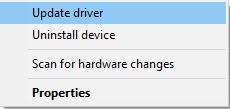
ステップ 3: 選択する ドライバーを自動的に検索します。
ステップ 4: それが完了したら、 再起動 更新が完了したら、PC を更新します。
# 方法 2: Intel Iris Xe グラフィックス ドライバーを自動的に更新する (推奨)
デバイス ドライバーを手動で更新したり、Windows の組み込みツールを使用したりしたくない場合は、自動ドライバー更新ツールのダウンロードを検討してください。
Driver Booster は、ドライバーを自動的に更新する優れたソフトウェアです。
ドライバーブースター PC 上の古いドライバーを検出し、オンラインで新しいバージョンを見つけ、それらをダウンロードおよびインストールしてドライバーを更新し、最終的に Windows コンピューターのパフォーマンスを向上させます。
スキルが不要なため、誰でも簡単にこのプログラムを使用できます。
以下の手順に従って、インテル Iris Xe グラフィックス ドライバーを自動的に更新できます。
ステップ1: ダウンロード、インストールして実行 ドライバーブースター Windows PC で。
ステップ2: アイコンをクリック スキャン。
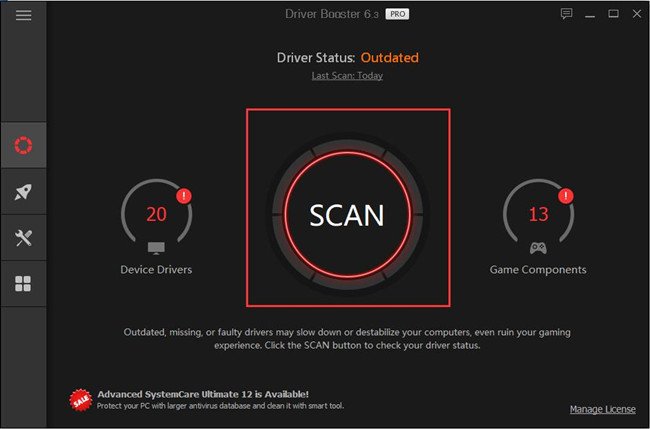
Driver Booster は、PC 上のすべてのドライバーの検出を開始し、古いドライバーや不足しているドライバーをすべて除外します。
ステップ 3:チェック ディスプレイ アダプター をクリックし、 アップデート グラフィックドライバーの横にあるアイコン。
ワンクリックですべてのドライバーを更新することもできます 今すぐアップデート 右上にあります。
# 方法 3: 公式サイトで Intel Iris Xe Graphics Driver を更新する
もちろん、上記の方法のいずれもうまくいかない場合は、製造元の公式 Web サイトからドライバーを更新することもできます。
グラフィックス カードの製造元は、エクスペリエンスの向上、サポートの拡大、バグの修正、機能 (特にゲーム機能) の追加のために定期的にアップデートをリリースすることが知られています。
そのため、Intel の公式 Web サイトにアクセスして、Intel Iris Xe グラフィックス カードの最新バージョンを手動でダウンロードできます。
ステップ1: に行く インテル ダウンロード センター。
ステップ2: クリック グラフィック 下 製品を選択してください セクション。

ステップ 3: クリック インテル® グラフィックス – Windows* DCH ドライバー。

Windows* DCH ドライバーは、ほぼすべてのバージョンをサポートします。 Intel Iris ファミリーおよびプロ、Intel HD、および UHD、 Intel Arc バージョンを除く。
ステップ 4: 利用可能なダウンロードの下で、 システム要求 そして、 ダウンロード というラベルの付いたボタン gfx_win_101.3790_101.2114.exe.
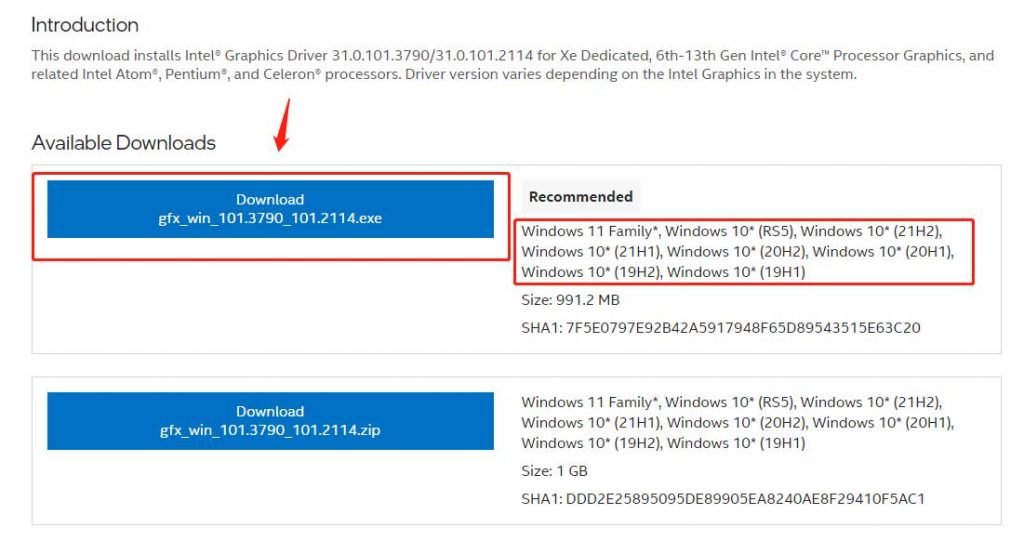
チップ:Windows * DCH ドライバーは、Windows 11 および 10 でのみダウンロードできます。
ステップ 5: ファイルをダウンロードしたら、それをダブルクリックし、指示に従ってください。 インストール ドライバ。
ステップ 6: PC を再起動します。
# Intel Iris Xe グラフィックス ドライバーに関する FAQ
Q1: Intel Iris Xe グラフィックスは Windows 11 をサポートしていますか?
はい。 Iris Xe プロセッサー用の最新のインテル グラフィックス ドライバーは、次の公式サポートを追加します。 Windows 11 バージョン 22H2、Intel Iris Xe グラフィックスもサポート可能 Windows 11 ファミリー、Windows 10* (RS5)、Windows 10* (21H2)、Windows 10* (21H1)、Windows 10* (20H2)、Windows 10* (20H1)、Windows 10* (19H2)、Windows 10* ( 19H1)。
Q2: Windows 7/8 でインテル Iris Xe グラフィックス ドライバーをダウンロードできますか?
いいえ。 Iris Xe Graphics Driver は、 Windows 10 および 11。 したがって、Iris Xe グラフィックスを使用する場合は、PC をアップグレードする必要があります。
Q3: Intel Iris Xe グラフィックスは AAA ゲームの実行に適していますか?
いいえ。 統合グラフィックス カードです。 60 FPS で AAA ゲームを実行することはできません。 ただし、特に高性能のグラフィックス カードを必要としない一般的なゲームを実行するには問題ありません。
Q4: Intel Iris Xe グラフィックスにはどのくらいの RAM が搭載されていますか?
4ギガバイト。 Iris Xe Graphics には、 30 W TDP、および 4 GB の VRAM。
Q5: Intel Iris Xe グラフィックスは DirectX 12 をサポートしていますか?
はい。 そのチップはサポートします ダイレクト X 12. これにより、最新のすべてのゲームが Iris Xe Graphics で確実に実行されます。
