

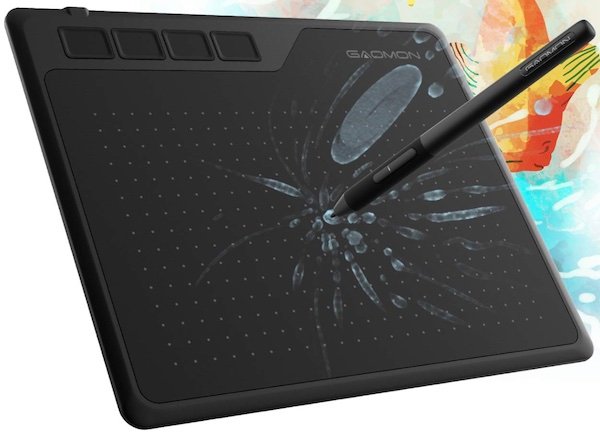
ユーザーはタブレットを Windows PC に接続して osu! をプレイしようとすることがよくあります。 ただし、Hawku ドライバーがタブレットを検出していないため、osu をプレイできない場合があります。
Windows 11 または 10 では、Windows システムで無料でプレイできるリズム ゲームです。
Wacom タブレット、Gaomon タブレット、Huion タブレットなどのタブレット用の元のドライバーをダウンロードできた場合でも. 適切なタブレットに適切なドライバーをインストールできませんでした。 たとえば、一部のユーザーは、 Wacom タブレット ドライバが見つからない問題.
システムを Windows 10 から Windows 11 にアップグレードした後、タブレットの最新の Hawku ドライバーを更新する必要がある場合もあります。 最新のタブレット ドライバーは、Hawku ドライバーの問題を回避するのに役立ちます。
まず第一に、ホークドライバーとは何ですか?
ホークドライバーは 低遅延グラフィック タブレット ドライバー リズムゲームosuと相性抜群!
以下のような OpenTable ドライバー、Hawku ドライバーは、Wacom、Huion、Gaomon タブレットなどのさまざまなグラフィック タブレットで使用できます。
Windows 11、10、8、および 7 で Hawku ドライバーをダウンロードして更新する方法は?
Windows システムとの互換性を確保するために最新の Hawku ドライバーをインストールする場合でも、タブレットの問題を検出しない Hawku ドライバーを修正する場合でも、Hawku ドライバーを最新の状態に保つ必要があります。
この場合、Wacom タブレット、Huion タブレット、およびその他の多くのタブレットを Windows システムで実行するにはドライバーが必要であることも知っておく必要があります。
したがって、次の方法から選択して、Windows 11 および 10 で Hawku タブレット ドライバーをダウンロードできます。
方法 1: Hawku ドライバーを自動的に更新する
多くのユーザーは、Gaomon、Huion、Wacom、またはその他の描画タブレット用の Hawku ドライバーをインストールできないと不満を漏らしていました。
したがって、タブレット ドライバーを自分で取得しようとして失敗した場合は、使用を検討できます。
ドライバーブースター すべてのドライバーを自動的にダウンロードして更新します。 これは、ドライバーをすばやく検索、ダウンロード、およびインストールするトップ 1 のドライバー ツールです。
Hawku ドライバーがタブレットを検出しないことがわかったら、ツールを使用して適切なタブレット ドライバーをインストールできます。
1. ダウンロード、Driver Booster をインストールして実行します。
2. クリック スキャン.
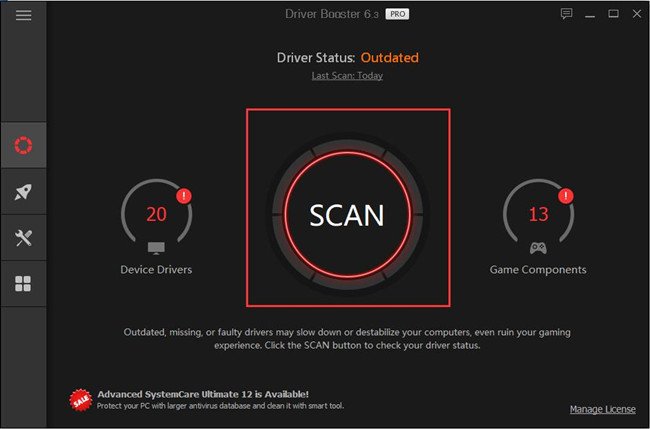
3. ホークのタブレットを見つけ出し、 アップデート ドライバ。
Hawku ドライバーが osu のプレイをサポートしていることに気付く人もいます。
タブレットが接続されている場合、Windows 11 または 10 で。 これは、互換性のある Hawku タブレット ドライバーがインストールされていることを意味します。
方法 2: Hawku ドライバーを手動でダウンロードする
最新の Hawku ドライバーを自分でインストールする場合は、現在の Hawku タブレット ドライバーを完全に削除してから、このドライバーを含む公式 Web サイト、つまり GitHub Web サイトに移動する必要があります。
コンピュータに習熟している一部のユーザーは、自分で Hawku ドライバーを見つけてインストールしてください。
1.に行く GitHubの公式サイト Hawku ドライバーを手動でダウンロードします。
2. 以前にデバイスにインストールされていたタブレット ドライバー (Wacom タブレット ドライバーなど) をアンインストールします。
3. PC を再起動します。
4. PC 上のタブレット ドライバー パッケージを見つけます。
5. Hawku ドライバー パッケージのフォルダーで、ダブルクリックします。 install_vmulti_driver Wacom タブレットで実行します。
ここで、Huion または Gaomon テーブルを使用している場合は、ドライバー パッケージ内で driver_huion > install-huion_64 を見つける必要があります。
6. 探す TabletDriverGUI.exe そしてそれを右クリックして コピー と ペースト デスクトップからHawkuドライバーをより簡単にセットアップできるように、Windowsデスクトップにそれを置きます。
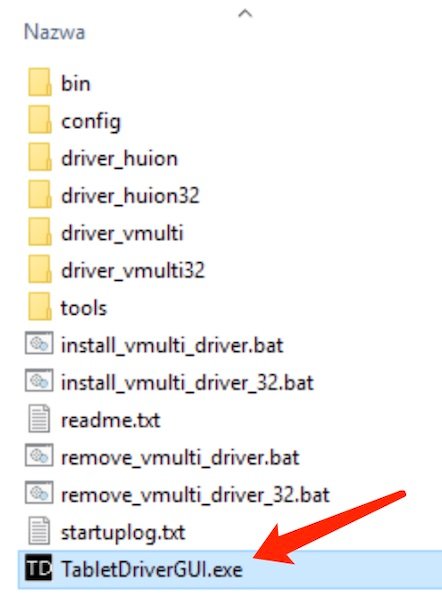
7.開く タブレットドライバーGUI.
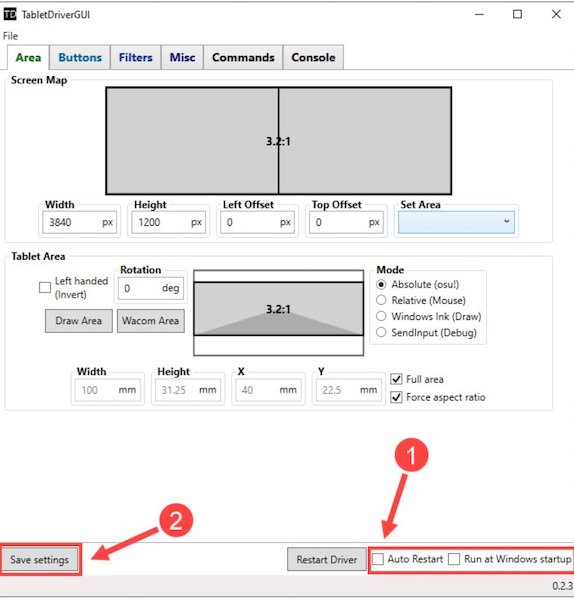
8.アンダー 領域のチェックボックスをオフにします。自動再起動” と “Windows 起動時に実行“、 その後 設定を保存する.
これで、Hawku タブレット ドライバーを Windows 10 または 11 に再インストールしてセットアップしたので、タブレットを Windows システムに接続して、Hawku ドライバーが機能するかどうかを確認できます。
その後は気軽にosu!をプレイしてください。
Windows システムで Hawku ドライバーの問題を修正するには?
Hawku ドライバーが Huion、Gamon、または Wacom タブレットを Windows システムで認識できないことが判明した場合は、Hawku ドライバーに問題がある可能性があります。
Hawku ドライバーの更新または再インストールは、Windows 11、10、8、および 7 で Hawku ドライバーが動作しない問題を修正するための強力なソリューションになる可能性があります。
上記の 2 つの方法を使用してタブレット用の Hawku ドライバーをインストールするか、Wacom、Huion、Gaomon、またはその他のグラフィック タブレット用の元のドライバーをダウンロードしてインストールすることができます。
もちろん、Driver Booster を使用して、これらのタブレット ドライバーを自動的に更新することもできます。 それ以外の場合は、次の方法をさらに見つける必要があります。
Wacom タブレット ドライバーをダウンロードする
Huion ドライバーをダウンロードする
Gaomon ドライバーをダウンロードする
オリジナルのタブレット ドライバーをダウンロードしてインストールした後は、もう Hawku ドライバーの問題について心配する必要はありません。 大須で遊べる! タブレットをPCにできるだけスムーズに接続して、Windows PCで。
概要:
この投稿から、ユーザーは、タブレット用の Hawku ドライバーをダウンロードまたは更新するためのさまざまな方法を見つけることができるだけでなく、Windows 7、8、10、および 11 でタブレットの問題を検出しない Hawku ドライバーを修正しようとすることもできます。
