

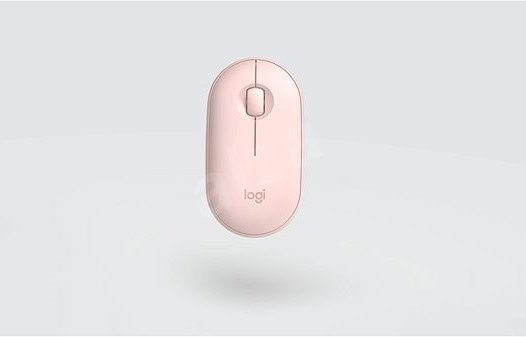
Logitech M350ドライバーのダウンロード。ロジクール Pebble M350、インストール、マニュアル、レビュー、SetPoint、統合、ドライバー、およびWindowsおよびMac OS用のソフトウェアのダウンロード-ブログにようこそ。この分野でのあなたとあなたの苦情に対応する準備ができています。
Logicool M350 ドライバ
ここでは、最高のドライバーと信頼できる正確なドライバーを提供します。Logitechドライバーは非常に安全で、危険なウイルスから保護されています。私たちにとって、顧客満足が主なものだからです。Windows 10、Windows 8、Windows 7、Mac OS X 10.11.x、Mac OS X 10.12.x、Mac OS X 10.13.x、Mac OS X10.14.x用のドライバーを提供しています。
ロジクール PebbleワイヤレスマウスM350は、高さ26.5 mm、幅59 mm、奥行き107mmです。バッテリーには100gのみが考慮されます。ナノレシーバーは14.4mmx 18.7mm x 6.1mmで、レートは1.8gです。
Logitech PebbleワイヤレスコンピュータマウスM350は、見た目も軽く、軽い感じもしますが、決して壊れやすいハードウェアではありません。側面は丸みを帯びており、上部は平らなので、握り締めて長時間使用する手間がかかりません。
人間工学に基づいたスタイルで、手のひらにすっぽり収まります。マウスはなめらかで合理化されており、大きな手があるので、もっと大きなことをしたほうがいいです。私たちの残りの部分にとって、ホールドはかなり正常です。Logitech M350はプラスチック製のケーシングを備えており、快適です。
利用可能な多くのコンピュータマウスとは異なり、バッテリー領域は床の近くにありませんが、3つの小さな磁石で一緒に保持されているLogicool M350の前部をわずかに持ち上げることでアクセスできます。
それは素晴らしいことですが、時間の経過とともに安全にどのように持ちこたえるかを正確に確認したいと思います。彼の兄弟姉妹と同様に、3つのスイッチ、中央のボタンが付いた機械式ローラーホイール、および統合のサポートがあります。
回転ホイールは頑丈で、柔らかくゴムのような製品でできています。また、指にとても優しい感じがします。それは光学式コンピュータマウスの伝統的な感触を与えます。
ロジクール M350 ソフトウェア
ホイールはタッチセンシティブではありません。これは、説明で上から下にしかスクロールできないためです。Logitech M350には、従来のレシーバーだけでなく、デュアルBluetooth接続オプションもあります。したがって、コンピュータのマウスを2つのツールに同時に接続できます。
両方の接続オプションを介して、Logitech M350の多数のラップトップおよびタブレットへの接続を確認しましたが、まったく関係ありません。
Pebbleは、1000dpiのセンサー解像度を備えた高精度の光学追跡センサーテクノロジーを使用しています。正直なところ、M350は私たちが実際に使用した中で最も正確なコンピューターマウスの1つにすぎません。
多くの場合、1000 dpiが標準ですが、Pebbleは、あらゆる表面、マウスパッド、木材、素材、さらには金属でも素晴らしいと感じました。
Logicoolは、PCデバイスの世界で何十年にもわたってその地位を確立してきた名前であり、Pebble M350のような革新的で頑丈な製品にまでさかのぼることができます。Logitech StoneワイヤレスコンピュータマウスM350は、グラファイト、クリーム、クライムの3色でご利用いただけます。オフホワイトの色やグラファイトアッシュもオンラインで見つけることができます。WindowsおよびMac用のLogicool M350ドライバーおよびソフトウェアのダウンロード。
Logicool M350 仕様
| ペブルマウスの仕様 | |
| カテゴリー | ワイヤレスマウス |
| 接続タイプ | 2.4 GHz(Unifying Ready) Bluetooth(低エネルギー) |
| ワイヤレス範囲 | 33フィート |
| USB VID_PID&USB PID | 0x046D&0x0C52F |
| USBプロトコルと速度 | USB HID 1.11 USB2.0フルスピード |
| インジケーターライト(LED) | 2.4GHzの場合は緑 Bluetooth®Low Energyの場合は青 |
| センサータイプ | オプティカル |
| DPI(最大) | 1000 +/- 150 DPI |
| その他の機能 | 接続⇒最大2台のコンピューター、ラップトップ |
| スクロールホイール | メカニカルホイール |
| バッテリー(サイズ/タイプ) | 1本*単3電池 |
| バッテリー寿命 | 18ヶ月 |
| 寸法 | |
| 物理マウス | 幅:58.7 mm 長さ:106.7 mm 高さ:26.5 mm 重量:66 g、レシーバーあり、バッテリーなし |
| ブランドモデル | Logitech Pebble M350ワイヤレスおよびBluetoothマウス |
Logicool M350 Windows ドライバーとソフトウェア:
Logitech Pebble M350ソフトウェア、WindowsOS用アップデートをダウンロード
| Logitechオプション | |
| ソフトウェアバージョン⇒9.50.269 最終更新⇒2022/ 01 / 07OSサポート⇒Windows10、Windows11 サイズ⇒277MB |
ダウンロード |
| Logitechオプション | |
| ソフトウェアバージョン⇒9.20.374 最終更新⇒2021/ 09 / 07OSサポート⇒Windows10 サイズ⇒276MB |
ダウンロード |
| Logitechオプション | |
| ソフトウェアバージョン⇒8.54.161 最終更新⇒2021/ 06 / 14OSサポート⇒Windows7、Windows10 サイズ⇒204MB |
ダウンロード |
| Logitechオプション | |
| ソフトウェアバージョン⇒8.20.329 最終更新⇒2020/ 05 / 19OSサポート⇒Windows8、Windows 7、Windows10 サイズ⇒198MB |
ダウンロード |
| Logitech Unifying | |
| ソフトウェアバージョン⇒2.50.25 最終更新⇒2010/ 03 / 30OSサポート⇒Windows8、7、10、Vista、XP、またはそれ以前の サイズ⇒4MB |
ダウンロード |
Logicool M350 Mac ドライバーとソフトウェア:
Logitech Pebble M350ソフトウェア、MacOS用アップデートをダウンロード
| Logitechオプション | |
| ソフトウェアバージョン⇒9.50.122 最終更新⇒2022/ 01 / 07OSサポート⇒Mac10.15、Mac 11、 Mac12サイズ⇒274MB |
ダウンロード |
| Logitechオプション | |
| ソフトウェアバージョン⇒9.20.265 最終更新⇒2021/ 09 / 07OSサポート⇒Mac10.15、Mac11サイズ⇒247MB |
ダウンロード |
| Logitechオプション | |
| ソフトウェアバージョン⇒8.54.147 最終更新⇒2021/ 05 / 17OSサポート⇒Mac10.15、10.14、11.0サイズ⇒144MB |
ダウンロード |
| Logitechオプション | |
| ソフトウェアバージョン⇒8.30.293 最終更新⇒2020/ 09 / 14OSサポート⇒Mac10.15、10.14、10.13サイズ⇒122MB |
ダウンロード |
| Logitech Unifying | |
| ソフトウェアバージョン⇒1.3.375 最終更新⇒2019/ 10 / 07OSサポート⇒Mac10.15、Mac 11、Mac 13 Mac12サイズ⇒3.8MB |
ダウンロード |
| Logitech Unifying | |
| ソフトウェアバージョン⇒1.3.375 最終更新⇒2018/ 08 / 23OSサポート⇒Mac10.13.x、10.12、10.11.xサイズ⇒3.8MB |
ダウンロード |
ChromeOS用のLogicool Pebble M350ソフトウェアをダウンロードする
| Logitech Unifying | |
| ソフトウェアバージョン⇒1.0.1 最終更新⇒2014/ 12 / 19OSサポート⇒ChromeOSサイズ ⇒990KB |
ダウンロード |
方法1マウスをワイヤレスレシーバーに接続する
- 役に立ちましたか?マウスのレシーバーを接続します。
- マウスに電池が入っているか、充電されていることを確認してください。
- マウスの電源を入れます。
- マウスの接続ボタンを押します。
- マウスを動かして接続をテストします。
カーソル速度を変更するには、次の手順を使用します。
- [開始]をクリックします。検索フィールドにマウスを入力します。
- [ポインタオプション]タブをクリックします。
- [移動]フィールドで、スクロールバーをクリックしたままマウスを右または左に移動して、マウスの速度を調整します。
- [適用]、[OK]の順にクリックして、変更を保存します。
以下の手順に従って、それが役立つかどうかを確認することをお勧めします。
- [スタート]> [設定]> [デバイス]に移動します。
- マウスとタッチパッドをクリックします。
- 右側のペインで、[追加のマウス設定]をクリックします。
- [ポインタ]タブで、[デフォルトを使用]をクリックします。
- [適用]と[OK]をクリックします。
カーソルを変更するにはどうすればよいですか?
- 右下隅にある[スタート]ボタンをクリックし、検索ボックスにマウスを入力して、
- 結果マウスをクリックして、マウスのプロパティを開きます。
- [ポインタ]をタップし、下矢印をクリックして、リストからスキームを選択し、[OK]を選択します。
コントロールパネルでマウスポインタのサイズと色を変更します。 - [マウスの動作を変更する]をタップします。
