

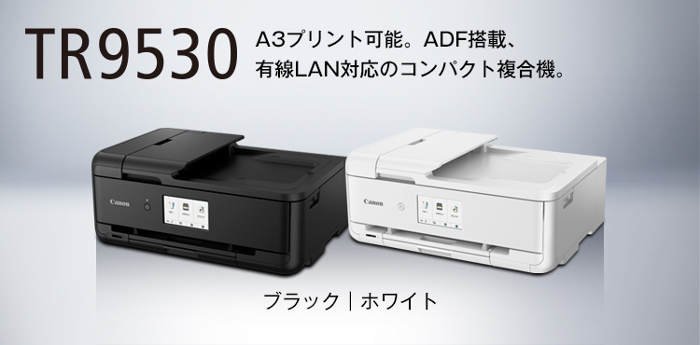
キヤノン Pixus TR9530ドライバーのダウンロード。Canon PIXUS TS9530は、A3カラープリンターとA4スキャナーおよびコピー機を組み合わせたオールインワンプリンターです。キヤノンPIXUS TS7430のより高性能なバージョンのように登場するPIXUS TS9530は、A3で印刷したり、A4ドキュメントをスキャンしてコピーしたりする必要がある人にとって、ホームオフィスのヒーローになることを目指しています。
Pixus TR9530 ドライバ
5つのインクカートリッジ(3色と2つの黒)を組み合わせて使用すると、PIXUS TS9530のランニングコストは高くなるようです。私はあなたのお金がどこまで行くのか、そしてこれがあなたが現在購入できる最高のプリンターの1つであるかどうかを詳しく調べます。
何ができるかを考えると、キヤノン PIXUS TS9530がエプソン EcoTank ET-2720と同じサイズですが、さらにいくつかのトリックがあります。
でもそれは重いことで、10キロも恥ずかしがり屋です。プラス面として、PIXUS TS9530を持ち上げることをコアマッスル強化ルーチンに組み込むことができます。
PIXUS TS7430と同様に、ドキュメントフィーダーは上部に配置され、左から右に折りたたまれます。この後ろには、A3ペーパーフィーダー用の拡張可能なトレイがあります。
上部セクション全体が裏返してスキャナーガラスが表示され、インクカートリッジを交換するためにフード全体をここにポップアップします。ベースには、メインペーパーがトレイ内にあり、SDカードリーダーの隣にあります。
リアホッパーは最大50枚のA3、または20枚のフォト用紙を収納でき、フロントローディングホッパーは最大100枚のA4を収納できます。さらに、さらに20枚のA4をADFに保存できるため、契約書など、複数ページのA4ドキュメントをすばやく複製できます。
プリンターのビルド品質は非常に良いと感じますが、私がよくわからないことがいくつかあります。
スキャナーの蓋にはスロークローズメカニズムがないため(注意しないとバタンと閉まる傾向があります)、ADFカバーは非常に薄く感じられ、コントロールパネルは右側のギアでのみ支えられています。
全体的には、PIXUS TS7430(約100ポンド安い)ほどプレミアムではありません。
コントロールパネルの4.2インチLCDタッチスクリーンは素晴らしい追加機能であり、PIXUS TS9530を簡単にセットアップできます。ホームネットワークのパスワードを入力するのは、この理由だけでそれほど面倒ではありませんでした。
コントロールパネルを使用して用紙の設定を簡単に切り替えることができますが、ほとんどの場合、モバイルアプリを使用して印刷することをお勧めします。
キヤノン TR9530 ソフトウェアのダウンロード
キヤノン Print Inkjet / SELPHYアプリ(iOS、Android)アプリは、画像と写真の編集オプションが基本的なものであるため、ドキュメントの印刷に最適です。アプリ自体はナビゲートするのが最も簡単ではありませんが、サービス可能です。
画像を印刷するには、Easy-PrintPhoto Editorアプリ(iOS、Android)が必要です。これには、カレンダー、グリーティングカード、パスポート写真などを印刷できるカスタマイズオプションが含まれています。
一般的に、Injket / SELPHYアプリよりも使いやすいです。
スキャンとコピーには、PIXUS TS9530のコントロールパネルを使用することをお勧めします。幸い、レイアウトは賢明で、非常に簡単に理解できます。Androidユーザーの場合、携帯電話のギャラリーから何かをすばやく印刷したい場合は、MopiraPrintアプリを使用することもできます。
Windowsユーザーは、開始するためにキヤノンのサイトからドライバーをダウンロードする必要がありますが、Macユーザーは、Apple AirPrintをサポートしているため、PIXUSTS9530を同じホームネットワークに接続するとすぐに印刷を開始できます。
キヤノン PIXUS TS9530は、私がテストした中で最速のプリンターの1つで、A4テキストの1ページを約4秒で、5ページを24秒強(12.4ppm)で、20ページを1分25秒(1分25秒)で起動します。 14.11ppm)。
これは、キヤノン PIXUSTS7430とエプソンET -2720の両方よりも高速です。
A3での印刷には当然少し時間がかかり、1ページで約7秒、5ページで約32〜33秒(9.1ppm)、20ページで1分44秒(11.53ppm)かかりました。
テキストの印刷品質も非常に優れており、さまざまなフォントサイズとタイプでコピーが鮮明に見えます。
私が気を悪くするなら、Courier Newフォントは少しぼやけて見えましたが、特に小文字のwはそうでしたが、それは通常の品質設定でした。すべてを最高に上げると、よりシャープな結果が得られました。
Pixus TR9530 ドライバーとソフトウェア
カラー画像は、詳細レベルに応じて、A4で印刷するのに30〜42秒、A3で40〜50秒かかります。キヤノン PIXUS TS7430と同様に、プレーンに印刷された写真は見栄えがよくありませんが、光沢のある写真用紙に印刷すると、スナップを輝かせることができます。
10x15mm(4×6インチ)の用紙へのシングルプリントは、完了するまでに10〜12秒かかりました。
Canon PIXUS TS9530のランニングコストは、3つのカラーインクカートリッジ(マゼンタ、イエロー、シアン)と2つのブラックカートリッジ(ピグメントブラックとブラック)の組み合わせを使用しているため、その場で計算するのは困難です。
これらの黒インクソースは、それぞれテキストとシェーディング画像の印刷に使用されます。
主にドキュメントを印刷する場合は、ピグメントブラックカートリッジ(PGI-580BK)を最も頻繁に交換することになります。
標準サイズのカートリッジからの歩留まりはそれほど高くありませんが、これはカートリッジベースのプリンターではかなり一般的です。いつものように、余裕のある最大のカートリッジを購入する方がはるかにうまく機能します。価値、長期。
カラーインクによるページの歩留まりはさまざまですが、通常は同じ球場にあります。マゼンタの多いグラフィックを大量に印刷しない限り、すべてを同時に交換する必要がある可能性があります。
標準のPIXUS TS9530インクカートリッジの価格オプションの内訳は次のとおりです。執筆時点では、これらのカートリッジのXLバージョンとXXLバージョンは、キヤノンから直接購入することはできなかったため、同様の価格の内訳を提供することはできません。
とは言うものの、他の場所で買い物をすると、個々のXLカートとXXLカートをそれぞれ約£15〜£25で、または5つのカートリッジすべてを含むマルチパックで約£50〜£70で購入できるようになります。
キヤノン Pixus TR9530ドライバーとソフトウェアのダウンロード
リンクをクリックしてドライバーをダウンロードします
TR9530 Windows ドライバ(32/64ビット)- ダウンロード
プリンタードライバー、スキャナードライバーで構成しています。LAN接続でご利用いただく場合、本MPドライバーを利用することにより、LANのセットアップも続けて行うことができます。
対象OS:
- Windows 11
- Windows 10 (32bit版)
- Windows 10 (64bit版)
- Windows 8.1 (32bit版)
- Windows 8.1 (64bit版)
- Windows 7 SP1以降 (32bit版)
- Windows 7 SP1以降 (64bit版)
※上記以前のSP (サービスパック)をご使用のお客さまは SP をバージョンアップいただくことでご利用いただけます。
Canon Pixus TR9530 プリンター ドライバーに関するよくある質問 (FAQ):
Q1. Canon Pixus TR9530のプリンタードライバーをどこでダウンロードできますか?
A1. Canon Pixus TR9530のプリンタードライバーは、Canonの公式ウェブサイトからダウンロードすることができます。ウェブサイトにアクセスし、製品サポートページを見つけ、適切なオペレーティングシステム(WindowsまたはMac)のドライバーを選択してダウンロードしてください。
Q2. Canon Pixus TR9530のプリンタードライバーをダウンロードするための手順を教えてください。
A2. Canon Pixus TR9530のプリンタードライバーをダウンロードする手順は次のとおりです。
- Canonの公式ウェブサイトにアクセスします。
- サイト内の「サポート」または「サポート&ダウンロード」セクションを見つけ、クリックします。
- 検索バーに「Pixus TR9530」と入力し、検索します。
- Pixus TR9530の製品ページを見つけ、適切なオペレーティングシステム(WindowsまたはMac)を選択します。
- ドライバーのダウンロードオプションが表示されるので、必要なドライバーを選択し、ダウンロードします。
Q3. Canon Pixus TR9530のプリンタードライバーをインストールする方法を教えてください。
A3. Canon Pixus TR9530のプリンタードライバーをインストールする手順は次のとおりです。
- Windowsの場合:
- ダウンロードしたドライバーファイルをダブルクリックして実行します。
- インストールウィザードが表示されるので、指示に従って進めます。
- インストールが完了したら、プリンターとコンピューターを接続し、ドライバーが正常に動作するか確認します。
- Macの場合:
- ダウンロードしたドライバーファイルをダブルクリックしてマウントします。
- マウントされたドライバーディスクイメージを開きます。
- インストールパッケージをダブルクリックして実行します。
- インストールウィザードが表示されるので、指示に従って進めます。
- インストールが完了したら、プリンターとコンピューターを接続し、ドライバーが正常に動作するか確認します。
Q4. Canon Pixus TR9530のプリンタードライバーが見つからない場合はどうすればよいですか?
A4. もしCanonの公式ウェブサイトでPixus TR9530のプリンタードライバーを見つけることができない場合は、Canonのカスタマーサポートにお問い合わせください。カスタマーサポートは、より詳細なサポートや代替のドライバーの提供を行っています。
Q5. Canon Pixus TR9530のプリンタードライバーをアップデートする必要がありますか?
A5. はい、定期的にCanon Pixus TR9530のプリンタードライバーをアップデートすることをおすすめします。ドライバーのアップデートにより、プリンターのパフォーマンスや互換性が向上し、新しい機能や修正が追加される場合があります。
以上がCanon Pixus TR9530プリンタードライバーに関するよくある質問(FAQ)です。もし他に質問があれば、お気軽にお聞きください。
