

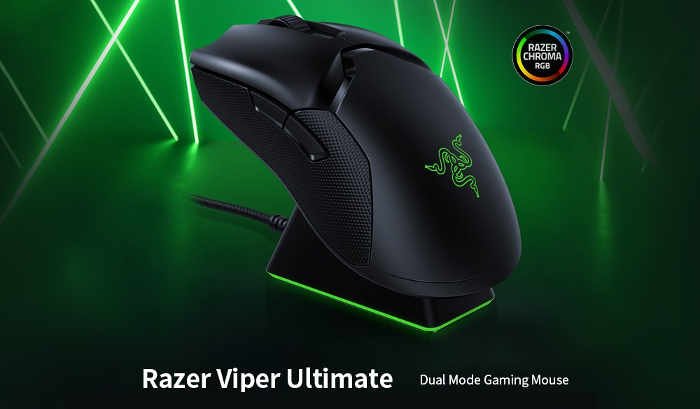
レイザー Viper Ultimateドライバーのダウンロード。Razer Synapse 3ソフトウェアは素晴らしく、非常にユーザーフレンドリーです。マウスのほとんどの側面を簡単にカスタマイズでき、設定をオンボードメモリに保存できます。つまり、デバイスを切り替えるときに別のコンピュータにソフトウェアをダウンロードする必要がありません。残念ながら、macOS では利用できません。
Razer Ultimate ドライバ
Razer Viper Ultimateは、独自の充電ドックが付属し、有線または無線のどちらで使用する場合でも、クリック待ち時間が驚くほど短い、驚くべきワイヤレスゲーミングマウスです。
これは、私たちがテストした中で最も快適なマウスの 1 つであり、両側に 2 つのボタンが追加された、真に両手利きのデザインを持つ数少ないマウスの 1 つでもあります。
ケーブルは、以前の Razer マウスに付属していたものよりもはるかに優れています。
その他のオプションについては、最高のマウス、最高のワイヤレスゲーミングマウス、および最高のFPSマウスに関する推奨事項を参照してください。 Razer 製品に興味がある場合は、最高の Razer マウスもチェックしてください。
Razer Synapse 3ソフトウェアのダウンロード
足が目立ちます。それらはバージングレードのPTFEでできており、机やマウスパッドで非常にスムーズな滑走体験を提供します。
太さはかなり標準的ですが、他のマウスほど丸くないので、その形状が気になる人もいるかもしれません。箱に余分な足は付いていませんが、サードパーティ製のものを簡単に見つけることができるはずです。
このマウスは Windows と完全に互換性がありますが、残念ながら、一部のボタンは macOS では機能しません。 Mac でマウスを「右利きモード」に設定すると、右側のボタンが正しく使用できません。
また、残りのボタンはデフォルト設定に設定されており、変更することはできません。
Razer Viper Ultimateゲーミングマウスドライバーダウンロード
Razer Viper Ultimateには、両側に2つの追加ボタンを含む、多数のボタンがあります。すべてのボタンを好きなように再プログラムできます。
上下にスクロールすることもできます。左クリックアクションが別のボタンに割り当てられている限り、左クリックを再割り当てすることもできます。
また、HyperShift ボタンを設定すると、プログラム可能な入力の別のレイヤーが可能になり、カスタマイズの可能性が広がります。
Razer Viper Ultimate のセンサーは CPI の範囲が非常に広く、感度を少しずつ調整できます。設定された CPI は、マウスをゆっくり動かしても速く動かしても、かなり一貫しています。ポーリングレートは125Hz、500Hz、または1000Hzに調整できます。
リフトオフ距離は十分に小さいため、マウスの位置を変更するときにセンサーが動きを追跡することはありません。その形状は気に入っているが、8000Hzのポーリングレートで配線したい場合は、Razer Viper 8KHzをチェックしてください。
Razer Viper Ultimateドライバーとソフトウェアのダウンロード
リンクをクリックしてドライバーをダウンロードします
私たちは、この分野であなたとあなたの苦情に応える準備ができています。ここでは、最高のドライバーを提供し、信頼され、正確です。Razerドライバーは非常に安全で、危険なウイルスから保護されています。私たちにとって、顧客満足が主なものだからです。
| 名前とサポートオペレーティングシステム | ファイルサイズ | |
| Windows 10、Windows 8、Windows7用のRazer Viper Ultimateソフトウェア | 25.7 MB | ダウンロード |
| Mac OS X 10.13.x、Mac OS X 10.14.x、Mac OS X 10.15.x、Mac OSX 10.11.x用のRazer Viper Ultimateソフトウェア | 28.5 MB | ダウンロード |
| Razer Synapse 4.0 | 25.7 MB | ダウンロード |
| Razer Viper Ultimate ドライバー Synapse 2.0 – Windows 10、Windows 8、Windows 7 | 25.7 MB | ダウンロード |
| Razer Viper Ultimate ドライバー Synapse 2.0 – Mac OS X 10.13.x、Mac OS X 10.14.x、Mac OS X 10.15.x、Mac OS X 10.11.x | 25.7 MB | ダウンロード |
My Razerデバイスを認識してみませんか?
Razer Viper UltimateがRazerデバイスを特定できない場合は、ソフトウェアまたはハードウェアの問題が原因である可能性があります。
もう1つの理由は、使用しているSynapseのバリエーションによってRazerデバイスが維持されない可能性があることです。問題を修正する前に、デバイスがRazer Synapse 3またはSynapse 2.0によって維持されているかどうかを確認する必要があります
- デバイスが効果的に接続され、USBハブを介さずに、コンピューターシステムに直接接続されていることを確認してください。
- Razerデバイスをセットアップするのが初めての場合、および/または実際に更新を完了したばかりの場合は、コンピューターを再起動して、もう一度検査してください。
- 問題が解決しない場合は、Synapse 3を修正してください。コントロールパネルからRazer Viper Ultimate3を修正することをお勧めします。
a。「デスクトップ」で「開始」をクリックし、「アプリと機能」を検索します。
b。Razer Viper Ultimate 3を探してクリックし、[変更]を選択します。
c。ユーザーアカウント制御の表示ウィンドウが確実に表示されますので、「はい」を選択してください。
d。「修理」をクリックします。
e。セットアップが完了するのを待ち、PCを再起動します。
Razerドライバーをセットアップする方法は?
注。いかなる状況でも、ヘッドセットを液体に浸してはいけません。ヘッドセットをほとんどすべての液体に浸すと、コンピュータの保証が無効になります。
- Razer Viper Ultimateを開きます。
- 接続されているRazerコンピューターのヘッドセットとオーディオを選択します。
- マクロメニューヘッダーを選択します。
- 「+」を押して、新しいマクロを挿入します。
- キーストローク間の遅延をどのようにリストするかを決定します。
- 記録遅延—記録後の遅延を記録します。
- デフォルトの遅延—キーストローク間で使用される遅延を配置します。
- 遅延なし—Synapseではキーストローク間に遅延はありません。
- リストを押して、希望の順序でキーをトリガーします。
- 完了したら停止を選択します。
- キーボードメニューヘッダーを選択します。
- マクロに使用するキーを選択します。
- ドロップダウンメニューを選択します。
- 「マクロ」を選択
- 「マクロの割り当て」を作成したものに変更します。
- 希望する再生の選択肢を選択します。
Razer Viper Ultimate マウスソフトウェアダウンロードについての説明:
Razer Viper Ultimate マウスは、高性能なゲーム体験を提供するために設計された先進的なゲーミングマウスです。このマウスを最大限に活用するためには、専用のソフトウェアをダウンロードしてインストールする必要があります。以下は、Razer Viper Ultimate マウスソフトウェアのダウンロードに関する詳細な説明です。
ステップ1: Razer 公式ウェブサイトへアクセス まず、Razer Viper Ultimate マウスのソフトウェアをダウンロードするために、Razerの公式ウェブサイトにアクセスしてください。ウェブサイトのトップメニューまたは検索ボックスから「サポート」セクションを見つけ、クリックします。
ステップ2: 製品選択 「サポート」セクションに入ると、Razerの製品一覧が表示されます。ここで、Razer Viper Ultimate マウスを選択してください。製品名をクリックすると、その製品に関する詳細情報が表示されます。
ステップ3: ソフトウェアダウンロード 製品ページに移動すると、Razer Viper Ultimate マウス用のソフトウェアダウンロードリンクが提供されています。ソフトウェアのダウンロードボタンをクリックして、最新バージョンのソフトウェアを入手できます。
ステップ4: インストール ダウンロードが完了したら、ソフトウェアのインストールを開始します。ダウンロードしたファイルをダブルクリックして、インストールウィザードを開きます。ウィザードに従ってソフトウェアをインストールし、必要な設定を行います。
ステップ5: ソフトウェアの使用 ソフトウェアが正常にインストールされたら、Razer Viper Ultimate マウスをカスタマイズし、ゲームプレイに最適な設定を調整することができます。ソフトウェアを起動し、マウスのボタン割り当て、照明効果、感度設定などを調整して、自分のプレイスタイルに合わせたカスタマイズを行いましょう。
以上のステップに従えば、Razer Viper Ultimate マウスのソフトウェアを簡単にダウンロードしてインストールし、最高のゲーム体験を楽しむ準備が整います。ゲームプレイをさらに向上させるために、このソフトウェアを活用してください。
