

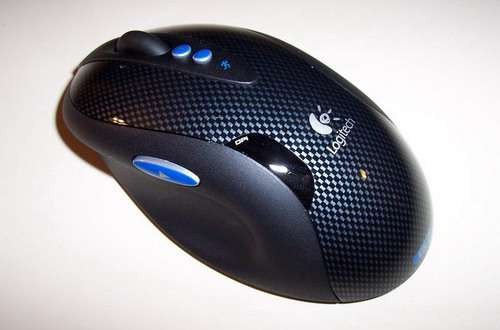
Logicool G7ドライバーのダウンロード。Logitech G7レーザーマウス、インストール、マニュアル、レビュー、SetPoint、統合、ドライバー、およびWindowsとMac用のソフトウェアのダウンロード。ブログへようこそ。この分野でのあなたとあなたの苦情に対応する準備ができています。
Logicool G7ドライバ
ここでは、最高のドライバーと信頼できる正確なドライバーを提供します。Logitechドライバーは非常に安全で、危険なウイルスから保護されています。私たちにとって、顧客満足が主なものだからです。
Windows 10、Windows 8、Windows 7、Mac OS X 10.11.x、Mac OS X 10.12.x、Mac OS X 10.13.x、Mac OS X10.14.x用のドライバーを提供しています。
ワイヤレスレーザーマウスはまだ比較的新しいです。
LogitechはMicrosoftを破り、G7を市場に投入しました。G7がとても気に入ったので、編集者の選択見習いを獲得しました。
Logicool G7がしばらくの間敗北するコンピューターマウスになると思ったちょうどその時、Logicoolはゲーマー向けの改良版でみんなを驚かせました。
G7は、「G」と呼ばれるロジクール PCゲームツールラインの一部です。
レーザーマウスの最新技術は、市場に出回っている従来の光学技術革新とは異なります。光学式マウスは、以下の表面に赤いLEDを発光し、光の表現の変化を検出します。レーザーマウスは、より狭い波長のより狭い光線を使用します。
G7の設計は、他のさまざまなLogitech製品と非常によく似ています。
納品範囲には、G7コンピューターマウス、USB接続のUSBアカウンティングステーション、USBレシーバードングル、ソフトウェア/ドライバー、および2つのカスタムバッテリーが含まれます。
ドングルは、アカウンティングステーションまたは任意の便利なUSBポートにドッキングできるため、アカウンティング端末はフラッシュドライブまたはMP3プレーヤーのドックのままです。
受信機と充電ステーションの分離の要因は3つあります。
まず、ドングルをUSB-Centerでディスプレイに接続することにより、デスクトップコンピューターの外観をクリーンアップできます。
第二に、充電ポートを見えなくすることができます。第三に、ドングルをラップトップに転送して、G7をラップトップマウスに変えることができます。現在、請求ブラケットケーブルの寿命についてワイヤレスマウスとの論争があります。
充電ステーションがない理由と、端末が最適な場所(コンピュータシステムに加えて、机の上など)。
この異なるサービスの要素は、すべての人を満足させる必要があります。
マウス本体は、一般的なLogitechコンピューターのマウスの形状であり、右利き専用です。
左、右、スクロールホイールの基本的なスイッチに加えて、G7にはサムスイッチ、スクロールホイールの下にある2つの解像度トグルボタン、および回転ホイールパワーがあります。
単一のサムスイッチは、MX700にある他のさまざまなLogitechコンピューターマウスからの分離であり、すべてに2つのサムボタンがありました。解像度変更スイッチは、ターボの前方および後方スクロールボタンに取って代わります。
上部の親指と人差し指の間の左側の領域がステータスLEDです。
マウスを動かすと、LEDインジケータがオレンジ色に点灯し、解像度(1〜3の範囲)を示します。
マウスが静止すると、バッテリーレベルを示す緑色のLEDが画面に表示されます。
ロジクールG7のレイヤーは環境にやさしく、光沢のあるグレーとダークで、奇妙なカラーパターンです。
電源スイッチ、バッテリークイックリリース、優れた品質の低摩擦パッドもあります。Logicool G7ドライバーとWindows用のソフトウェアのダウンロード。
Logicool G7仕様
| ブランド | Logitech |
| カテゴリ | ゲーム-マウス |
| マウス | M-RBH113 |
| ソフトウェアサポート(リリース時) | SetPoint 4.80、SetPoint 3.10、SetPoint 2.60、Connect.exe(注:最新のソフトウェアバージョンについては、Webサイトを確認してください) |
| 接続タイプ | コードレスUSB |
| Sensorart | 光学的に見えない |
| DPI設定 | 400、800、2000をすぐに使用可能(3つの設定)ソフトウェアで50ステップで調整可能な400〜2000(5つの設定) |
| インジケーターライト(LED) | バッテリー/電源/ DPI設定 |
WindowsOS用のLogitech G7ドライバーソフトウェアをダウンロードする
| ファームウェアアップデートツール | |
| バージョン ⇒2.6.201219最終更新⇒2021/ 12 / 16OS サポート⇒Windows11、Windows10 サイズ⇒13MB(64ビット) |
ダウンロード |
| バージョン ⇒2.6.201219最終更新⇒2021/ 12 / 16OS サポート⇒Windows11、Windows10 サイズ⇒11MB(32ビット) |
ダウンロード |
| Logitech SetPoint | |
| バージョン⇒6.70.55 最終更新⇒2021/ 09 / 13OS サポート⇒Windows8、Windows 7、Windows 10、11 サイズ⇒81.2MB(64ビット) |
ダウンロード |
| バージョン⇒6.70.55 最終更新⇒2021/ 09 / 13OS サポート⇒Windows8、Windows 7、Windows 10、11 サイズ⇒80.4MB(32ビット) |
ダウンロード |
| バージョン⇒6.70.55 最終更新⇒2021/ 02 / 01OS サポート⇒Windows8、Windows 7、Windows 10、11 サイズ⇒4.34MB(SmartInstaller) |
ダウンロード |
| Logitech接続ユーティリティ | |
| バージョン⇒2.30.9 最終更新⇒2018/ 06 / 05OS サポート⇒Windows8、7、10 サイズ⇒1MB |
ダウンロード |
| Logitech Unifying | |
| バージョン⇒2.50.25 最終更新⇒2010/ 03 / 30OS サポート⇒Windows8、7、10、Vista、Windows XP、またはそれ以前の サイズ⇒4MB |
ダウンロード |
MacOS用のLogitech G7ドライバーソフトウェアをダウンロードする
| ファームウェアアップデートツール | |
| バージョン ⇒2.6.201219最終更新⇒2021/ 12 / 16OS サポート⇒Mac10.15、10.14、Mac 11、Mac 11.1、 Mac11.2サイズ⇒24MB (64ビット) |
ダウンロード |
| ファームウェアアップデートツール | |
| バージョン⇒2.5.108413 最終更新⇒2021/ 04 / 15OS サポート⇒macOS10.15、macOS 10.14、 macOS11.0サイズ ⇒19MB |
ダウンロード |
| Logitech Unifying | |
| バージョン⇒1.3.375 最終更新⇒2019/ 10 / 07OS サポート⇒macOS10.15 サイズ⇒3.8MB |
ダウンロード |
方法1マウスをワイヤレスレシーバーに接続する
- 役に立ちましたか?マウスのレシーバーを接続します。
- マウスに電池が入っているか、充電されていることを確認してください。
- マウスの電源を入れます。
- マウスの接続ボタンを押します。
- マウスを動かして接続をテストします。
カーソル速度を変更するには、次の手順を使用します。
- [開始]をクリックします。検索フィールドにマウスを入力します。
- [ポインタオプション]タブをクリックします。
- [移動]フィールドで、スクロールバーをクリックしたままマウスを右または左に移動して、マウスの速度を調整します。
- [適用]、[OK]の順にクリックして、変更を保存します。
以下の手順に従って、それが役立つかどうかを確認することをお勧めします。
- [スタート]> [設定]> [デバイス]に移動します。
- マウスとタッチパッドをクリックします。
- 右側のペインで、[追加のマウス設定]をクリックします。
- [ポインタ]タブで、[デフォルトを使用]をクリックします。
- [適用]と[OK]をクリックします。
カーソルを変更するにはどうすればよいですか?
- 右下隅にある[スタート]ボタンをクリックし、検索ボックスにマウスを入力して、
- 結果マウスをクリックして、マウスのプロパティを開きます。
- [ポインタ]をタップし、下矢印をクリックして、リストからスキームを選択し、[OK]を選択します。
コントロールパネルでマウスポインタのサイズと色を変更します。 - [マウスの動作を変更する]をタップします。
