

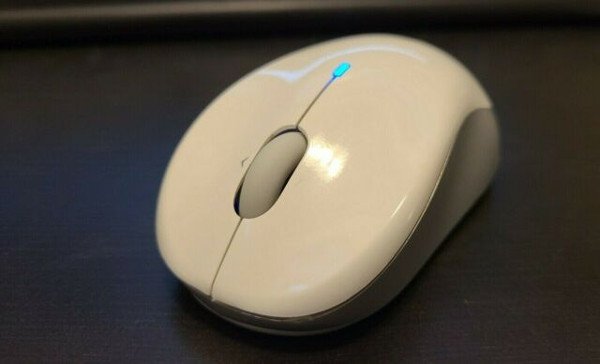
Logitech V470 ドライバーのダウンロード。Logicool V470についての記事を作成することができます。以下は、その概要です。Logitech V470マウスには、SetPointと呼ばれるソフトウェアが付属しています。このソフトウェアは、マウスの設定をカスタマイズするために使用できます。たとえば、ボタンの割り当てを変更したり、スクロールホイールの速度を調整したり。Logicool V470のレビュー、仕様、およびソフトウェア。
Logitech V470は、高品質のデザインと高性能を備えたBluetoothワイヤレスマウスです。このマウスは、スタイリッシュで持ち運びやすく、高速で正確なポインティングを提供するために設計されています。以下は、Logitech V470マウスのレビュー、仕様、およびソフトウェアについての情報です。
Logitech V470は、スタイリッシュな外観を特徴としており、手のひらにぴったりと収まるように作られています。このマウスは、Bluetoothテクノロジーを使用して、高速で正確なポインティングを提供します。V470には、2つのボタンとスクロールホイールが備わっており、ホイールは、縦方向にもスクロールできます。
V470の最大の特徴は、持ち運びやすさです。このマウスは、超薄型で軽量のデザインを採用しており、スリップポケットやノートパソコンバッグに簡単に収納できます。また、Bluetooth接続により、別途のレシーバーが必要なく、スマートフォンやタブレット、さらにはBluetooth対応のデスクトップPCとも接続できます。V470は、2つのAAバッテリーで動作し、バッテリー寿命は、約4か月間です。
Logicool V470 ドライバ
Logitech V470は、完全に機能するコレクションです。4方向スクロール機能は、レコード、Webページ、またはその他のプログラムを簡単に操作できる優れたツールです。スクロールバーも上下に移動できます。このガジェットは何時間も使用できますが、それでもマウスの快適さに気付くでしょう。
このデバイスは、ガラス製のほとんどの表面で使用できます。アイテムの購入には、小さなタオルのインスタンスも含まれています。Logicool V470デバイスは、7、XP、Panoramaを含むほとんどのWindowsオペレーティングシステムと互換性があります。
10.4以降のMacシステムにも適しています。Bluetoothワイヤレスイノベーション、最大30フィート離れたワイヤレス接続をお楽しみください。左右のスクロールとズームを使用すると、瞬時にズームインおよびズームアウトしたり、水平または垂直に簡単にスクロールしたりできます。
保護バッグは、旅行中マウスを固定して保護します。バッテリー寿命インジケーターバンプを取り除き、オン/オフスイッチがバッテリー寿命を延ばします。
ロジクールのBluetooth®用V470ワイヤレスレーザーマウスは、ラップトップのBluetooth接続を直接操作することにより、別のレシーバーの必要性を排除するワイヤレスコンピューターマウスです。最大30フィートの範囲内でメモ帳を制御するために使用します。
また、輸送中ずっとシステムを保持するための安全バッグで構成されています。手動のオン/オフスイッチを使用して、バッテリーの寿命を延ばすことができます。さらに、光学トラッキングは高性能を保証します。このバージョンは、Windows XPとPanorama、およびMac OS X10.3.9以降で使用するために開発されました。ロジクール V470コードレスドライバーとWindowsおよびMac用のソフトウェアのダウンロード。
Logitech V470 仕様
| ブランド | Logitech |
| カテゴリ | マウス |
| マウス | M-RCQ142 |
| ソフトウェアサポート(リリース時) | SetPoint 4.80、LCC 3.0(注:最新のソフトウェアバージョンについては、Webサイトを確認してください。) |
| 接続タイプ | コードレス |
| Sensorart | 目に見えないレーザー |
| ワイヤレスプロトコル | 2,4 GHz Bluetooth 2.0 |
| ワイヤレス範囲 | 30フィートまたは10メートル |
Logitech V470ドライバーとWindows用ソフトウェア:
WindowsOS用のLogicool V470ソフトウェアをダウンロードする
| Logitech SetPoint | |
| バージョン⇒6.70.55 最終更新⇒2021/ 09 / 13OS サポート⇒Windows8、Windows 7、Windows 10、11 ファイルサイズ⇒81.2MB(64ビット) |
ダウンロード |
| バージョン⇒6.70.55 最終更新⇒2021/ 09 / 13OS サポート⇒Windows8、Windows 7、Windows 10、11 ファイルサイズ⇒80.4MB(32ビット) |
ダウンロード |
| バージョン⇒6.70.55 最終更新⇒2021/ 02 / 01OS サポート⇒Windows8、Windows 7、Windows 10、11 ファイルサイズ⇒4.34MB(SmartInstaller) |
ダウンロード |
| Logitech SetPoint | |
| バージョン⇒6.70.55 最終更新⇒2021/ 02 / 01OS サポート⇒Windows8、Windows 7、Windows 10、Windows11 ファイルサイズ⇒4.34MB(SmartInstaller) |
ダウンロード |
| Logitech SetPoint | |
| バージョン⇒6.70.55 最終更新⇒2020/ 12 / 16OS サポート⇒Windows8、Windows 7、Windows10 ファイルサイズ⇒80.4MB(32ビット) |
ダウンロード |
| バージョン⇒6.70.55 最終更新⇒2020/ 12 / 16OS サポート⇒Windows8、Windows 7、Windows10 ファイルサイズ⇒82.8MB(64ビット) |
ダウンロード |
| バージョン⇒6.70.55 最終更新⇒2020/ 12 / 16OS サポート⇒Windows8、Windows 7、Windows 10 ファイルサイズ⇒4.62MB(SmartInstaller) |
ダウンロード |
| バージョン⇒6.69.123 最終更新⇒2019/ 02 / 01OS サポート⇒Windows8、Windows 7、Windows 10 ファイルサイズ⇒4.19MB(SmartInstaller) |
ダウンロード |
Logitech V470ドライバーとMac用ソフトウェア:
MacOS用のLogicool V470ソフトウェアをダウンロードする
| Logitech Control Center | |
| バージョン⇒3.9.14 最終更新⇒2020/ 11 / 24OS サポート⇒macOS10.15、10.14、10.13、11.0 ファイルサイズ⇒21.7MB |
ダウンロード |
| Logitech Control Center | |
| バージョン⇒3.9.12 最終更新⇒2020/ 09 / 09OS サポート⇒macOS10.15、10.14、10.13 ファイルサイズ⇒18MB |
ダウンロード |
| Logitech Control Center | |
| バージョン⇒3.9.11 最終更新⇒2019/ 12 / 18OS サポート⇒macOS10.15、10.14、10.13 ファイルサイズ⇒21.6MB |
ダウンロード |
| Logitech Control Center | |
| バージョン ⇒3.9.10最終更新⇒2019/ 10 / 30OS サポート⇒macOS10.15、10.14、10.13 ファイルサイズ⇒21.6MB |
ダウンロード |
ロジクール V470ワイヤレスレーザーマウスのインストール、マニュアル、レビュー、SetPoint、統合、ドライバー、およびWindowsとMac用のソフトウェアのダウンロード -ブログへようこそ。この分野でのあなたとあなたの苦情に対応する準備ができています。ここでは、最高のドライバーと信頼できる正確なドライバーを提供します。Logitechドライバーは非常に安全で、危険なウイルスから保護されています。私たちにとって、顧客満足が主なものだからです。Windows 10、Windows 8、Windows 7、Mac OS X 10.11.x、Mac OS X 10.12.x、Mac OS X 10.13.x、Mac OS X10.14.x用のドライバーを提供しています。
方法1マウスをワイヤレスレシーバーに接続する
- 役に立ちましたか?マウスのレシーバーを接続します。
- マウスに電池が入っているか、充電されていることを確認してください。
- マウスの電源を入れます。
- マウスの接続ボタンを押します。
- マウスを動かして接続をテストします。
カーソル速度を変更するには、次の手順を使用します。
- [開始]をクリックします。検索フィールドにマウスを入力します。
- [ポインタオプション]タブをクリックします。
- [移動]フィールドで、スクロールバーをクリックしたままマウスを右または左に移動して、マウスの速度を調整します。
- [適用]、[OK]の順にクリックして、変更を保存します。
以下の手順に従って、それが役立つかどうかを確認することをお勧めします。
- [スタート]> [設定]> [デバイス]に移動します。
- マウスとタッチパッドをクリックします。
- 右側のペインで、[追加のマウス設定]をクリックします。
- [ポインタ]タブで、[デフォルトを使用]をクリックします。
- [適用]と[OK]をクリックします。
カーソルを変更するにはどうすればよいですか?
- 右下隅にある[スタート]ボタンをクリックし、検索ボックスにマウスを入力して、
- 結果マウスをクリックして、マウスのプロパティを開きます。
- [ポインタ]をタップし、下矢印をクリックして、リストからスキームを選択し、[OK]を選択します。
コントロールパネルでマウスポインタのサイズと色を変更します。 - [マウスの動作を変更する]をタップします。
