

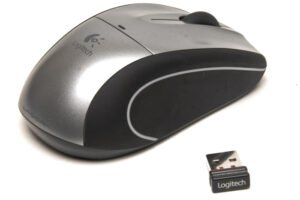
Logitech V450 Nanoドライバーのダウンロード。インストール、マニュアル、レビュー、SetPoint、統合、WindowsおよびMac用のソフトウェアダウンロード-ブログへようこそ。この分野に対するあなたとあなたの苦情に対応する準備ができています。ここでは、最高のドライバーと信頼できる正確なドライバーを提供します。Logitechドライバーは非常に安全で、危険なウイルスから保護されています。
Logicool V450ドライバ
私たちにとって、顧客満足が主なものだからです。Windows 10、Windows 8、Windows 7、Mac OS X 10.11.x、Mac OS X 10.12.x、Mac OS X 10.13.x、Mac OS X10.14.x用のドライバーを提供しています。
ノートブック用のLogitech V450コードレスレーザーコンピューターマウスは、タッチパッドやトラックポイントからストリートファイターを解放するために使用できるシンプルで安価なポータブルマウスです。
Logitech V450は、日常の使用には少なすぎますが、デスクトップコンピューター用のシンプルな齧歯動物の他のすべての機能を備えています。
Logitech V450の重量は4.2オンスで、Logitech VX RevolutionおよびMicrosoft Wireless Notebook Laser Machine 6000とほぼ同じサイズであるため、メモ帳のポケットを簡単に所定の位置に固定できます。
ロジクールV450は対称的に構築されており、左利き用のコンピューターマウスを好む人にとっては完全に機能することを示唆しています。
ただし、この両利きは、ほとんどのノートブックコンピュータのマウスと同様に、実際の利便性を犠牲にしてもたらされます。
本当に快適なポータブルコンピュータマウスについては、LogitechのコストVX Changeを試してください。
コンピューターのマウスの長さ1.5インチ×幅0.5インチのワイヤレスUSBレシーバーは、V450のベースだけでなく、床と背面の両方と同じ高さの店舗にもスライドします。
レシーバーを収納すると、コンピューターのマウスはまったくオンになりません。これにより、電力が節約され、ポケットの中で誤ってオンになることがなくなります。マウスの底部には電源スイッチと電源インジケータもあります。
Logitechによると、V450の低電力技術は、単3電池2本で最大1年の寿命を提供します。
それ以外の場合、ノートブックの属性リスト用のLogitech V450レーザーコードレスコンピューターマウスについて特別なことはまったくありません。これは、ユニークな利点です。
Logitechは、コンピューターのマウスをより小さな変数にする従来の機能をあきらめていません。
3つのボタンがあり、ホイールを回転させて水平方向にスクロールすることもできます。
これらのボタンはすべて、Logitechに含まれているSetPoint 2.6ソフトウェアプログラムを使用してプログラムできます。
何も設定せずにマウスを使用することもできます。USBレシーバーを提供されたポートに接続するだけで、すぐに使用できます。
これは、公共のコンピューターを一貫して使用する旅行者にとって間違いなくプラスです。
非公式の調査では、マウスはコンピューターシステムから約10フィート離れた場所で動作しました。
プレゼンテーションやソフトウェアテストをしながら歩くのが好きな人にとっては素晴らしい機能です。
V450のレーザーモニタリングにより、ガラスの卓上から寝具用のパンツの脚まで、さまざまな表面で使用できます。WindowsおよびMac用のLogicool V450ドライバーおよびソフトウェアのダウンロード
Logitech V450の仕様
| ブランド | Logitech |
| カテゴリ | マウス |
| マウス | M-RBY125 |
| ソフトウェアサポート(リリース時) | SetPoint 4.80、LCC 3.0、Connect.exe(注:最新のソフトウェアバージョンについては、Webサイトを確認してください。) |
| 接続タイプ | コードレスUSB |
| Sensorart | 目に見えないレーザー |
| ワイヤレスプロトコル | 2,4 GHz EQUAD |
| ワイヤレス範囲 | 30フィートまたは10メートル |
Logicool V450ドライバーとWindows用ソフトウェア:
Logitechセットポイント
SetPoint – Windows 64ビット – ダウンロード
- バージョン:6.70.55
- OS:Windows 10、Windows 8、Windows 7
SetPoint – Windows 32ビット – ダウンロード
- バージョン:6.70.55
- OS:Windows 10、Windows 8、Windows 7
Logitechオプション
Logitechオプションソフトウェア– Windows – ダウンロード
- バージョン: 8.36.86
- OS:Windows 7、Windows 8、Windows 10
Logitech Unifying Software [ロジクール統合ソフトウェア]
Logitech Unifying Software – Windows ダウンロード
- バージョン: 2.50.25
- OS:Windows 8、Windows 7、Windows Vista、Windows XP(またはそれ以前)、Windows 10
Logitech Unifying Software – Mac ダウンロード
- バージョン:1.3.375
- OS:macOS 10.15、Mac OS X 10.10.x、Mac OS X 10.11.x、Mac OS X 10.12.x、Mac OS X 10.13.x
Logitech接続ユーティリティ
ソフトウェアバージョン:2.30.9
最終更新日:2018
年6月5日オペレーティングシステム:Windows 8、Windows 7、Windows 10
ファイルサイズ:1 MB
Mac用のLogicool V450ドライバーとソフトウェア:
Logitech Control Center
ソフトウェアバージョン:3.9.11
最終更新日:2019年12月18日
オペレーティングシステム:macOS 10.15、macOS 10.14、macOS 10.13
ファイルサイズ:21.6 MB
方法1マウスをワイヤレスレシーバーに接続する
- 役に立ちましたか?マウスのレシーバーを接続します。
- マウスに電池が入っているか、充電されていることを確認してください。
- マウスの電源を入れます。
- マウスの接続ボタンを押します。
- マウスを動かして接続をテストします。
カーソル速度を変更するには、次の手順を使用します。
- [開始]をクリックします。検索フィールドにマウスを入力します。
- [ポインタオプション]タブをクリックします。
- [移動]フィールドで、スクロールバーをクリックしたままマウスを右または左に移動して、マウスの速度を調整します。
- [適用]、[OK]の順にクリックして、変更を保存します。
以下の手順に従って、それが役立つかどうかを確認することをお勧めします。
- [スタート]> [設定]> [デバイス]に移動します。
- マウスとタッチパッドをクリックします。
- 右側のペインで、[追加のマウス設定]をクリックします。
- [ポインタ]タブで、[デフォルトを使用]をクリックします。
- [適用]と[OK]をクリックします。
カーソルを変更するにはどうすればよいですか?
- 右下隅にある[スタート]ボタンをクリックし、検索ボックスにマウスを入力して、
- 結果マウスをクリックして、マウスのプロパティを開きます。
- [ポインタ]をタップし、下矢印をクリックして、リストからスキームを選択し、[OK]を選択します。
コントロールパネルでマウスポインタのサイズと色を変更します。 - [マウスの動作を変更する]をタップします。
