

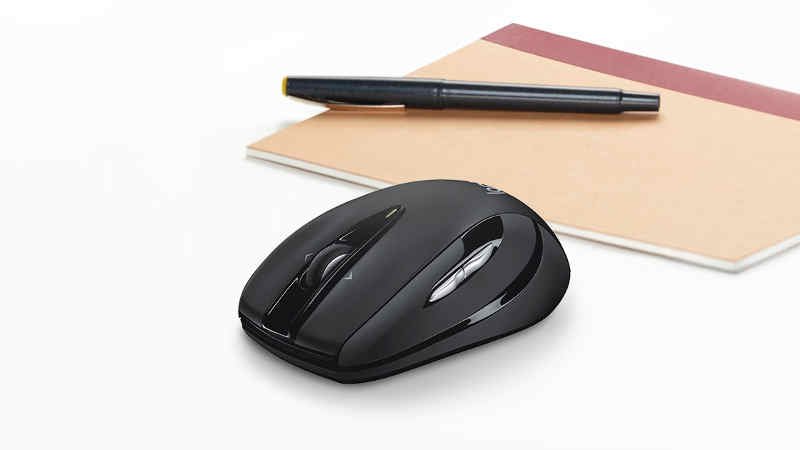
Logicool M545 ドライバーのダウンロード。 ロジクールワイヤレスマウス M545、インストール、マニュアル、レビュー、SetPoint、統合、ドライバー、およびWindowsとMac用のソフトウェアのダウンロード–ブログへようこそ。この分野で、あなたとあなたの苦情に対応する準備ができています。ここでは、最高のドライバーと信頼できる正確なドライバーを提供します。
Logitech M545 ドライバ
Logitechドライバーは非常に安全で、危険なウイルスから保護されています。私たちにとって、顧客満足が主なものだからです – WindowsおよびMac用のLogitech M545ドライバーおよびソフトウェアのダウンロード。
Logitech Wireless Mouse M545は、コンピュータシステムの個人が作業を行うのを簡単にするために開発されました。また、最新の機能と、同様に約18か月のバッテリー寿命を提供する、ロジクールワイヤレスコンピュータマウスM545は。
USBポート上で実質的にフラットで、個人のモバイルコンピューティングデバイスと統合されているように見える洗練された3mmピコレシーバーを備えています。Logitech M545も非常に使いやすく、このマウスをクリックしても音量が大きくなく、マウスホイールが非常に柔らかくなります。
Logitechには、ロジクールワイヤレスコンピュータマウスM545の新機能も含まれています。これは、親指の2つのボタンで、必要に応じてプログラムできます。最新の機能は、個人がはるかに速く行われたポイントを取得する必要があるという追加の制御を与えることができます。このマウスは間違いなく非常に新鮮で特別です。
それに加えて、ロジクールはスムーズなスクロールのための2軸ホイール機能を組み込んでおり、Windows 8の2つのユニークな機能であるビューティーバーにもすばやくアクセスできます。スイッチャーアプリケーションとして。現在、Logitech Wireless ComputerマウスM545が市販されています。ほぼすべての国がこのロジクール M545コンピューターマウスを使用しています。
ロジクールは、コンピューティングデバイスアクセサリセクターのリーダーとしての取り組みを強調するために、ロジクールM545ワイヤレスマウスを発表しました。ユーザーがWindows 8.1コンピューターシステムのオペレーティングシステムをすばやくナビゲートできるようにするために。
Logitech Wireless Mouse M545は、現在の属性と最大18か月のバッテリー寿命を提供するように特別に設計されています。このコンピュータマウスはさらに耐久性があり、バッテリーも非常に長寿命であるため。
バッテリーの電力が不足することを心配せずにいつでもこのマウスを利用できます。Logicool M545ドライバーとWindowsおよびMac用のソフトウェアのダウンロード – Logicool マウス ソフト。
Logicool M545 仕様
| ブランド | Logitech |
| カテゴリ | マウスワイヤレス |
| ねずみ | M545 |
| センサー | タイプ:光学可視光:いいえ |
| 接続タイプ | 無線 |
| ソフトウェアサポート(リリース時) | SetPoint 6.52接続ユーティリティ:Logitech Unifying Software注:ソフトウェアが利用可能な場合は、Webサイトで最新のソフトウェアリリースを確認してください。 |
| DPI | 最大:1000ソフトウェア調整可能:いいえハードウェア調整可能:いいえ |
| スクロールホイール | 垂直スクロール:超精密左/右傾斜:はい |
Logitech M545 Windows ドライバーとソフトウェア:
Logicool M545ソフトウェア、WindowsOS用アップデートをダウンロード
| Logitechオプション | |
| バージョン⇒9.50.269 最終更新⇒2022/ 01 / 07OS サポート⇒Windows10、Windows11 サイズ⇒277MB |
ダウンロード |
| ファームウェアアップデートツール | |
| バージョン ⇒2.6.201219最終更新⇒2021/ 12 / 16OS サポート⇒Windows11、Windows10 サイズ⇒13MB(64ビット) |
ダウンロード |
| バージョン ⇒2.6.201219最終更新⇒2021/ 12 / 16OS サポート⇒Windows11、Windows10 サイズ⇒11MB(32ビット) |
ダウンロード |
| Logitechオプション | |
| バージョン⇒8.54.161 最終更新⇒2021/ 06 / 14OS サポート⇒Windows7、Windows10 サイズ⇒204MB |
ダウンロード |
| Logitechオプション | |
| バージョン⇒8.00.863 最終更新⇒2019/ 09 / 04OS サポート⇒Windows7、Windows 8、およびWindows10 サイズ⇒188MB |
ダウンロード |
| ファームウェアアップデートツール | |
| バージョン⇒1.2.169 最終更新⇒2019/ 08 / 20OS サポート⇒Windows8、Windows 7、Windows10 サイズ⇒14.7MB(64ビット) |
ダウンロード |
| バージョン⇒1.2.169 最終更新⇒2019/ 08 / 20OS サポート⇒Windows8、Windows 7、Windows10 サイズ⇒13.3MB(32ビット) |
ダウンロード |
Logitech M545 macOS ドライバーとソフトウェア:
Logicool M545ソフトウェア、MacOS用アップデートをダウンロード
| Logitechオプション | |
| バージョン⇒9.50.122 最終更新⇒2022/ 01 / 07OS サポート⇒Mac10.15、Mac 11.0、 Mac12.0サイズ ⇒274MB |
ダウンロード |
| ファームウェアアップデートツール | |
| バージョン ⇒2.6.201219最終更新⇒2021/ 12 / 16OS サポート⇒Mac10.15、10.14、Mac 11、Mac 11.1、 Mac11.2サイズ⇒24MB (64ビット) |
ダウンロード |
| Logitechオプション | |
| バージョン⇒8.54.147 最終更新⇒2021/ 05 / 17OS サポート⇒macOS10.15、10.14、11.0 サイズ⇒144MB |
ダウンロード |
| ファームウェアアップデートツール | |
| バージョン⇒1.0.69 最終更新⇒2019/ 10 / 04OS サポート⇒macOS10.15、10.14、10.13、11.0サイズ ⇒81.6MB |
ダウンロード |
方法1マウスをワイヤレスレシーバーに接続する
- 役に立った?マウスのレシーバーをプラグインします。
- マウスに電池が付いているか、充電されていることを確認してください。
- マウスの電源を入れます。
- マウスの「接続」ボタンを押します。
- マウスを動かして接続をテストします。
マウスポインタの速度を変更するには、次の手順を使用します。
- [開始]をクリックします。[検索]ボックスに「mouse」と入力します。
- [ポインタオプション]タブをクリックします。
- [モーション]フィールドで、スライドバーをクリックしたままマウスを右または左に動かして、マウスの速度を調整します。
- [適用]をクリックし、[OK]をクリックして変更を保存します。
以下の手順に従って、役立つかどうかを確認することをお勧めします。
- [スタート]> [設定]> [デバイス]に移動します。
- マウスとタッチパッドをクリックします。
- 右ペインで、[追加のマウス設定]をクリックします。
- [ポインタ]タブで、[デフォルトを使用]をクリックします。
- [適用]と[OK]をクリックします。
マウスポインタを変更するにはどうすればよいですか?
- 右下の[スタート]ボタンをクリックし、検索ボックスに「マウス」と入力し、結果で[マウス]を選択して[マウスのプロパティ]を開きます。
- [ポインタ]をタップし、下矢印をクリックして、リストからスキームを選択し、[OK]を選択します。
- コントロールパネルでマウスポインタのサイズと色を変更します。
- [マウスの動作を変更する]をタップします。
ロジクール(Logicool)M545 マウスのソフトウェアダウンロードについての説明(日本語):
ロジクールM545 マウスを最大限に活用するために、正確なソフトウェアをダウンロードしてインストールする手順は次のとおりです。
- 公式ウェブサイトへアクセス:まず、ロジクールの公式ウェブサイトにアクセスします。ウェブブラウザを開いて、https://www.logicool.com/ にアクセスしてください。
- マウス製品セクションへ移動:ウェブサイトにアクセスしたら、マウス製品のセクションを見つけて、ロジクールM545 マウスを選択します。通常、”マウス&キーボード”や”ゲーミング”といったカテゴリー内にマウス製品が表示されています。
- ドライバーソフトウェアのダウンロード:M545 マウスのページにアクセスしたら、ソフトウェアおよびドライバーのダウンロードセクションを見つけます。通常、このセクションにはマウス用のドライバーソフトウェアがリストされています。対応するオペレーティングシステム(WindowsやmacOSなど)を選択し、ドライバーソフトウェアをダウンロードします。
- インストール:ダウンロードが完了したら、ダウンロードしたファイルを実行してソフトウェアをインストールします。インストールプロセスに従ってマウスを設定し、使用する準備が整います。
- オプションのソフトウェア:一部のゲーミングマウスには、追加のソフトウェアが提供されることがあります。このソフトウェアを使用すると、ボタンのカスタマイズ、マクロの設定、センサーの調整など、高度なカスタマイズが可能です。必要に応じて、追加のソフトウェアもダウンロードおよびインストールします。
以上の手順に従うことで、ロジクールM545 マウスを正しく動作させるためのソフトウェアをダウンロードおよびインストールすることができます。これにより、マウスをカスタマイズし、作業やゲームのパフォーマンスを向上させることが可能になります。
