

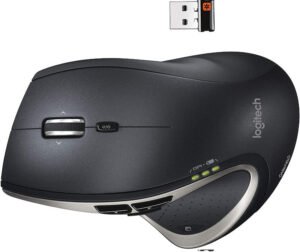
Logicool Performance Mouse MX ドライバーのダウンロード。ロジクールパフォーマンスマウスMXドライバー、インストール、マニュアル、レビュー、SetPoint、統合、ドライバー、およびWindowsとMac用のソフトウェアのダウンロード-ブログへようこそ。この分野でのあなたとあなたの苦情に対応する準備ができています。ここでは、最高のドライバーと信頼できる正確なドライバーを提供します。
Logitech Performance MX ドライバ
Logitechドライバーは非常に安全で、危険なウイルスから保護されています。私たちにとって、顧客満足が主なものだからです。Windows 10、Windows 8、Windows 7、Mac OS X 10.11.x、Mac OS X 10.12.x、Mac OS X 10.13.x、Mac OS X 10.14.x用のドライバーを提供しています。
昨年までに、レーザーセンサーユニットは、高性能のビデオゲームマウスにおいてさえ、コンピューターマウスセクターの基準としての地位を確立しました。古いIRセンサーユニットよりもはるかに正確であるため、標準のマウスレーザーは、追跡できる表面のタイプに制限されています。
タオルなどの不規則な表面や、ガラス、鏡、大理石のスラブなどの光沢のある表面、漆塗りの木材は、読みを損なう可能性があります。Microsoftは、2008年後半にBlueTrackセンサーユニットでこれらの問題のほとんどを修正しました。
BlueTrackは、従来のレーザーマウスよりも幅が広く強力なビームを予測します。ダークフィールドのエッジは下部にあります。完全に透明なガラステーブルで、ロジクールパフォーマンスマウスMXとMicrosoftのBlueTrackベースのExplorer Mouseを確認しました。
どちらの場合も、Microsoftコンピューターのマウスが故障している間、Logitechコンピューターのマウスは信号を保持していました。Logitechマウスは、カーペットからパンツの脚、光沢のある大理石まで、BlueTrackマウスが向かったすべての表面領域も処理しました。ミラーリングされた表面は、両方のマウスにとって依然として課題です。
あらゆる種類のメガネを実際に試したとは言えません。結果は、飛散防止ガラス、着色ガラス、その他のさまざまな表面処理や、潜在的な作業面に直接入る製品の組み合わせによって異なる場合があります。ただし、透明なガラスは、最も一般的なマウスの表面の1つであると考えています。
また、マウスパッドなしでガラス張りのコーヒーテーブルやデスクで作業したい場合は、Logitechの暗視野センサーでその要望を満たすことができます。
MicrosoftのTravelerコンピューターマウスは、センサーの最新技術ではなく、ロジクールパフォーマンスマウスMXとの関連性が低くなっています。
どちらもワイヤレスデバイスであり、どちらもバッテリーで充電されていますが、ExplorerマウスはPerformance Mouse MXよりもこれらの機能にあまり熱心ではありません。Logicoolは、Efficiency Computer MXの効果的なMXマウス式にいくつかの改善を実装しました。
Logitechから革新的なスクロールホイールを入手できます。これを使用すると、ラチェットスクロールとフリーホイールスクロールを切り替えることができます(後者は、長いドキュメントやWebサイトをナビゲートするのに最適です)。
親指側の新しいスイッチを使用すると、スクロールホイールを切り替えてズームコントロールとして機能させることもできます。Windows と Mac 用のロジクール パフォーマンス マウス MX ドライバーとソフトウェア ダウンロード。
Logitech Performance Mouse MX 仕様
| ブランド | Logitech |
| カテゴリ | マウスワイヤレス |
| マウス | M-R0007 |
| ソフトウェアサポート(リリース時) | SetPoint 4.80、LCC 3.0、Unifying Software(注:最新のソフトウェアバージョンについては、Webサイトを確認してください) |
| 接続タイプ | コードレスUSB |
| Sensorart | 目に見えないレーザー(暗視野) |
| FreeSpin /ラチェット-Modus | モードスイッチ |
| バッテリーのサイズとタイプ | 1 AA NiMH(充電式) |
Logitech Performance Mouse MX Windows ドライバーソフトウェア:
WindowsOS用のLogicool Performance Mouse MXソフトウェアをダウンロードする
| ファームウェアアップデートツール | |
| バージョン ⇒2.6.201219最終更新⇒2021/ 12 / 16OS サポート⇒Windows11、Windows10 サイズ⇒13MB(64ビット) |
ダウンロード |
| バージョン ⇒2.6.201219最終更新⇒2021/ 12 / 16OS サポート⇒Windows11、Windows10 サイズ⇒11MB(32ビット) |
ダウンロード |
| Logitech SetPoint | |
| バージョン⇒6.70.55 最終更新⇒2021/ 09 / 13OS サポート⇒Windows8、Windows 7、10、11サイズ⇒81.2MB (32ビット) |
ダウンロード |
| バージョン⇒6.70.55 最終更新⇒2021/ 09 / 13OS サポート⇒Windows8、Windows 7、10、11サイズ⇒81.2MB (64ビット) |
ダウンロード |
| Logitech Unifying | |
| バージョン⇒2.50.25 最終更新⇒2010/ 03 / 30OS サポート⇒Windows8、7、10、Vista、XP、またはそれ以前の サイズ⇒4MB |
ダウンロード |
Logitech Performance Mouse MX macOS ドライバーとソフトウェア:
MacOS用のLogicool Performance Mouse MXソフトウェアをダウンロードする
| ファームウェアアップデートツール | |
| バージョン ⇒2.6.201219最終更新⇒2021/ 12 / 16OS サポート⇒Mac10.15、10.14、Mac 11、Mac 11.1、 Mac11.2サイズ⇒24MB (64ビット) |
ダウンロード |
| Logitech Control Center | |
| バージョン⇒3.9.14 最終更新⇒2020/ 11 / 24OS サポート⇒macOS10.15、macOS 10.14、10.13、11.0サイズ ⇒21.7MB |
ダウンロード |
| ファームウェアアップデートツール | |
| バージョン⇒1.0.69 最終更新⇒2019/ 10 / 04OS サポート⇒macOS10.15、10.14、10.13、10.12、11.0サイズ ⇒3.8MB |
ダウンロード |
| Logitech Unifying | |
| バージョン⇒1.3.375 最終更新⇒2019/ 10 / 07OS サポート⇒macOS10.15 サイズ⇒3.8MB |
ダウンロード |
Chrome用のLogitech Performance Mouse MXドライバーとソフトウェア:
他のOS用のLogicool Performance Mouse MXソフトウェアをダウンロードする
| Logitech Unifying | |
| バージョン⇒1.0.1 最終更新⇒2014/ 12 / 19OS サポート⇒ChromeOS サイズ⇒990KB |
ダウンロード |
方法1マウスをワイヤレスレシーバーに接続する
- 役に立ちましたか?マウスのレシーバーを接続します。
- マウスに電池が入っているか、充電されていることを確認してください。
- マウスの電源を入れます。
- マウスの接続ボタンを押します。
- マウスを動かして接続をテストします。
カーソル速度を変更するには、次の手順を使用します。
- [開始]をクリックします。検索フィールドにマウスを入力します。
- [ポインタオプション]タブをクリックします。
- [移動]フィールドで、スクロールバーをクリックしたままマウスを右または左に移動して、マウスの速度を調整します。
- [適用]、[OK]の順にクリックして、変更を保存します。
以下の手順に従って、それが役立つかどうかを確認することをお勧めします。
- [スタート]> [設定]> [デバイス]に移動します。
- マウスとタッチパッドをクリックします。
- 右側のペインで、[追加のマウス設定]をクリックします。
- [ポインタ]タブで、[デフォルトを使用]をクリックします。
- [適用]と[OK]をクリックします。
カーソルを変更するにはどうすればよいですか?
- 右下隅にある[スタート]ボタンをクリックし、検索ボックスにマウスを入力して、
- 結果マウスをクリックして、マウスのプロパティを開きます。
- [ポインタ]をタップし、下矢印をクリックして、リストからスキームを選択し、[OK]を選択します。
コントロールパネルでマウスポインタのサイズと色を変更します。 - [マウスの動作を変更する]をタップします。
