

Logicool Brio 4K Pro ドライバーのダウンロード。ロジクール BRIO 4K Pro Webカメラドライバーのインストール、マニュアル、新しいアップデートチェック、SetPoint、統合、ドライバー、ソフトウェアのダウンロード。私たちのブログへようこそ、私たちはあなたとこの分野でのあなたの苦情に応える準備ができています。
Logitech Brio 4K Pro ドライバ
ここでは、最高のドライバーと信頼できる正確なドライバーを提供します。Logitechドライバーは非常に安全で、危険なウイルスから保護されています。私たちにとって、顧客満足が主なものだからです。
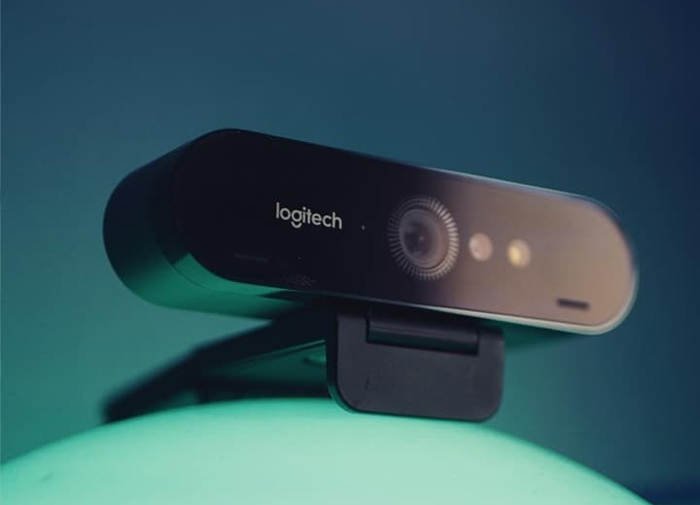
Brioをディスプレイまたはラップトップの蓋に置くと、4 x 1.1 x 1.1インチの黒いプラスチックフレームと、4Kレンズを中心とした心地よい楕円形のデザインが表示されます。
そのため、5.1インチの長さのRazer Stargazerよりも小さくなります。デバイスの形状以外では、Brioは非常にシンプルです。灰色で公開されているLogitechのロゴデザインがありますが、それ以外はあまりありません。ブリオのワイヤーは取り外し可能で、調査結果の接続と交換できることをお知らせします。
これらは、コンピューターまたはラップトップに接続するためのUSB Type-Toアダプターと、カメラに接続するためのUSB Type-C接続を備えた4.9フィートのケーブルテレビで構成されていました。このケーブルテレビを自分のUSB Type-Cケーブルと交換できます。
Brioの評価に使用したラップトップにはUSB 3.0ポートが1つしかなく、フラッシュドライブにも使用していたため、これは特に価値があることがわかりました。残念ながら、Brioは品質エンジニアリングの面で大きな一歩です。
Logicool Webカメラは、画面上の所定の位置に固定する丈夫なプラスチックでできているため、通常、ビジネスで最高のクリップがいくつかあります。ブリオのアームは軽いゴム素材で作られています。
取り付けた足をディスプレイの背面に当てる前に、腕を正しい位置に曲げる必要があります。それ以外の場合は、次にコンピューターを移動したときにオフになります。
ラップトップを使用していても、外部ディスプレイを使用していても、Brioはタッチするだけで揺れました。私が持ち歩いたとき、それはラップトップを数回縮めさえしました。
接続されると、Logitech C930e、C920、およびC922は、頑丈なツーピースアームのおかげで、ほぼ万力のようなスクリーンと蓋に固執しました。Logitechが調整を行った理由がわかります。
このアームは取り外し可能で、引き出して三脚のスペースを空けることもできます。三脚をアームに取り付けたC930eよりもすっきりと見えます。
アームも取り外すと、カムをラックに平らに置くことができます。ただし、変更の最も明白な結果の1つは、このことを簡単に倒せることです。
Brioにはプライベートウェブカメラカバーが付属しています。これは私が本当に感謝していますが、作りも不十分です。私たちの検証システムは、カバーの内側に多少の粘着性があり、電子カメラの前面に残っていました。しかし、クリップの裏側がぶら下がっていて、カバーを開閉したときにも非常に簡単に剥がれました。
ロジクールC930eのカバーは、しっかりとフィットするように前面と底面の両方にしっかりと取り付けられています。Logitech Brio 4kproドライバーとWindowsおよびMac用のソフトウェアのダウンロード。
Logitech Brio 4k Proの仕様
| ブランド | Logitech |
| カテゴリ | ウェブカメラ |
| ウェブカメラ | V-U0040 |
| 接続タイプ | USB 2.0、3.0、3.1またはタイプC。 |
| レンズとセンサーの種類 | 4Kセンサー/グラスリンス |
| ソフトウェアサポート(リリース時) | カメラ設定 |
| 録音 | 4k(DCIネイティブ)、4k UHD(16:9)、1440p、1080p30fps、1080p60fps、720p60fps、720p30fps |
| レンズとセンサーの種類 | 4Kセンサー/グラスリンス |
| ケーブルの長さ | 2.2メートル |
Logitech BrioドライバーとWindows用ソフトウェアのダウンロード:
WindowsOS用のLogicool Brioソフトウェアをダウンロードする
| ロジチューン | |
| バージョン⇒2.211.70 最新アップデート⇒2022/ 02 / 09OS サポート⇒Windows10、Windows11 サイズ⇒125MB |
ダウンロード |
| Logitech Capture | |
| バージョン⇒2.08.11 最終更新⇒2021/ 11 / 10OS サポート⇒Windows10 サイズ⇒114MB |
ダウンロード |
| BRIOファームウェアのアップグレード | |
| バージョン⇒2.7.72.0 最終更新⇒2021/ 07 / 26OS サポート⇒Windows10 サイズ⇒2.53MB |
ダウンロード |
| Logitechカメラ設定 | |
| バージョン⇒2.12.10 最終更新⇒2021/ 06 / 25OS サポート⇒Windows10 サイズ⇒76.5MB |
ダウンロード |
| LogitechBrioファームウェアのアップグレード | |
| バージョン⇒2.4.56.0 最終更新⇒2020/ 08 / 04OS サポート⇒Windows10、Windows 8、Windows7 サイズ⇒2.53MB |
ダウンロード |
| Logitechカメラ設定 | |
| バージョン⇒2.12.8 最終更新⇒2020/ 10 / 26OSサポート⇒Windows10、Windows 8、Windows7 サイズ⇒76.5 |
ダウンロード |
| Logitech Capture | |
| バージョン⇒1.10.110 最終更新⇒2019/ 07 / 29OS サポート⇒Windows8、Windows 7、Windows10 サイズ⇒97MB |
ダウンロード |
| Logitechカメラ設定 | |
| バージョン ⇒2.10.4最終更新⇒2019/ 07 / 08OS サポート⇒Windows7、Windows 8、Windows10 サイズ⇒108MB |
ダウンロード |
| LogitechBrioファームウェアアップデート | |
| バージョン⇒2.2.50 最終更新⇒2019/ 04 / 29OS サポート⇒Windows7、Windows 8、Windows10 サイズ⇒2.96MB |
ダウンロード |
| Logitech Far End Control 2013 | |
| バージョン⇒1.2.309 最終更新⇒2018/ 03 / 27OS サポート⇒Windows7、Windows 8、Windows10 サイズ⇒1.27MB |
ダウンロード |
| Logitech Far End Control 2010 | |
| バージョン⇒1.2.311 最終更新⇒2018/ 03 / 27OS サポート⇒Windows7、Windows 8、Windows10 サイズ⇒1.74MB |
ダウンロード |
| Logitech Skype forBussiness遠端制御 | |
| バージョン⇒1.2.309 最終更新⇒2018/ 03 / 27OS サポート⇒Windows7、Windows 8、Windows10 サイズ⇒11.27MB |
ダウンロード |
Logitech Brio ドライバーとMac用ソフトウェアのダウンロード:
MacOS用のLogicool Brioソフトウェアをダウンロードする
| ロジチューン | |
| バージョン⇒2.211.70 最新アップデート⇒2022/ 02 / 09OS サポート⇒Mac10.15、10.14、Mac 12、 Mac11サイズ ⇒134MB |
ダウンロード |
| Logitech Capture | |
| バージョン⇒2.08.12 最終更新⇒2021/ 11 / 10OS サポート⇒macOS10.15、macOS 10.14、 macOS11サイズ⇒139MB (64ビット) |
ダウンロード |
| BRIOファームウェアのアップグレード | |
| バージョン⇒2.7.50 最終更新⇒2021/ 07 / 26OS サポート⇒macOS10.15、10.14、11 サイズ⇒3.4MB |
ダウンロード |
| ロジチューン | |
| バージョン⇒2.0.161 最終更新⇒2021/ 03 / 26OS サポート⇒macOS10.15、macOS 10.14、 macOS11.0サイズ ⇒117MB |
ダウンロード |
| LogitechBrioファームウェアのアップグレード | |
| バージョン⇒2.4.44 最終更新⇒2020/ 08 / 04OS サポート⇒macOS10.15、10.14、10.13、10.12サイズ ⇒2.35MB |
ダウンロード |
| Logitechカメラ設定 | |
| バージョン⇒3.0.23 最終更新⇒2020/ 10 / 26OS サポート⇒macOS10.15、10.14、10.13、11.0サイズ ⇒36.4MB |
ダウンロード |
| Logitech Capture | |
| バージョン⇒2.0.200 最終更新⇒2020/ 02 / 11OS サポート⇒macOS10.15.xおよびmacOS10.14.x サイズ⇒87MB |
ダウンロード |
| LogitechBrioファームウェアのアップグレード | |
| バージョン⇒2.2.37 最終更新⇒2019/ 04 / 29OS サポート⇒macOS10.12、macOS 10.13、 macOS10.14サイズ ⇒2.08MB |
ダウンロード |
| Logitechカメラ設定 | |
| バージョン⇒3.0.12 最終更新⇒2020/ 02 / 03OS サポート⇒macOS10.15、10.14、10.13 サイズ⇒36.3MB |
ダウンロード |
| Logitechカメラ設定 | |
| バージョン ⇒2.6.2最終更新⇒2019/ 09 / 16OS サポート⇒macOS10.11、10.12、10.13、10.14 サイズ⇒26.2MB |
ダウンロード |
Logitech BRIO 4K Ultra HDWebcamスタートガイドをダウンロード
| セットアップガイド | |
| BRIOウェブカメラセットアップガイド | ダウンロード |
| Windows用のビデオセットアップBRIO | Youtubeのリンク |
| Mac用のビデオセットアップBRIO | Youtubeのリンク |
ウェブカメラの設定を調整するにはどうすればよいですか?
- カメラまたはウェブカメラアプリを開き、マウスを画面の右下隅に移動して、[設定](左クリック)をクリックする必要があります。
- 「オプション」から?画面の前にあるメニューで、必要に応じてウェブカメラの設定を調整できます。
カメラを機能させるために行うことができる変更
- [スタート]ボタンをクリックし、「デバイスマネージャー」と入力して、検索結果から[デバイスマネージャー]を選択します。
- [カメラ]、[イメージングデバイス]、または[サウンド、ビデオ、およびゲームコントローラー]でWebカメラを見つけます。
- Webカメラ名を押し続けて(または右クリックして)、[プロパティ]を選択します。
Windows10でカメラを開きます
- ウェブカメラまたはカメラを開くには、[スタート]ボタンをクリックし、アプリのリストで[カメラ]をクリックします。
- 他のアプリでカメラを使用するには、[スタート]ボタンをクリックし、[設定]> [プライバシー]> [カメラ]を選択して、[アプリにカメラを使用させる]を有効にします。
カメラ付きラップトップでUSBウェブカメラを使用する方法
- [スタート]、[システムコントロール]の順にクリックします。
- [デバイスマネージャー]リストで、[イメージングデバイス]リンクをクリックし、ラップトップの組み込みWebカメラの名前を強調表示します。
- Webカメラデバイスの名前を右クリックし、ポップアップリストで[無効にする]をクリックします。
- 新しいWebカメラのインストールCDをラップトップの光学ドライブに挿入します。
