

Logicool MX Airドライバーのダウンロード。ロジクールMX Air充電式コードレスエアマウス、インストール、マニュアル、レビュー、SetPoint、統合、ドライバー、WindowsおよびMac用ソフトウェアのダウンロード-ブログへようこそ。この分野でのお客様とお客様の苦情に対応する準備が整いました。ここでは、最高のドライバーと信頼できる正確なドライバーを提供します。
Logitech MX Air ドライバ
Logitechドライバーは非常に安全で、危険なウイルスから保護されています。私たちにとって、顧客満足が主なものだからです。Windows 10、Windows 8、Windows 7、Mac OS X 10.11.x、Mac OS X 10.12.x、Mac OS X 10.13.x、Mac OS X10.14.x用のドライバーを提供しています。
マウスを単純な2Dフラットオンザデスクモードから移動したい理由はたくさんあります。不十分な快適構造または反復的な動き(マウスアームと呼ばれることもあります)によって引き起こされる手と腕の不快感が安定しているコンピュータシステムを使用している場合。
ジャイロスコープラインのようなジャイロスコープマウスは、ユーザーがマウスを持ち上げるために使用する優れた手段です。テーブルは、コンピューターのマウスを空中で動かすことによって矢印を制御することもできます。
その後、ホームシアター愛好家もジャイロスコープのマウスを発見しました。これらのツールも、リビングルームのソファから図書館のコンピューター機能を調整するための優れた、そうでなければありふれたオプションになりました。
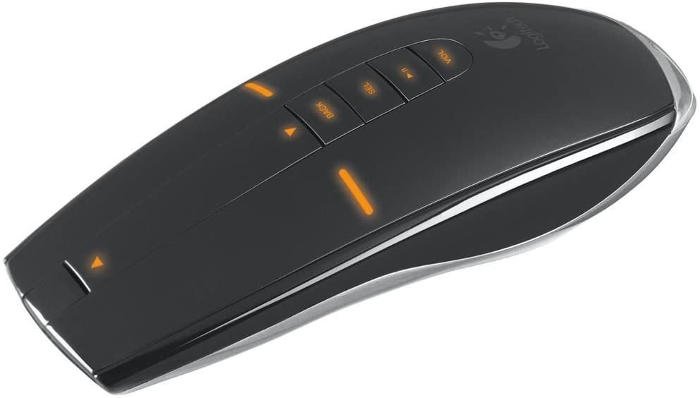
MX Airは、明らかにホームシアター市場を対象としています。左右のコンピューターのマウススイッチとタッチセンシティブスクロールパッド(従来のスクロールホイールに代わるもの)に加えて、マウスには、ほとんどのメディア再生アプリケーションで機能する専用の再生/一時停止ボタンとボリュームスイッチがあります。
コンピュータのマウスが机の上にあるとき、音量スイッチはノイズをミュートおよびミュートします。マウスを手にした状態で、音量ボタンを押したまま、マウスを左右に動かします。
画面には、手を振って量を増減できる量インジケーターもあります。Logicoolに含まれているドライバソフトウェアを使用して、これらのボタンを再プログラムすることもできます。
ロジクールMXエアマウスドライバー
コンピュータのマウスには充電式バッテリーが内蔵されており、使用しないときは小さな充電ステーションに配置されます。USBストレージシークレットのサイズの小さなRFレシーバーは、システムのUSBポートに接続します。
他のジャイロスコープのコンピューターマウスでは、コンピューターマウスを横向きに持って手を上に動かすと、カーソルは確かに横向きに動きます。特に、MX Airの追加のセンサーユニットが気に入りました。これは、マウスの物理的な向きにもかかわらず、カーソルを手の動きの方向に移動させました。
しかし、私たちが見落としていた属性の1つは、回転コンピューターマウスに典型的な下側のトリガーでした。これは、コンピューターマウスが空中にあるときに矢印をフリーズするために使用できます。
特に画面のボタンをクリックしようとすると、はるかに正確なアクティビティが生成されます。代わりに。WindowsおよびMac用のドライバーとソフトウェアのダウンロードLogicool MX Air。
Logicool MX Air 仕様
| ブランド | Logitech |
| カテゴリ | マウス |
| マウス | M-RBP123; M-RMP123 |
| ワイヤレスレシーバー | USBラジオ受信機 |
| 接続技術 | 無線 |
| モーション検知技術 | レーザ- |
| 最大作動距離 | 最大30フィート |
| コネクタタイプ | 4ピンUSBタイプA。 |
Logitech MX Air Windows用のドライバーとソフトウェア:
WindowsOS用のLogicool MX Airソフトウェアをダウンロードする
| Logitech SetPoint | |
| バージョン⇒6.70.55 最終更新⇒2021/ 09 / 13OS サポート⇒Windows8、Windows 7、Windows10 サイズ⇒81.2MB(64ビット) |
ダウンロード |
| バージョン⇒6.70.55 最終更新⇒2021/ 09 / 13OS サポート⇒Windows8、Windows 7、Windows10 サイズ⇒80.4MB(32ビット) |
ダウンロード |
| バージョン⇒6.70.55 最終更新⇒2021/ 02 / 01OS サポート⇒Windows8、Windows 7、Windows10 サイズ⇒4.34MB(SmartInstaller) |
ダウンロード |
Logicool MX Air Mac用のドライバーとソフトウェア:
MacOS用のLogicool MX Airソフトウェアをダウンロードする
| Logitech Control Center | |
| バージョン⇒3.9.14 最終更新⇒2020/ 11 / 24OS サポート⇒macOS10.15、10.14、10.13、10.11サイズ ⇒21.7MB |
ダウンロード |
| Logitech Control Center | |
| バージョン⇒3.9.12 最終更新⇒2020/ 09 / 09OS サポート⇒macOS10.15、10.14、 macOS10.13 サイズ⇒18MB |
ダウンロード |
| Logitech Control Center | |
| バージョン⇒3.9.11 最終更新⇒2019/ 12 / 18OS サポート⇒macOS10.15、10.14、 macOS10.13 サイズ⇒21.6MB |
ダウンロード |
| Logitech Control Center | |
| バージョン ⇒3.9.10最終更新⇒2019/ 10 / 30OS サポート⇒macOS10.15、10.14、 macOS10.13 サイズ⇒21.6MB |
ダウンロード |
方法1マウスをワイヤレスレシーバーに接続する
- 役に立ちましたか?マウスのレシーバーを接続します。
- マウスに電池が入っているか、充電されていることを確認してください。
- マウスの電源を入れます。
- マウスの接続ボタンを押します。
- マウスを動かして接続をテストします。
カーソル速度を変更するには、次の手順を使用します。
- [開始]をクリックします。検索フィールドにマウスを入力します。
- [ポインタオプション]タブをクリックします。
- [移動]フィールドで、スクロールバーをクリックしたままマウスを右または左に移動して、マウスの速度を調整します。
- [適用]、[OK]の順にクリックして、変更を保存します。
以下の手順に従って、それが役立つかどうかを確認することをお勧めします。
- [スタート]> [設定]> [デバイス]に移動します。
- マウスとタッチパッドをクリックします。
- 右側のペインで、[追加のマウス設定]をクリックします。
- [ポインタ]タブで、[デフォルトを使用]をクリックします。
- [適用]と[OK]をクリックします。
カーソルを変更するにはどうすればよいですか?
- 右下隅にある[スタート]ボタンをクリックし、検索ボックスにマウスを入力して、
- 結果マウスをクリックして、マウスのプロパティを開きます。
- [ポインタ]をタップし、下矢印をクリックして、リストからスキームを選択し、[OK]を選択します。
コントロールパネルでマウスポインタのサイズと色を変更します。 - [マウスの動作を変更する]をタップします。
