

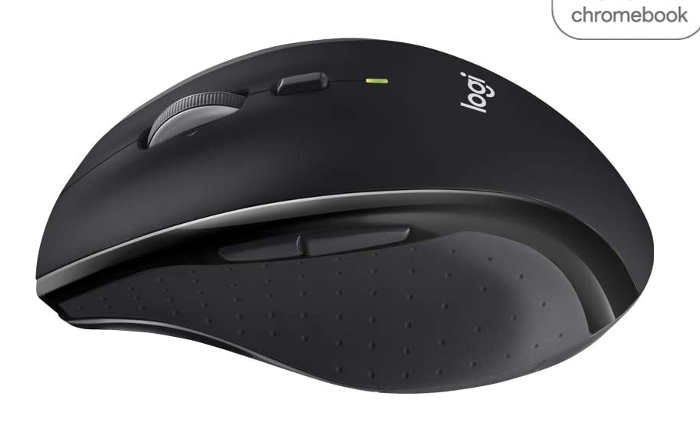
Logitech M705 ドライバーのダウンロード。ロジクール M705ワイヤレスマラソンマウスPCは、コンピューターとラップトップ用のUSBユニファイングレシーバーを接続するだけで、すぐに使用できます。 M510と同様の快適なフィット感と感触がありますが、少し幅が広く、約3/4インチ短くなっています。レシーバーは、マウスバッテリーコンパートメント内の専用スロットにあり、取り外してコンピューターに接続します。快適な人間工学に基づいたマウス。
Logicool M705 ドライバ
楽しんでいた古いM705を新しいM705に置き換えるのを楽しみにしていました。この新しいM705マラソンパフォーマンスプラスマウスは、私の古いM705マラソンマウスが持っているものである「7つのカスタマイズ可能なボタン」をアドバタイズします。
左マウスボタンと右マウスボタンの交換を数えない限り、5つしかありません。これは、なぜ誰かがaby-designの右利き用マウスでそれを行うのかわかりません。
下の親指のグリップボタンはもうありません、そしてそれは私が最も使用したものでした。古いM705で使用したソフトウェアは、新しいM705でも動作しません。
カスタマイズできるボタンを使用すると、さまざまな機能やキーの組み合わせが可能になります。特定のアプリケーションの特定のキーの組み合わせに同じボタンを設定することもできます。ドキュメントエディタで「ctrl-v」に貼り付けられるボタンは、別のアプリケーションでは「esc」になります。
どのアプリケーションがアクティブなアプリケーションであるかがわからず、マウスが別の画面にあり、アプリケーションがホバーしているときにボタンがそれを実行することを期待している場合、これは少しイライラする可能性があります。音量を上げたり下げたりするような比較的基本的なシステム機能を維持するようにしています。
ロジクールM705ソフトウェアダウンロード
私はまだ私の手の下のマウスの感触がとても好きです。人間工学に基づいたキーボードを使用しているときと同じようにマウスを使用しているときは、手首がわずかに回転していることがわかっているので、人間工学に基づいた適切な位置に手を保つことができます。マウスがスムーズに動きます。スクロールはスムーズです。
スクロールホイールの後ろにあるボタンを押して、ホイールのスムーズな回転の間を移動したり、戻り止めをかみ合わせたりして、より一貫したスクロール速度を得ることができます。
私の経験では戻り止めがないので、戻り止めが好きです。マウスが少しスクロールして、目的の場所から少し外れることがあります。
フリーホイールは、ドキュメント内で上下に長くスクロールする必要がある場合に便利です。ホイールを強く押すとスクロールするからです。私にとって、少しネガティブなものがあるからといって、それを返したくはありません。少しがっかりしました。
私はゲームをしていませんので、これをゲーム製品として正当に評価することはできません。 Logitechがこれを本当にゲーム用に意図したとは思いません。
これは明らかに、日常のビジネスでの使用や大学での使用に最適なマウスだからです。その能力において、それは絶対的な働き馬です。仕事と家庭の間で、これは私の3番目のM705です。私の以前のマウスは5年以上続き、問題はありませんでした。
Logitechトランシーバーは、古い2013 MacBook ProとHP Windows 10 PCの両方と美しくペアリングします。中央のスクロールホイールと上下に細かく移動する機能が大好きです。ボタンをフリックするだけで、これらの大規模なスプレッドシートの場合はマウスを高速スクロールモードにします。
IKEAの充電式バッテリーを使用することを強く主張しているにもかかわらず、バッテリーの寿命は非常に優れています。人間工学に基づいたフィット感は完璧で、私のケンサイントンジェルマウスパッドと非常によく統合されています。コンピュータで無限の時間を過ごす人にとって、これは本当に価格に見合った素晴らしい製品です。
ロジクールM705マウスソフトウェアのダウンロード
ネガティブなレビューをたくさん見かけますが、マウスに関してはそれほど見識がないと思います。デスクトップで使用する場合、信頼できる会社であるRazerを使用する傾向がありますが、このロジも適切に機能します。
私が気に入らないことの1つ(小さな不満)は、「ハイパースクロール」ホイールが非常に愚かで滑らかで、ほとんど使用できないことです。幸い、マウスを使用すると、ボタンをクリックして、少しクリックするだけで通常の使用可能なスクロールホイールにすることができます。
したがって、Logicoolはそれを修正する方法を提供しますが、文字通りそれ自体でフリーホイールするスクロールが必要な理由がわかりません。それを修正する機能を作るためだけに問題を作成したようなものです。
私が言ったように、それは本当に厄介な不満ですが、ハイパースクロールボタンが誤って押されるたびに私が考えることです。
全体的に、私はLogicool M705マウスが好きで、それをお勧めします。特に2つのバッテリーを使用する場合、これは間違いなく最軽量のデバイスではありませんが、バッテリーの寿命が非常に長いという利点があるので、それは良いことです。
Logitech M705ドライバーとソフトウェアのダウンロード
リンクをクリックしてドライバーをダウンロードします
Windows OS用のLogitech M705ドライバーソフトウェアをダウンロードする
| ファームウェアアップデートツール | |
| ソフトウェアバージョン ⇒2.6.201219最終更新⇒2021/ 12 / 16OS サポート⇒Windows11、Windows10 サイズ⇒13MB(64ビット) |
ダウンロード |
| ソフトウェアバージョン ⇒2.6.201219最終更新⇒2021/ 12 / 16OS サポート⇒Windows11、Windows10 サイズ⇒11MB(32ビット) |
ダウンロード |
| Logitech SetPoint | |
| ソフトウェアバージョン⇒6.70.55 最終更新⇒2021/ 09 / 13OS サポート⇒Windows8、Windows 7、Windows 10、Windows11 サイズ⇒81.2MB(64ビット) |
ダウンロード |
| ソフトウェアバージョン⇒6.70.55 最終更新⇒2021/ 09 / 13OS サポート⇒Windows8、Windows 7、Windows 10、Windows11 サイズ⇒80.4MB(32ビット) |
ダウンロード |
| ソフトウェアバージョン⇒6.70.55 最終更新⇒2021/ 02 / 01OS サポート⇒Windows8、Windows 7、Windows 10、Windows11 サイズ⇒4.34MB(SmartInstaller) |
ダウンロード |
| Logitechオプション | |
| ソフトウェアバージョン⇒8.36.86 最終更新⇒2020/ 12 / 03OS サポート⇒Windows7、Windows 8、Windows10 サイズ⇒202MB |
ダウンロード |
| Logitech Unifying | |
| ソフトウェアバージョン⇒2.50.25 最終更新⇒2010/ 03 / 30OS サポート⇒Windows8、7、10、Vista、XP サイズ⇒4MB |
ダウンロード |
MacOS用のLogitech M705ドライバーソフトウェアをダウンロードする
| ファームウェアアップデートツール | |
| ソフトウェアバージョン ⇒2.6.201219最終更新⇒2021/ 12 / 16OS サポート⇒Mac10.15、10.14、Mac 11、Mac 11.1、 Mac11.2サイズ⇒24MB (64ビット) |
ダウンロード |
| Logitechオプション | |
| ソフトウェアバージョン⇒9.40.75 最終更新⇒2021/ 09 / 28OS サポート⇒macOS10.15、 macOS11.0 サイズ⇒272MB |
ダウンロード |
| Logitech Control Center | |
| ソフトウェアバージョン⇒3.9.14 最終更新⇒2020/ 11 / 24OS サポート⇒macOS10.15、10.14、10.13、11.0サイズ ⇒21.7MB |
ダウンロード |
| ファームウェアアップデートツール | |
| ソフトウェアバージョン⇒1.0.69 最終更新⇒2019/ 10 / 04OS サポート⇒macOS10.15、10.14、10.13、10.12、11.0サイズ ⇒3.8MB |
ダウンロード |
| Logitechオプション | |
| ソフトウェアバージョン⇒7.14.77 最終更新⇒2019/ 07 / 01OS サポート⇒macOS10.14、10.13、10.12.x サイズ⇒74.7MB |
ダウンロード |
| Logitech Unifying | |
| ソフトウェアバージョン⇒1.3.375 最終更新⇒2019/ 10 / 07OS サポート⇒macOS10.15 サイズ⇒3.8MB |
ダウンロード |
| Logitech Unifying | |
| ソフトウェアバージョン⇒1.3.375 最終更新⇒2018/ 08 / 23OS サポート⇒Mac10.11、10.12、10.13.x サイズ⇒3.8MB |
ダウンロード |
ChromeOS用のLogitech M705ドライバーソフトウェアをダウンロードする
| Logitech Unifying | |
| ソフトウェアバージョン⇒1.0.1 最終更新⇒2014/ 12 / 19OS サポート⇒ChromeOS サイズ⇒990KB |
ダウンロード |
Logitech M705ワイヤレスマウス入門ガイドをダウンロード
| セットアップガイド | |
| M705マラソンワイヤレスマウス | ダウンロード |
Logitech Optionsソフトウェアを使用すると、デバイスの設定を次のようにカスタマイズできます。
+ファンクションキーのショートカットを変更する
+マウスボタンをカスタマイズする
+ポイントとスクロールの動作を調整する
+タッチパッドジェスチャを有効または無効にする
+デバイスのバッテリーが少なくなったとき、またはロックキーを押したときに、画面上の通知を受け取ります
Logicool M705 マウスソフトウェアFAQ:
- Q: Logicool M705 マウスソフトウェアとは何ですか?A: Logicool M705 マウスソフトウェアは、Logicool M705 マウスとコンピュータ間の通信をサポートするソフトウェアです。このソフトウェアをインストールすることで、マウスとコンピュータがスムーズに連携し、カスタマイズや設定の変更が可能となります。
- Q: Logicool M705 マウスソフトウェアをどのようにインストールできますか?A: Logicoolの公式ウェブサイトから、M705 マウスモデルに対応する最新のソフトウェアをダウンロードしてインストールできます。ダウンロードしたファイルを実行し、案内に従ってインストールプロセスを完了させることができます。
- Q: サポートされるオペレーティングシステムは何ですか?A: Logicool M705 マウスソフトウェアは、通常 Windows および macOS オペレーティングシステムと互換性があります。したがって、これらのオペレーティングシステムでマウスソフトウェアを使用することができます。
- Q: インストール中に問題が発生した場合、どのように解決できますか?A: インストールするオペレーティングシステムとソフトウェアのバージョンが互換性があるかを確認してください。インターネット接続が正常であることを確認し、ファイアウォールやセキュリティプログラムがインストールを妨げていないかを確認してみてください。問題が解決しない場合は、Logicoolのカスタマーサポートにお問い合わせいただくか、サポートを受けることができます。
- Q: ソフトウェアを削除するにはどうすればよいですか?A: コンピュータのコントロールパネル(Windows)またはシステム環境設定(macOS)に移動し、マウスソフトウェアを選択して削除することができます。その後、必要に応じてLogicoolのウェブサイトから再度ソフトウェアをダウンロードし、インストールすることができます。
- Q: ソフトウェアのアップデート通知を受けることはできますか?A: ほとんどの場合、Logicoolのマウスソフトウェアは自動的にアップデート通知を提供します。設定で自動アップデートを有効にすれば、最新バージョンのソフトウェアを取得できます。
- Q: Logicool M705 マウスソフトウェアのインストールに注意すべきポイントはありますか?A: ソフトウェアをダウンロードする際には、Logicoolの公式ウェブサイトからダウンロードすることが安全です。第三者のウェブサイトからダウンロードするか、信頼性の低いソースからソフトウェアをインストールすることは、セキュリティ上の問題を引き起こす可能性があります。
このFAQはLogicool M705 マウスソフトウェアのインストールに関する一般的な質問と回答を提供しています。マウスソフトウェアのインストールと管理に役立つことを願っています。
