

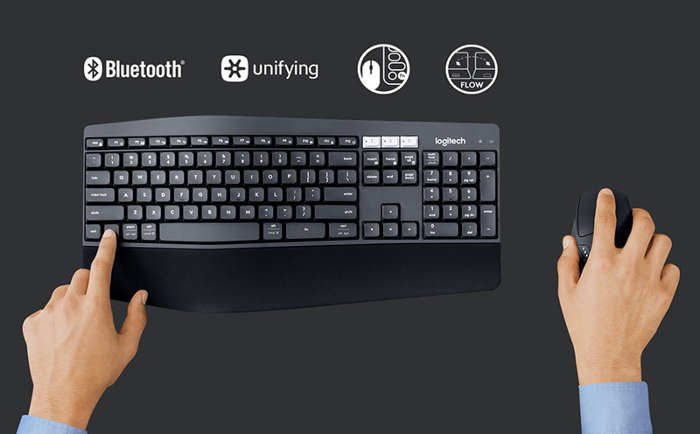
Logicool MK850ドライバーのダウンロード。ロジクール MK850パフォーマンスワイヤレスキーボードおよびマウスコンボソフトウェア、インストール、マニュアル、レビュー、SetPoint、統合、ドライバー、およびソフトウェアのダウンロード。私たちのブログにようこそ、私たちはあなたとこの分野でのあなたの苦情に対処する準備ができています。ここでは、最高のドライバーと信頼できる正確なドライバーを提供します。
Logitech MK850ドライバ
Logitechドライバーは非常に安全で、危険なウイルスから保護されています。私たちにとって、顧客満足が主なものだからです。WindowsおよびMacOS用のドライバーを提供しています。
MK850は、サポートされているパームレストとメインキーボードの中央にある人間工学に基づいたわずかな膨らみのおかげで、間違いなく快適です。2セットの折りたたみ式脚がMK850を4段階または8段階で回転させます。
個人的には、8度のカップルと一緒に過ごしました。キー自体は、優れた移動性と滑らかでささやくような静かなタッチを提供しますが、それほど簡単ではありません。
キーストロークからやりがいのあるクリックを得ることができれば(私はそう理解しています)、MK850の秘密は、特に箱から出して新鮮なときは、非常に厄介にどろどろに感じることがあります。
時間の経過とタップの繰り返しにより、MK850の秘密鍵は少しきびきびと感じましたが、あまり使用されていないトリック(ファンクションキーやテンキーのトリックなど)は頑固にどろどろした感じが続きました。
ボーナス面に戻ると、MK850の広々としたスタイルにより、キーボードの周りを簡単に見つけることができます。キーボードがコンピューターに接続されているか、コンピューターに接続されているかに応じて、Begin、Alt、Controlなどのキーの機能が自動的に変わることを本当に感謝しています。マック。
Windowsのお客様(残念ながらMacではありません)も、Logitech Optionsダウンロード可能アプリを使用するための機能を設定できる7つのプログラム可能なトリックを受け取ります。
Logitech MK850ソフトウェアのダウンロード
MK850は、Bluetooth 4.0または2.4GHzワイヤレス接続(単一のワイヤレスUSBドングルが含まれています)を介して、同時に約3つのツールに接続できます。
機能ボタンの右側にある3つの白い「Easy-Switch」ボタンの1つをタップすると、デバイスを切り替えることができます。デバイスのカスタマイズは、サインライトが点滅するまでボタンの1つを押し続けるだけです。
MK850をWindows 10 COMPUTER、iPhone、iPad、iMacに簡単に適合させ、負荷が不足した後、キーボードをすばやく再接続しました。
ロジクールMK850自体は、携帯電話とタブレットの両方に最小限の困難で接続できますが、特にポータブルではありません。足を折りたたんだ状態で、1.6ポンドのMK850はかなり平らで、厚さもわずか1インチです。
ただし、この17 x 8.27インチのキーボードは、ハンドバッグやバックパックよりも机の上ではるかに快適に感じることができます。
キーボード自体と同様に、MK850コンボプランに含まれている注目に値するワイヤレスマウスは、モバイル対応のコンピューターマウスというよりもデスクトップコンピューターのマウスのように見えます。重量が4.8オンスの5x 3 x 2インチのコンピューターマウスは、軽量でもコンパクトでもありません。
Logicool MK850技術仕様
| ブランド | Logitech |
| カテゴリ | キーボードとマウスのワイヤレス |
| キーボードマウス | Y-R0063-M-R0062 |
| ソフトウェアサポート(リリース時) | Mac用のLogitechオプション(OS X 10.8以降)Windows用のLogicool オプション(Windows 7、Windows 8、Windows 10以降) |
| 接続タイプ | Logitech Unifying Protocol(2.4 GHz) |
| 液晶画面 | 3つのBluetoothチャネルLED |
| ワイヤレスプロトコル | Logitech 2.4GHzワイヤレステクノロジー+ Bluetooth Smart |
| サービスの種類 | 交換可能な電池(単4電池2本) |
Logitech MK850ドライバーおよびWindows用ソフトウェアのダウンロード:
ロジクール MK850ソフトウェア、Windows用アップデートをダウンロード
| Logitechオプション | |
| バージョン⇒9.50.269 最終更新⇒2022/ 01 / 07OS サポート⇒Windows10、Windows11 サイズ⇒277MB |
ダウンロード |
| ファームウェアアップデートツール | |
| バージョン ⇒2.6.201219最終更新⇒2021/ 12 / 16OS サポート⇒Windows11、Windows10 サイズ⇒13MB(64ビット) |
ダウンロード |
| バージョン ⇒2.6.201219最終更新⇒2021/ 12 / 16OS サポート⇒Windows11、Windows10 サイズ⇒11MB(32ビット) |
ダウンロード |
| Logitechオプション | |
| バージョン⇒8.54.161 最終更新⇒2021/ 06 / 14OS サポート⇒Windows7、Windows10 サイズ⇒204MB |
ダウンロード |
| Logitechオプション | |
| バージョン⇒8.10.154 最終更新⇒2020/ 03 / 04OS サポート⇒Windows7、Windows8、Windows10 サイズ⇒195MB |
ダウンロード |
| Logitech SetPoint | |
| バージョン⇒6.69.126 最終更新⇒2019/ 04 / 25OS サポート⇒Windows7、Windows 8、およびWindows10、Windows 11 サイズ⇒82.6MB(64ビット) |
ダウンロード |
| バージョン⇒6.69.126 最終更新⇒2019/ 04 / 25OS サポート⇒Windows7、Windows 8、およびWindows10、Windows 11 サイズ⇒80.2MB(32ビット) |
ダウンロード |
| バージョン⇒6.69.126 最終更新⇒2019/ 04 / 25OS サポート⇒Windows7、Windows 8、およびWindows10、Windows 11 サイズ⇒4.19MB(スマートインストーラー) |
ダウンロード |
Mac用のLogitech MK850ドライバーとソフトウェアのダウンロード:
ロジクール MK850ソフトウェア、MacOS用アップデートをダウンロード
| Logitechオプション | |
| バージョン⇒9.50.122 最終更新⇒2022/ 01 / 07OS サポート⇒Mac10.15、Mac 11、 Mac12サイズ ⇒274MB |
ダウンロード |
| ファームウェアアップデートツール | |
| バージョン ⇒2.6.201219最終更新⇒2021/ 12 / 16OS サポート⇒Mac10.15、10.14、Mac 11、Mac 11.1、 Mac11.2サイズ⇒24MB (64ビット) |
ダウンロード |
Windows でキーボードレイアウトを追加する方法
- [スタート]メニューをクリックするか、Windowsキーを押します。
- [設定]をクリックします。
- [時間と言語]をクリックします。
- [地域と言語]をクリックします。
- キーボードレイアウトを追加する言語をクリックします。
- [オプション]をクリックします。
- [キーボードの追加]をクリックします。
- 追加するキーボードをクリックします。
Windows でキーボードレイアウトを追加する
- 設定を開きます。
- [時間と言語]をクリックします。
- 言語をクリックします。
- リストからデフォルトの言語を選択します。
- [オプション]ボタンをクリックします。
- [キーボード]セクションで、[キーボードの追加]ボタンをクリックします。
- 追加する新しいキーボードレイアウトを選択します。
次の手順に従って、ドライバを削除してから再インストールします。
- デバイスをコンピューターから切断します。
- デバイスに別の電源装置がある場合は、デバイスの電源を切ります。
- デバイスマネージャを開きます。
- [キーボード]をダブルクリックし、使用しているキーボードを右クリックして、[アンインストール]をクリックします。
- コンピューターを再起動します。
