

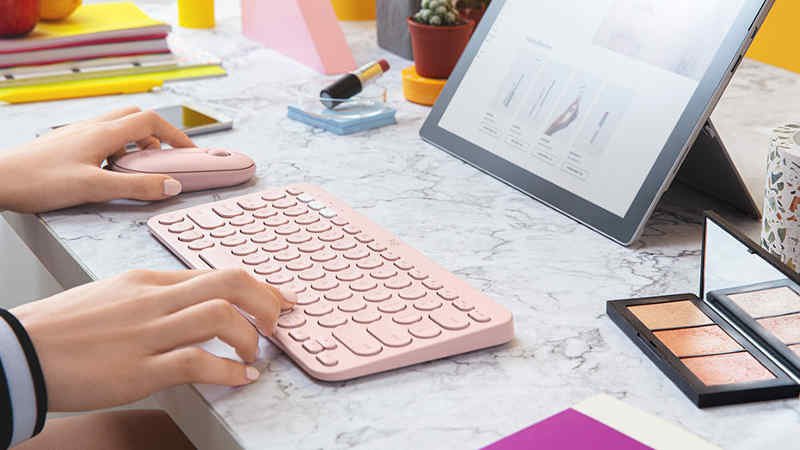
Logicool K380ドライバーのダウンロード。ロジクール K380マルチデバイス Bluetooth キーボード、インストール、マニュアル、レビュー、SetPoint、統合、ドライバー、およびWindowsとMac用のソフトウェアのダウンロード–ブログへようこそ。この分野で、お客様とお客様の苦情に対応する準備が整いました。ここでは、最高のドライバーと信頼できる正確なドライバーを提供します。
Logitech K380 ドライバ
Logitechドライバーは非常に安全で、危険なウイルスから保護されています。私たちにとって、顧客満足が主なものだからです。Logicool K380ドライバーとソフトウェアのダウンロード(WindowsおよびMac用)。
ロジクール キーボード。 それに関して最初に気付くのは、それが少し重いことです-それはバッテリーで14.92オンス(423 g)の重さです-それはまだ軽くて、それに合うのに十分小さいですが、それはコンピュータでの使用に理想的ですバッグと外出先にも取り組みます。
高さ4.9インチ(124 mm)、広さ10.9インチ(279 mm)、深さ0.6インチ(16 mm)(足で構成)のゲージング。ダークグレーまたはブルーの2つの色合いがあります。私は後者が好きです。
3つの異なるガジェットを使用してカップルで設定し、キーボードの左上隅にある番号の付いた「Easy-Switch」スイッチを押して切り替えることができます。
カップリングは、私の検査ツール(iPhone 5S、iPhone 6、Samsung Galaxy S6、iPad Air、MacBook Air、Dellラップトップコンピューター、およびAsus Chromebook)とスムーズに進みました。
キーボードは、Mac、Windowsデバイス、Android、iOSツールを比較したり、サポートされている機能やショートカットにキーをマップしたりできます。
また、ChromeOSガジェットおよびApple TELEVISIONとの接続を維持します。キーの感触が気に入っただけでなく、タイプミスを最小限に抑えるために十分に拡張されています。(四角とは対照的に)丸いキーが苦手な方もいらっしゃいますが、形に問題はありませんでした。
大きな手を持つ人にとっては秘密が窮屈かもしれませんが、平均的なサイズと小さな手を持つ人にとっても、キーボードで快適にキーイングできると感じなければなりません。
私の唯一の小さな不満は、クラッシュによって不可欠なキャップを定期的に叩いたことでした。これは「a」トリックにかなり近いだけでなく、指がその「a」シークレット(左側)から外れると、CapsLockを押すことになります。
そして、実際に数文字を入力するまで、それを実行したことに気付かないことがよくあります。マルチデバイス支援とは別に、K380のさまざまなマーケティングポイントは、Logitechが両方ともAAAバッテリーで構成されていると2年間キーボードに電力を供給すると述べていることです。
それがどれだけの使用量に基づいているかはわかりませんが、半分でもそれは確かに優れているでしょう。Logitechは、50ドルのK480マルチデバイスBluetoothキーボードも製造しています。
そのデザインはかなり大きく、電話やタブレットコンピューターを収納するスロットが組み込まれています。それでも私は個人的にここで調べたK380を好みます。
なぜなら、私が使用しているタブレットはスタンドに変わる状況になる傾向があるため、スロットは必要ありません。さらに、小さいK380でより適切にキーイングするなど、シークレットのアクションがスムーズになり、静かになります。それは単により良いキーボードです。Logicool K380ドライバーとソフトウェアのダウンロード(WindowsおよびMac用)。
Logicool K380 仕様
| ブランド | Logitech |
| カテゴリ | キーボード |
| キーボード | Y-R0049 |
| ソフトウェアサポート(リリース時) | Logitechオプション |
| 接続タイプ | ワイヤレス(Bluetooth 3.0) |
| インジケーターライト(LED) | Bluetooth接続、バッテリーステータス |
| 特別なキー | Caps Lock、FN |
| ケーブルの長さ | 6フィートまたは1.8メートル |
Logitech K380 ドライバーおよびWindows用ソフトウェアのダウンロード:
Logicool K380 ソフトウェア、WindowsOS用アップデートをダウンロード
| Logitechオプション | |
| バージョン⇒9.50.269 最終更新⇒2022/ 01 / 07OS サポート⇒Windows10、Windows11 サイズ⇒277MB |
ダウンロード |
| Logitechオプション | |
| バージョン⇒8.54.161 最終更新⇒2021/ 06 / 14OS サポート⇒Windows7、Windows10 サイズ⇒204MB |
ダウンロード |
| Logitechオプション | |
| バージョン⇒8.00.863 最終更新⇒2019/ 09 / 04OS サポート⇒Windows7、Windows 8、およびWindows10 サイズ⇒188MB |
ダウンロード |
Logitech K380 ドライバーとMac用ソフトウェアのダウンロード:
Logicool K380 ソフトウェア、MacOS用アップデートをダウンロード
| Logitechオプション | |
| バージョン⇒9.50.122 最終更新⇒2022/ 01 / 07OS サポート⇒Mac10.15、Mac 11.0、 Mac12.0サイズ ⇒274MB |
ダウンロード |
Logitech K380キーボード、スタートガイドをダウンロード
| セットアップガイド(.pdf) | |
| K380キーボードスタートガイド | ダウンロード |
Windowsでキーボードレイアウトを追加する方法
- スタートメニューをクリックするか、Windowsキーを押します。
- [設定]をクリックします。
- 時間と言語をクリックします。
- 地域と言語をクリックします。
- キーボードレイアウトを追加する言語をクリックします。
- [オプション]をクリックします。
- [キーボードの追加]をクリックします。
- 追加するキーボードをクリックします。
Windowsでキーボードレイアウトを追加する方法
- 設定を開きます。
- 時間と言語をクリックします。
- 言語をクリックします。
- リストからデフォルトの言語を選択します。
- [オプション]ボタンをクリックします。
- [キーボード]セクションで、[キーボードの追加]ボタンをクリックします。
- 追加する新しいキーボードレイアウトを選択します。
ドライバを削除してから再インストールするには、次の手順に従います。
- デバイスをコンピューターから切断します。
- デバイスに別の電源装置がある場合は、デバイスの電源をオフにします。
- デバイスマネージャを開きます。
- [キーボード]をダブルクリックし、使用するキーボードを右クリックして、[アンインストール]をクリックします。
- コンピューターを再起動します。
