

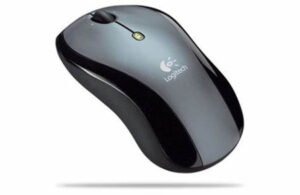
Logicool LX6 ドライバーのダウンロード。Logitech LX6コードレスオプティカルマウス、インストール、マニュアル、レビュー、SetPoint、WindowsおよびMac用のドライバーとソフトウェアのダウンロード。ブログへようこそ。この分野でのあなたとあなたの苦情に対応する準備ができています。ここでは、最高のドライバーと信頼できる正確なドライバーを提供します。
Logicool LX6 ドライバ
Logitechドライバーは非常に安全で、危険なウイルスから保護されています。私たちにとって、顧客満足が主なものだからです。Windows 10、Windows 8、Windows 7、Mac OS X 10.11.x、Mac OS X 10.12.x、Mac OS X 10.13.x、Mac OS X10.14.x用のドライバーを提供しています。
この高解像度の光学式マウスでワイヤレスの自由をお楽しみください。柔らかいラバーグリップと輪郭のある形状は、両手に快適さとコントロールを提供します。バッテリーの寿命は最大8か月で、オン/オフスイッチはさらに長くなります。バッテリーインジケーターは予期せぬ事態を防ぎます。
チルトホイールとズームを使用すると、フラットに上下にスクロールしたり、ドキュメントから瞬時にフォーカスを外したりできます。電子画像やスプレッドシートを表示するのに最適です。
Logitech LX6ワイヤレス光学式コンピューターマウスは、従来の光学式コンピューターマウスよりも2.5倍速く応答するため、追跡がよりスムーズになり、より正確になります。5年間の保証、完全な製品サポート
LogitechのLX6ワイヤレス光学式マウスには、スムーズで正確な矢じり制御用に設計された1000dpiの光学エンジンが搭載されています。人間工学的効果を高めるために、柔らかいゴム製のグリップと輪郭のあるタイプを使用しています。
その他のさまざまな属性には、ページ間スクロール、水平および直立スクロール、追加のズームが含まれます。コンピュータシステムのマウスはコードレスであり、使用可能なUSBまたはPS / 2ポートを備えたWindows XPまたはViewコンピュータシステムで使用できます。
この高解像度の光学式コンピュータマウスでワイヤレスの自由をお楽しみください。柔らかいラバーグリップと輪郭のある形状は、両手にさらなる快適さを提供します。バッテリーは約8か月間(オン/オフスイッチを使用するとさらに長く)、バッテリーインジケーターと一緒に使用できます。これにより、驚きがなくなります。
Tilt Wheel plus Zoomを使用すると、フラットに上下にスクロールしたり、用紙がなくなっただけでなく、すぐに集中したりできます。電子画像やスプレッドシートの表示に最適です。
Logitech LX6ワイヤレスオプティカルコンピューターシステムマウスは、通常のオプティカルマウスよりも2.5倍受容性が高く、モニタリングがよりスムーズで具体的になります。5年間の保証、完全な記事のサポート。Logicool LX6 ドライバーとWindowsおよびMac用のソフトウェアのダウンロード
Logitech LX6の仕様
| ブランド | Logitech |
| カテゴリ | マウス |
| マウス | M-RCF112 |
| ワイヤレスレシーバー | USB / PS / 2ラジオ受信機 |
| モーション検知技術 | 光学的に |
| モーション解像度 | 1000 dpi |
| コネクタタイプ | 4ピンUSBタイプA、6ピンミニDIN(PS / 2スタイル) |
| アート | USB、マウス |
Logicool LX6ドライバーとWindows用ソフトウェア:
Logitechセットポイント
SetPoint – Windows 64ビット – ダウンロード
- バージョン:6.70.55
- OS:Windows 10、Windows 8、Windows 7
SetPoint – Windows 32ビット – ダウンロード
- バージョン:6.70.55
- OS:Windows 10、Windows 8、Windows 7
Logitechオプション
Logitechオプションソフトウェア– Windows – ダウンロード
- バージョン: 8.36.86
- OS:Windows 7、Windows 8、Windows 10
Logitechオプションソフトウェア– Mac – ダウンロード
- バージョン: 8.36.76
- OS: macOS 11.0、macOS 10.15、macOS 10.14
Logitech Unifying Software [ロジクール統合ソフトウェア]
Logitech Unifying Software – Windows ダウンロード
- バージョン: 2.50.25
- OS:Windows 8、Windows 7、Windows Vista、Windows XP(またはそれ以前)、Windows 10
Logitech Unifying Software – Mac ダウンロード
- バージョン:1.3.375
- OS:macOS 10.15、Mac OS X 10.10.x、Mac OS X 10.11.x、Mac OS X 10.12.x、Mac OS X 10.13.x
Mac用のLogicool LX6ドライバーとソフトウェア:
Logitech Control Center
ソフトウェアバージョン:3.9.11
最終更新日:2019年12月18日
オペレーティングシステム:macOS 10.15、macOS 10.14、macOS 10.13
ファイルサイズ:21.6 MB
方法1マウスをワイヤレスレシーバーに接続する
- 役に立ちましたか?マウスのレシーバーを接続します。
- マウスに電池が入っているか、充電されていることを確認してください。
- マウスの電源を入れます。
- マウスの接続ボタンを押します。
- マウスを動かして接続をテストします。
カーソル速度を変更するには、次の手順を使用します。
- [開始]をクリックします。検索フィールドにマウスを入力します。
- [ポインタオプション]タブをクリックします。
- [移動]フィールドで、スクロールバーをクリックしたままマウスを右または左に移動して、マウスの速度を調整します。
- [適用]、[OK]の順にクリックして、変更を保存します。
以下の手順に従って、それが役立つかどうかを確認することをお勧めします。
- [スタート]> [設定]> [デバイス]に移動します。
- マウスとタッチパッドをクリックします。
- 右側のペインで、[追加のマウス設定]をクリックします。
- [ポインタ]タブで、[デフォルトを使用]をクリックします。
- [適用]と[OK]をクリックします。
カーソルを変更するにはどうすればよいですか?
- 右下隅にある[スタート]ボタンをクリックし、検索ボックスにマウスを入力して、
- 結果マウスをクリックして、マウスのプロパティを開きます。
- [ポインタ]をタップし、下矢印をクリックして、リストからスキームを選択し、[OK]を選択します。
コントロールパネルでマウスポインタのサイズと色を変更します。 - [マウスの動作を変更する]をタップします。
