

Logicool LS1 ドライバーのダウンロード。ロジクール LS1レーザーマウス、インストール、マニュアル、レビュー、SetPoint、統合、ドライバー、およびWindowsとMac用のソフトウェアのダウンロード – ブログにようこそ。この分野でのあなたとあなたの苦情に対応する準備ができています。
Logitech LS1 ドライバ
ここでは、最高のドライバーと信頼できる正確なドライバーを提供します。Logitechドライバーは非常に安全で、危険なウイルスから保護されています。私たちにとって、顧客満足が主なものだからです。
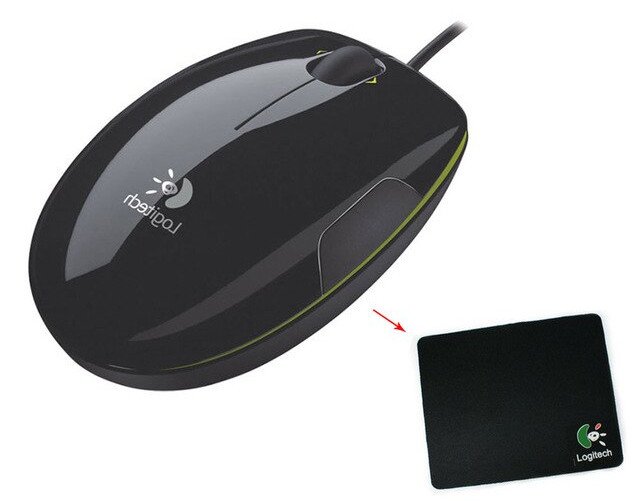
タイトルが示すように、LS1はレーザーセンサーに基づいています。ただし、これはおそらく、それ自体が主張できる最も驚くべき技術仕様の1つです。主なセールスポイントは、光沢のある鮮やかな色と色合いの選択です。
ますます多くのデスクトップコンピュータ、メモ帳、そして特にネットブックが異なる色で表示されるので、これは間違いなく、デバイスに合わせて周辺機器をカスタマイズしたい人にアピールするでしょう。
げっ歯類全体が着色されているわけではありません。どちらを選択しても、常にゴム引きの黒い下半分と白いベースがあります。
その黒い化身では、LS1は光沢のある領域とゴムで覆われた領域を分離する赤または緑のストライプを持っていますが、白いバージョンは環境に優しいストライプで接着されています。他の色(チェリーレッド、ピンク、パープル、ブルー、ライムグリーン)はすべて白いストライプで区切られています。
天国と紫のバージョンを受け取りました。上位50%の光沢のある仕上がりは、愛らしい方法で目を引くものです。ピンクと紫のLS1がより公正なセックスにアピールしているのを間違いなく見ることができます。
高光沢仕上げにもかかわらず、指紋と油はほとんど目立たないことにも注意する必要があります-少なくとも私たちが受け取った両方の色で。
Logitechが活気のあるげっ歯類の大多数に使用することを本当に楽しんでいるものは何ですか?LS1は可能な限りシンプルであることを覚えておくことが重要です。
ここにあるのは、4方向スクロールホイールを備えた3ボタンマウスだけです。このプロポーショナルコンピューターマウスには人間工学に基づいた曲線や独自の指のヒンジがないため、完全に両手利きであるという利点があります。
さらに、LS1の予算計画を考えるとめったに驚くことではないが、恥ずかしいことであるマイクロギアを備えたLogitechの「フリーホイール」キャスターへの言及はありません。むしろ、ノッチの反応が低いにもかかわらず、少し間違っているため望ましくない、ゴム引きされて適切に配置されたスクロールホイールが得られます。
人間工学的には、LS1の形状は非常に快適ですが、ロジクールのG9やMXトランスフォーメーションのような専用の右利きの彫刻された形状と競合することはできません。間違いなくはるかに高価なコンピューターマウスです。
ゴム引きされた下部領域は一種のサムレストを提供しますが、ロジクールがLS1の両側の小さなマットカットアウトまでゴムを伸ばしていればよかったのにと思います。パームレスト付きのマウスパッドを使用しない限り、このLogitechは安全なホールドを提供します。
Logitech LS1の仕様
ブランド:Logitech
カテゴリ:マウス
マウス:M-UAS144
ソフトウェアサポート(リリース時):SetPoint 6.61(マウスプログラム可能)LCCバージョン3.51(マウスプログラム可能)注:ソフトウェアが利用可能な場合は、Webサイトで最新のソフトウェアバージョンを確認してください。
コネクタタイプ:USB(コード付き)
DPI最大:1100ソフトウェア調整可能:なしハードウェア調整可能:なし
センサータイプ:レーザー可視光:なし
ケーブル長:1.85メートル
Logitech LS1ドライバー、およびWindows用ソフトウェアのダウンロード
Logitech SetPoint
- ソフトウェアバージョン:6.70.55
- 最終更新日:2021-09-13
- OS:Windows 8、Windows 7、Windows 10
- ファイルサイズ:81.2 MB
- ソフトウェアタイプ:64ビット
- ダウンロードリンク
- ソフトウェアバージョン:6.70.55
- 最終更新日:2021-09-13
- OS:Windows 8、Windows 7、Windows 10
- ファイルサイズ:80.4 MB
- ソフトウェアタイプ:32ビット
- ダウンロードリンク
- ソフトウェアバージョン:6.70.55
- 最終更新日:2021-02-01
- OS:Windows 8、Windows 7、Windows 10、Windows 11
- ファイルサイズ:4.34 MB
- ソフトウェアタイプ:スマートインストーラー
- ダウンロードリンク
Logitech LS1ドライバーMac
Logitechオプション
- ソフトウェアバージョン:9.40.75
- 最終更新日:2021-09-28
- OS:macOS 10.15、macOS 11
- ファイルサイズ:272 MB
- ソフトウェアタイプ:
- ダウンロードリンク
Logitech LS1ドライバーMac
Logitechコントロールセンター
- ソフトウェアバージョン:3.9.14
- 最終更新日:2020-11-24
- OS:macOS 11.0、macOS 10.15、macOS 10.14、macOS 10.13
- ファイルサイズ:21.7 MB
- ダウンロードリンク
Logitech LS1マニュアル
- ダウンロードリンク スタートガイド(PDF)
方法1マウスをワイヤレスレシーバーに接続する
- 役に立ちましたか?マウスのレシーバーを接続します。
- マウスに電池が入っているか、充電されていることを確認してください。
- マウスの電源を入れます。
- マウスの接続ボタンを押します。
- マウスを動かして接続をテストします。
カーソル速度を変更するには、次の手順を使用します。
- [開始]をクリックします。検索フィールドにマウスを入力します。
- [ポインタオプション]タブをクリックします。
- [移動]フィールドで、スクロールバーをクリックしたままマウスを右または左に移動して、マウスの速度を調整します。
- [適用]、[OK]の順にクリックして、変更を保存します。
以下の手順に従って、それが役立つかどうかを確認することをお勧めします。
- [スタート]> [設定]> [デバイス]に移動します。
- マウスとタッチパッドをクリックします。
- 右側のペインで、[追加のマウス設定]をクリックします。
- [ポインタ]タブで、[デフォルトを使用]をクリックします。
- [適用]と[OK]をクリックします。
カーソルを変更するにはどうすればよいですか?
- 右下隅にある[スタート]ボタンをクリックし、検索ボックスにマウスを入力して、
- 結果マウスをクリックして、マウスのプロパティを開きます。
- [ポインタ]をタップし、下矢印をクリックして、リストからスキームを選択し、[OK]を選択します。
コントロールパネルでマウスポインタのサイズと色を変更します。 - [マウスの動作を変更する]をタップします。
