

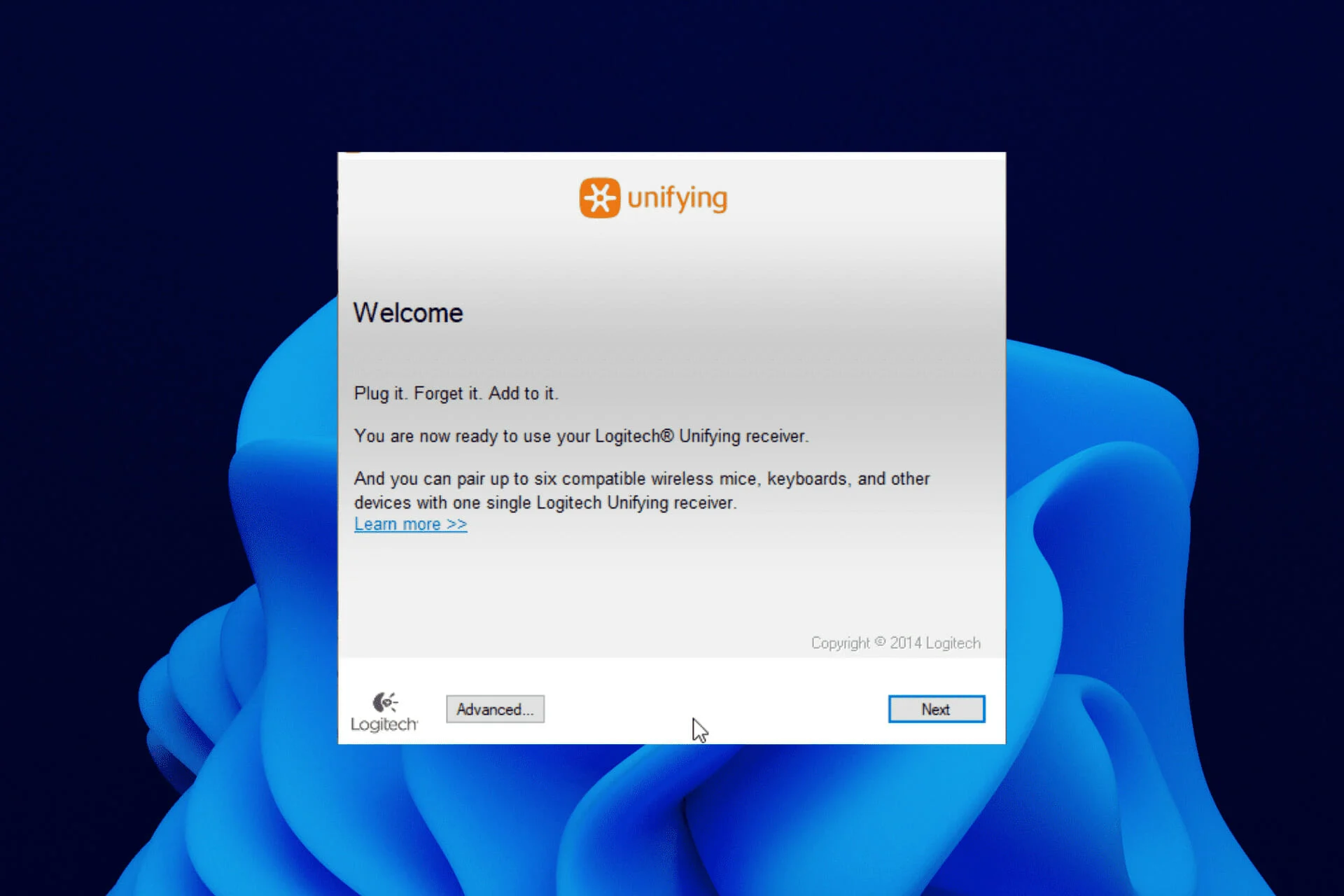
Logitech Connection Utility Download は、Logitech が提供するソフトウェアで、ユーザーがキーボードやマウスなどの Logitech ワイヤレス デバイスをコンピュータに接続できるように設計されています。このユーティリティは、ワイヤレス接続のセットアップと管理、および発生する可能性のある問題の診断と解決のための使いやすいインターフェイスを提供します。
Logicool Connection Utility ダウンロード
Connection Utility を使用すると、ワイヤレス デバイスをすばやく簡単に接続し、ワイヤレス設定の自由度と利便性を享受できます。さらに、ソフトウェアは、マクロのセットアップやデバイス設定の調整など、さまざまなカスタマイズ オプションを提供する場合があります。
オペレーティング·システム
ウィンドウズ 8、ウィンドウズ 7、ウィンドウズ 10
Logicool 接続ユーティリティの最新アップデート 2023 をダウンロード
Logicool 接続ユーティリティ
ソフトウェア バージョン: 2.30.9
最終更新: 2018-06-05
OS: Windows 8、Windows 7、Windows 10
ファイル サイズ: 1 MB
ダウンロード
ロジクール接続ユーティリティのレビューと機能
Logitech デバイスのユーザーであれば、おそらく彼らの Connection Utility ソフトウェアに精通しているでしょう。このソフトウェアは、ユーザーがマウス、キーボード、およびその他の周辺機器を含む Logitech デバイスを管理およびトラブルシューティングできるように設計されています。
この記事では、接続ユーティリティを確認し、その主な機能について説明します。
接続ユーティリティの主な機能
接続ユーティリティの主な機能の一部を次に示します。
1. デバイス管理
接続ユーティリティを使用すると、マウス、キーボード、およびその他の周辺機器を含む Logicool デバイスを管理できます。
ユーザーは、バッテリー レベル、ファームウェア バージョン、その他の詳細など、デバイスに関する情報を表示できます。また、マウスの DPI やプログラム可能なボタンの機能など、デバイスの設定をカスタマイズすることもできます。
2. デバイスのペアリング
Logicool デバイスのペアリングは、特に複数のデバイスを一度にペアリングしようとしている場合、難しい場合があります。
接続ユーティリティは、ロジクール デバイスをペアリングするための段階的なガイドを提供することで、このプロセスを簡素化します。これは、Logicool デバイスを初めてペアリングする場合に特に便利です。
3. ファームウェアのアップデート
Logitech デバイスは、ファームウェアの更新を随時受け取ります。これらの更新により、パフォーマンスが向上し、新機能が追加され、バグが修正されます。
接続ユーティリティを使用すると、Logicool デバイスのファームウェア アップデートを簡単に確認し、利用可能になったときにインストールできます。
4. トラブルシューティング
Logicool デバイスで問題が発生している場合は、接続ユーティリティが問題のトラブルシューティングに役立ちます。このソフトウェアは、Logicool デバイスの問題を特定して解決するのに役立つさまざまなツールとリソースを提供します。
結論
結論として、Connection Utility は Logitech デバイス ユーザーにとって不可欠なツールです。Logitech デバイスの管理、トラブルシューティング、およびカスタマイズを容易にするさまざまな機能とツールを提供します。
カジュアル ユーザーでもパワー ユーザーでも、Connection Utility は Logicool デバイスを最大限に活用するのに役立ちます。
よくある質問
- Logitech Connection は無料で使用できますか? はい、接続ユーティリティは Logicool ダウンロードから無料で入手できます。
- Connection Utility はすべての Logicool デバイスで使用できますか? Connection Utility は、マウス、キーボード、およびその他の周辺機器を含む Logicool デバイスで動作するように設計されています。
- Connection Utility を使用して Logicool デバイスの設定をカスタマイズできますか? はい、接続ユーティリティを使用すると、ユーザーは自分の Logicool デバイスの設定をカスタマイズできます。
- Connection Utility はトラブルシューティングのリソースを提供しますか? はい、接続ユーティリティは、ユーザーが Logicool デバイスの問題をトラブルシューティングするのに役立つさまざまなツールとリソースを提供します。
- Connection Utility は Windows と Mac の両方で使用できますか? はい、接続ユーティリティは Windows と Mac の両方で利用できます。
Logicool 接続ユーティリティのインストール: 総合ガイド
今日のペースの速い世界では、テクノロジーは私たちの生活に欠かせないものになっています。コミュニケーションからエンターテイメントまで、私たちはテクノロジーに頼って物事を成し遂げています。
そのようなテクノロジの 1 つに、接続ユーティリティを使用してシームレスな接続を提供する Logitech のワイヤレス デバイスがあります。この記事では、ロジクール コネクションをインストールして使用するためのステップバイステップ ガイドを提供します。
目次
- 接続ユーティリティとは
- なぜ接続ユーティリティが必要なのですか?
- 接続ユーティリティをダウンロードするには?
- Windows に Connection Utility をインストールする方法を教えてください。
- Mac に Connection Utility をインストールする方法を教えてください。
- 接続ユーティリティの使用方法
1. 接続ユーティリティとは
接続ユーティリティは、Logicool ワイヤレス デバイスをコンピュータに接続するのに役立つソフトウェア ツールです。デバイスのペアリングとペアリング解除のプロセスを簡素化し、スムーズで手間のかからないワイヤレス体験を可能にします。
このユーティリティは、Windows と Mac の両方のオペレーティング システムで使用でき、マウス、キーボード、トラックボールなど、幅広い Logitech デバイスをサポートしています。
2. なぜ接続ユーティリティが必要なのですか?
Logitech Connection は、Logitech ワイヤレス デバイスを使用するすべての人にとって不可欠です。接続プロセスが合理化され、デバイスのペアリングとペアリング解除、問題のトラブルシューティング、ファームウェアの更新が容易になります。
ユーティリティがないと、ユーザーは接続の問題に直面したり、古いファームウェアに苦労したりして、パフォーマンスと機能が低下する可能性があります。
3. Connection Utility のダウンロード方法を教えてください。
Connection Utility は、Logicool Web サイトからダウンロードできます。次の手順に従ってユーティリティをダウンロードします。
- Web ブラウザを開き、Logicool ダウンロードに移動します。
- [サポート] タブをクリックし、ドロップダウン メニューから [ダウンロード] を選択します。
- 検索バーに「接続ユーティリティ」と入力し、Enter キーを押します。
- お使いのオペレーティング システムに適したバージョンを選択し、[ダウンロード] をクリックします。
4. Windows に Connection Utility をインストールする方法を教えてください。
Logicool Connection をダウンロードしたら、次の手順に従って Windows にインストールします。
- ダウンロードしたファイルをコンピュータ上で見つけ、ダブルクリックして開きます。
- 画面の指示に従って、インストール プロセスを完了します。
- インストールが完了すると、ユーティリティが自動的に起動します。
5. Mac に Connection Utility をインストールする方法を教えてください。
次の手順に従って、Mac に Connection Utility をインストールします。
- ダウンロードしたファイルをコンピュータ上で見つけ、ダブルクリックして開きます。
- ユーティリティ アイコンをアプリケーション フォルダにドラッグします。
- ユーティリティがインストールされたら、Applications フォルダに移動してユーティリティを開きます。
6. 接続ユーティリティの使用方法は?
Connection Utility の使用は簡単です。方法は次のとおりです。
- コンピューターでユーティリティを起動します。
- Logicool ワイヤレス デバイスの電源を入れます。
- ユーティリティの [Connect New Device] ボタンをクリックします。
- 画面の指示に従って、デバイスをコンピュータとペアリングします。
- デバイスがペアリングされると、接続されているデバイスのリストに表示されます。
Logicool 接続ユーティリティのアンインストール: 完全ガイド
Logitech のユーザーであれば、Logitech Connection に精通しているかもしれません。このユーティリティは、Logicool デバイスとコンピュータ間の接続を管理するのに役立ちます。
ただし、Logicool Connection のアンインストールが必要になる場合もあります。この記事では、Logicool Connection をアンインストールするプロセスについて説明します。
接続ユーティリティについて
Logitech Connection は、マウスやキーボードなどの Logitech デバイスに付属するソフトウェア アプリケーションです。このユーティリティは、Logicool デバイスとコンピュータ間の接続を管理するのに役立ちます。
Logitech Connection を使用すると、デバイスをペアリングし、バッテリー レベルを確認し、スクロール速度やボタン機能などの設定をカスタマイズできます。
Connection Utility をアンインストールする理由
Logicool Connection のアンインストールが必要になる理由はいくつかあります。原因の 1 つは、接続の問題やソフトウェアの競合など、ソフトウェアに関する問題が発生している場合です。
もう 1 つの理由は、Logicool デバイスを使用しなくなったため、ユーティリティを削除してコンピュータのスペースを解放したい場合です。
接続ユーティリティのアンインストール
接続ユーティリティをアンインストールするには、次の手順に従います。
- コンピューターのコントロール パネルを開きます。
- [プログラムと機能] をクリックします。
- 下にスクロールして、プログラムのリストで Logicool Connection を見つけます。
- [接続ユーティリティ] をクリックし、[アンインストール] をクリックします。
- プロンプトに従って、アンインストール プロセスを完了します。
Logitech ドライバーの削除
Logicool ソフトウェアをコンピュータから完全に削除する場合は、Logicool ドライバも削除する必要があります。ドライバーを削除するには、次の手順に従います。
- コンピューターでデバイス マネージャーを開きます。
- 削除する Logicool デバイスを見つけます。
- デバイスを右クリックし、[アンインストール] を選択します。
- プロンプトに従って、アンインストール プロセスを完了します。
接続ユーティリティの再インストール
Connection Utility を再インストールする場合は、Logicool Web サイトからダウンロードできます。次の手順に従って、ユーティリティをダウンロードしてインストールします。
- Logicool ダウンロードに移動し、接続ユーティリティを見つけます。
- ユーティリティをダウンロードして、コンピューターに保存します。
- ダウンロードしたファイルをダブルクリックして、インストール プロセスを開始します。
- プロンプトに従って、インストール プロセスを完了します。
接続ユーティリティのトラブルシューティング
接続ユーティリティで問題が発生した場合は、いくつかのトラブルシューティング手順を試すことができます。
- Logicool デバイスの電源が入っていて、コンピュータの範囲内にあることを確認してください。
- デバイスの電源をオフにしてから再度オンにして、デバイスをリセットしてみてください。
- アップデートを確認して、Logicool 接続ユーティリティが最新であることを確認します。
- 接続ユーティリティを再インストールしてみてください。
結論
結論として、Logitech Connection は、Logitech デバイスを管理できる便利なソフトウェア アプリケーションです。ただし、ユーティリティをアンインストールする必要がある場合があります。
この記事で説明されている手順に従うことで、Logicool Connection を簡単にアンインストールして再インストールできます。ユーティリティで問題が発生した場合は、問題を解決するために実行できるトラブルシューティング手順もあります。
