

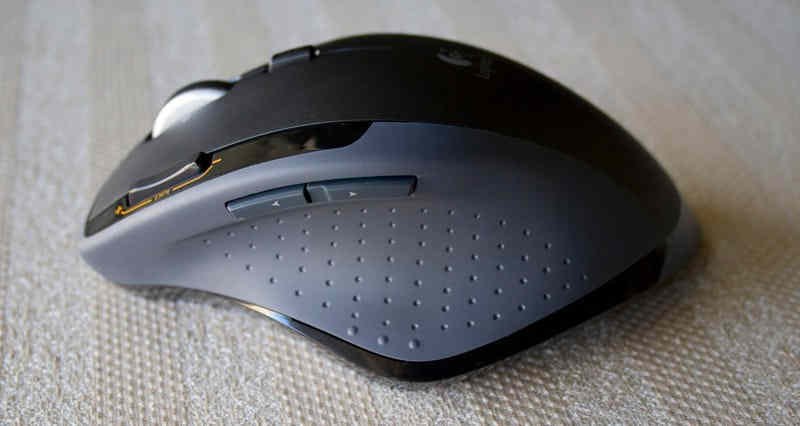
Logitech MX1100ドライバーのダウンロード。ロジクールMX1100 ドライバ。Logicool MX1100-コードレス-レーザー-マウス、インストール、手動、レビュー、SetPoint、統合、ドライバー、およびWindowsとMac用のソフトウェアのダウンロード–おそらくMX 1100で最もウィザードの新しい属性の1つは、最も認識されにくい属性です。左側のサムレストでは、Logitechはゴム引きコーティングの下に別のスイッチを実際に染み込ませています。
Logicool MX1100 ドライバ
あなたはそれを見ることができません、それでもそれを押すことは完全に自然に感じます。デフォルト設定は、ロジクール独自の軽量ジョブスーパーバイザーであるレコードフリップ機能です。
ただし、コンピューターのマウスの他のすべてのボタンと同様に、LogitechのSetPointソフトウェアを使用して構成できます。あなたはまだ2つの親指側の前後のスイッチを手に入れます、それは素晴らしいです、しかし私達はまだLogitechでそれらを確かに少し厚くするでしょう。
さらに、ロジクールの非ゲーミングマウスの新機能として、MX1100のレーザーセンシングユニットの感度レベルを変換するためのロッカースイッチがあります。これは、カーソルのさまざまな速度を切り替えたい人にとって不可欠な機能です。
ズームインした画像を扱うエレクトロニックアーティストで構成されています。同様に、大きな解像度のディスプレイ全体でスクロール速度が適切に変化するように、非常に高く設定することもできます。400dpiの低さ、および1,600dpiまでのすべての手段に対する感度のレベルを確立できます。
その解像度は、周りの2,000 dpiのビデオゲーム用マウスのいくつかほど高くはありませんが、最も必要なシューティングファンにとっては問題ない可能性があります。
ロジクールMX1100の他の属性には、主にMX Revolutionからのスタイル変更が含まれます。私たちのお気に入りの属性であるフリースピンスクロールホイールは、損傷を受けていないままですが、メカニズムは多少異なります。
フリースピンスクロールとは、他のほとんどのコンピューターマウスに共通する先端のある段階的なスクロールの代わりに、MX1100とMX Revolutionの両方でスクロールホイールを簡単に回転するように設定できることを意味します。Logitech MX 1100ドライバー、仕様、およびWindowsおよびMac用のソフトウェアのダウンロード。
Logitech MX1100 仕様
| ブランド | ロジクール |
| カテゴリ | ねずみ |
| ねずみ | MX1100 |
| ソフトウェアサポート(リリース時) | SetPoint 4.80、LCC 3.0、Connect.exe(注:最新のソフトウェアリリースについては、Webサイトを確認してください) |
| 接続タイプ | コードレスUSB |
| センサータイプ | インビジブルレーザー |
| 接続/電源ボタン | オン/オフスイッチ |
| バッテリーのサイズとタイプ | 2 AAアルカリ(充電不可) |
Logicool MX1100ドライバーおよびWindows用ソフトウェア:
WindowsOS用のLogitech MX1100ソフトウェアをダウンロードする
| ファームウェアアップデートツール | |
| バージョン ⇒2.6.201219最終更新⇒2021/ 12 / 16OS サポート⇒Windows11、Windows10 サイズ⇒13MB(64ビット) |
ダウンロード |
| バージョン ⇒2.6.201219最終更新⇒2021/ 12 / 16OS サポート⇒Windows11、Windows10 サイズ⇒11MB(32ビット) |
ダウンロード |
| Logitech SetPoint | |
| バージョン⇒6.70.55 最終更新⇒2021/ 09 / 13OS サポート⇒Windows8、Windows 7、Windows10 サイズ⇒81.2MB(64ビット) |
ダウンロード |
| バージョン⇒6.70.55 最終更新⇒2021/ 09 / 13OS サポート⇒Windows8、Windows 7、Windows10 サイズ⇒80.4MB(32ビット) |
ダウンロード |
| バージョン⇒6.70.55 最終更新⇒2021/ 02 / 01OS サポート⇒Windows8、Windows 7、Windows10 サイズ⇒4.34MB(SmartInstaller) |
ダウンロード |
| バージョン⇒6.70.55 最終更新⇒2020/ 12 / 16OS サポート⇒Windows8、Windows 7、Windows10 サイズ⇒4.62MB(SmartInstaller) |
ダウンロード |
Logicool MX1100ドライバーとMac用ソフトウェア:
MacOS用のLogitech MX1100ソフトウェアをダウンロードする
| ファームウェアアップデートツール | |
| バージョン ⇒2.6.201219最終更新⇒2021/ 12 / 16OS サポート⇒Mac10.15、10.14、Mac 11、Mac 11.1、 Mac11.2サイズ⇒24MB (64ビット) |
ダウンロード |
| Logitech Control Center | |
| バージョン⇒3.9.14 最終更新⇒2020/ 11 / 24OS サポート⇒macOS10.15、10.14、10.13、11.0サイズ ⇒21.7MB |
ダウンロード |
| Logitech Control Center | |
| バージョン⇒3.9.12 最終更新⇒2020/ 09 / 09OS サポート⇒macOS10.15、10.14、10.13 サイズ⇒18MB |
ダウンロード |
| Logitech Control Center | |
| バージョン⇒3.9.11 最終更新⇒2019/ 12 / 18OS サポート⇒macOS10.15、10.14、10.13 サイズ⇒21.6MB |
ダウンロード |
| Logitech Control Center | |
| バージョン ⇒3.9.8最終更新⇒2019/ 03 / 27OS サポート⇒MacOSX10.11.x、10.12、10.13、10.14。 サイズ⇒20.5MB |
ダウンロード |
| Logitech Control Center | |
| バージョン⇒3.9.7.56 最終更新⇒2018/ 09 / 26OS サポート⇒MacOSX10.11、10.12、10.13、10.14。 サイズ⇒21.7MB |
ダウンロード |
デバイスドライバを再インストールします
- タスクバーの検索ボックスにデバイスマネージャーを入力し、[デバイスマネージャー]を選択します。
- デバイスの名前を右クリック(または長押し)して、[アンインストール]を選択します。
- PCを再起動します。
- Windowsはドライバーの再インストールを試みます。
手動でドライバーをインストールするにはどうすればよいですか?
- コントロールパネルに移動し、デバイスマネージャを開きます。
- ドライバをインストールしようとしているデバイスを見つけます。
- デバイスを右クリックして、プロパティを選択します。
- [ドライバー]タブを選択し、[ドライバーの更新]ボタンをクリックします。
- ドライバーソフトウェアについてコンピューターを参照することを選択します。
- コンピューター上のデバイスドライバーのリストから選択します。
Windows にデバイスドライバーをインストールする方法
- 部品メーカーのWebサイトにアクセスして、最新のWindowsドライバーをダウンロードします。
- ドライバのインストールプログラムを実行します。
- [スタート]ボタンを右クリックし、ポップアップメニューから[デバイスマネージャー]を選択します。
- [デバイスマネージャ]ウィンドウに表示されている問題のあるデバイスをクリックします。
Mac OS X
- Appleメニューで、[システム環境設定]をクリックします。
- Microsoftマウスをクリックします。
- [追加]をクリックします。…
- [ファイルの選択]ウィンドウで、カスタム設定を割り当てるプログラムを見つけて、プログラムの実行可能ファイルをクリックします。
- [開く]をクリックします。
- そのプログラムのマウス設定を構成します。
