

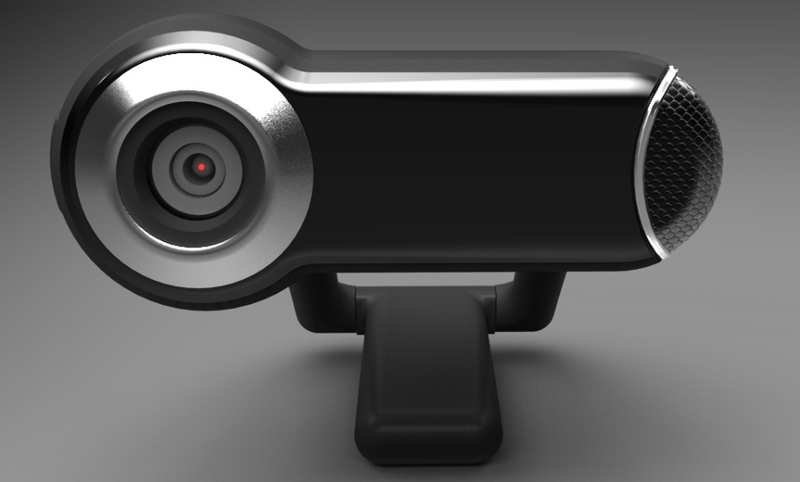
Logicool webcam pro 9000ドライバーのダウンロード。ロジクール Webcam Pro9000ドライバーとソフトウェアのダウンロード – WebカメラをWindows10およびMacにインストールするには、Logitech Webcam Pro 9000ドライバーまたはソフトウェアが必要ですか?ロジクールウェブカメラソフトウェア(LWS)からダウンロードできます。もちろん、Windows OSはこのLogicool QuickCam Proと互換性があります。その上、我々はまた、かなり人気がある様々な他のロジクールウェブカメラやQuickCam製品について議論しようとしました。
Logicool Webカメラ Pro 9000 ドライバ
Logitech Webcam Pro9000ドライバーWindows10、8、7、Macは以下からダウンロードできます。 ロジクールウェブカメラプロ9000 に使用できるというソフトウェアがある ロジクールウェブカメラのソフトウェア。
誰かがセットアップとセットアップに使用するソフトウェアまたはドライバーのLogitech Webcam Pro 9000を尋ねます。logi101.comで、PCまたはコンピューターにインストールするために探しているドライバーを提供します。
ウェブカメラへのインストールに使用される2つのアプリケーションまたはソフトウェアがあります。最初にLogitech CaptureとCamera Settings Softwareを使用できます。使用されるソフトウェアまたはドライバーのほとんどは、Logitech Captureです。カメラ設定は単なるサポートであり、使用することもできます。 ウェブカメラのカメラ設定。ライブまたはストリーミングしたい場合は、以下のソフトウェアを使用できます。
| 接続タイプ | コード付きUSB |
| USBタイプ | 高速USB2.0、UVC |
| USB VID_PID | VID_046D&PID_0990 |
| マイクロフォン | 内蔵のノイズキャンセリング |
| レンズとセンサーの種類 | ガラス、CMOS |
| フォーカスタイプ | 自動 |
| 視野(FOV) | 75°対角FOV |
| 焦点距離 | 2mm |
| 光学分解能(True) | 2 MP(1600×1200) |
| 画像キャプチャ(4:3 SD) | 320×240、640×480、800×600、HD(960×720)、1.3 MP(1280×1024)、2 MP(1600×1200)(JPG – True) 3 MP(2048×1536)、4 MP( 2304×1728)、5 MP(2592×1944)、8 MP(3264×2448)(JPG –ソフトウェア拡張) |
| 画像キャプチャ(16:9 W) | 320×180、640×360、800×450、720p HD(1280×720)(JPG – True) |
| ビデオキャプチャ(4:3 SD) | 320×240、640×480、800×600、HD(960×720)、1.3 MP(1280×1024)、2 MP(1600×1200)(WMV – True) |
| ビデオキャプチャ(16:9 W) | 320×180、640×360、800×450、720p HD(1280×720)(WMV – True) |
| フレームレート(最大) | 30 fps @ 800×600、15 fps @ HD960×720(ハードウェア制限) |
| ビデオエフェクト(VFX) | 該当なし |
| ライトライト | ライトライト2 |
| ボタン | スナップショット |
| インジケーターライト(LED) | 活動/力 |
| プライバシーシェード | ソフトウェア(注:ビデオはミュートしますが、オーディオはミュートしません) |
| クリップサイズ(最大) | 6.35 mmまたは0.25インチから無限大(取り外し不可) |
| ケーブルの長さ | 6フィートまたは2メートル |
Logitech Webcam Pro9000の仕様
Logitech Webカメラウィンドウをセットアップする方法
それを使って新しいカメラをセットアップするのを手伝いたいのですが、始めましょう。カメラをコンピューターに接続します。ソフトウェアは必要ありません。それでは、すべてが機能していることを確認しましょう。カメラをチェックすることから始めましょう。開始をクリックして、カメラと入力します。
カメラアプリを開いて、自分が見えなくても心配しないでください。ライトが点灯して自分が見えるまで、右上隅にあるカメラの回転アイコンをクリックします。それでは、オーディオデバイスを設定してみましょう。ほとんどのLogitechカメラにはマイクが内蔵されています。[スタート]-> [設定]-> [システム]-> [サウンド]をクリックし、ドロップダウンリストからオーディオデバイスを選択します。 おめでとう!カメラを稼働させています。
Logitech Webcam Macをセットアップする方法
それでは始めましょう。カメラをコンピューターに接続します。ソフトウェアは必要ありません。それでは、すべてが機能していることを確認しましょう。アプリケーションに移動し、FaceTimeを開きます。ビデオの下でLogitechカメラを選択し、オーディオデバイスを設定してみましょう。ほとんどのLogicoolカメラにはマイクが内蔵されています。
システムマイクを設定し、システム環境設定に移動します。サウンドをクリックして、リストからカメラを選択します。おめでとう!カメラを稼働させています。
サポートOS: Windows 10、Windows 8.1、Windows 8、Windows 7、macOS、Mac OS X
Logitech Webカメラ Pro9000ドライバーとWindowsおよびMac用のソフトウェアのダウンロード
- 著者:Logitech
- 無料で安全
- 2021年の更新
- OS:WindowsとMac
Logicool Webカメラ pro 9000 ドック 120w g2 ドライバ
リンクをクリックしてドライバーをダウンロードします
Logitech Capture
Logitech Captureは、トランジションエフェクト、フィルター、テキストオーバーレイ、色付きの境界線、Chroma Key設定などを使用してビデオ録画をカスタマイズします。
ロジクールキャプチャアイコン
Logitech Capture
2.04.13 | 117 MB
Windows 10、7、8 32ビット/ 64ビット
ダウンロード
ロジクールキャプチャアイコン
Logitech Capture
2.04.8 | 143 MB
macOS、Mac OS X
ダウンロード
カメラ設定
Logitechカメラ設定 – Logitech Camera Settingsアプリケーションは、Logitech Webカメラに対する追加の制御を提供します。
ロジカメラ設定アイコン
カメラ設定
2.12.8 | 76.5 MB
Windows 10、7、8 32ビット/ 64ビット
ダウンロード
ロジカメラ設定アイコン
カメラ設定
3.0.23 | 36.4 MB
macOS、Mac OS X
ダウンロード
Logitech Webカメラソフトウェア
写真やビデオのキャプチャ、ワンクリックでFacebookへのアップロード、カメラ設定の調整など。
ウェブカメラアイコン
Logitech Webカメラソフトウェア
2.80.853.0a | 73 MB
Windows 10、7、8 32ビット/ 64ビット
ダウンロード
ウェブカメラアイコン
Logitech Webカメラドライバー
2.0.1 | 17 MB
Windows 10、7、832ビット/ 64ビット
ダウンロード
Logitech QuickCam Pro 9000、スタートガイドをダウンロード
| セットアップガイド(.pdf) | |
| Logitech QuickCam Pro9000 ユーザーガイド | ダウンロード |
