

Logicool MX Vertical ドライバーのダウンロード。ロジクールMX垂直ドライバーおよびWindowsおよびMac用ソフトウェアのダウンロード – Logitech MX Vertical Mouse 人間工学-マウス、インストール、手動、レビュー、SetPoint、統合、ドライバー、およびWindowsとMac用のソフトウェアのダウンロード–ブログへようこそ。この分野で、お客様とお客様の苦情に対応する準備が整いました。
Logitech MX Vertical ドライバ
ここでは、最高のドライバーと信頼できる正確なドライバーを提供します。Logitechドライバーは非常に安全で、危険なウイルスから保護されています。私たちにとって、顧客満足が主なものだからです。
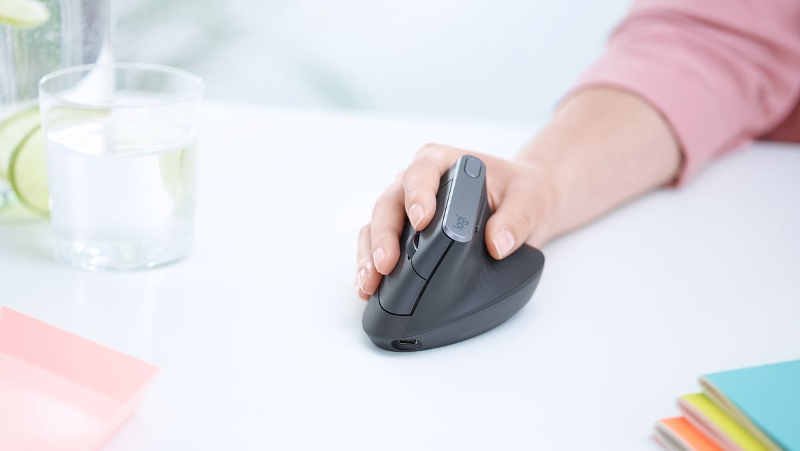
MX Verticalは、一般的なマウスのデザインを90度回転させ、デスクトップコンピュータに損傷を与えるミニクレスティングウェーブの魅力的な外観を備えています。
スタイルは国際的で、最初は少し異質な感じがしますが、1時間ほど使用した後、直立した配置について考えていました。ユニットの底部は滑らかで光沢のあるプラスチックでリングされており、さまざまな製品のさまざまなパッドを含め、テストしたすべてのマウスの表面全体を楽に移動できます。
親指がリラックスする左側は、心地よく滑りやすいゴムで覆われていますが、右側の重要なユーザーインターフェイスの表面積は、普遍的なマットブラックのプラスチックです。
最初のボタンの配置により、ボタンを見つけたりクリックしたりするのが非常に簡単になり、触覚が良く、聞こえます。親指ボタンはあまり好ましくないですが、それにもかかわらず。
2つのボタンの背面はアクティブにするのに非常に簡単ですが、進むボタンを押すと、通常は巻き上げられ、メインの左クリックボタンもマッシュアップすることになります。
代わりに、私は確かに私の指をメインスイッチからぎこちなく持ち上げる必要があり、また親指を前の親指スイッチを押すために犯罪者にする必要があります。
比較的小さな調整ですが、サムスイッチを使用してシステムの数量を再調整しているので、かなり押しています。また、不快なデザインは少し刺激的です。コンピューターのマウス全体は、ニュートラルな握手動作を再現するように作成されています。ロジクールの保険金請求の姿勢は、筋肉の緊張と倦怠感を最小限に抑えるのに最適です。彼らはエルゴノミストやデザイナーとさえ協力しました。
彼らは、MX垂直の最終的な形状変数を決定する前に、さまざまな形状について考えさえしました。これは、腕全体にストレスを与えるために57レベルの角度が付けられています。私がシステムをテストしてきた数週間で、手首の捻挫の量が大幅に減少し、また、オフィスの「PC」の前で常に働く人として私が経験する痛みも観察されました。かなり高かった。
MX Vertical ソフトウェア
接続の選択肢はさまざまで、例外的です。MX Verticalは、Bluetooth経由でワイヤレスで、または付属のUSBドングルを使用して、またはUSB-CからUSB-Aに配線して、デバイスに固定する3つの方法を提供します。
私はそれを実質的にコードレスだけで使用してきましたが、ラグやレイテンシーの懸念にもまだ気づいていません。経験はほぼ驚くべきものであり、また、コードでワークスペースを最小限に抑えることを好む人として、信頼できるワイヤレスマウスは利点です。
システムの下にあるスイッチを押すだけで、タブレットやラップトップコンピューターなどの約3つのツール間でコンピューターのマウスを簡単に変更することも可能です。高性能のゲーミングコンピューターマウスとして開発されていないため。
MX Verticalのセンサーは、スペースが原因で最も正確なポインターに一致するように仕様が定められていません。定格は400から4の間です。000 CPI、これは私がテストした16,000CPIリマインダーのいくつかと競合しません。
ただし、それでも非常に正確であり、おそらく必要以上に繊細です。最も要求の厳しい、狙撃スコープのヘッドショットまたはピクセルパーフェクトな通信には、間違いなくより高い感度が必要になります。Logitech MX Vertical ドライバーおよびWindowsおよびMac用ソフトウェアのダウンロード。
Logicool MX 垂直仕様
| ブランド | Logitech |
| カテゴリ | ねずみ |
| ねずみ | M-R0074 |
| 接続タイプ | デュアル接続: – 2.4GHzワイヤレステクノロジー。(15mまたは49フィート)–Bluetooth LowEnergy テクノロジー |
| ケーブルの長さ | 1.30m |
| ソフトウェアサポート(リリース時) | Logitechオプション: – Windows 7、8、10 以降– Mac OS X10.12以降。 |
| dpi | 1000〜4000(デフォルトのdpiは1000) |
| インジケーターライト(LED) | LED: 1)電源(オン/オフ)を示すLED 2)3つのイージースイッチLED |
Logitech MX VerticalドライバーおよびWindows用ソフトウェア:
WindowsOS用のLogicool MX垂直ソフトウェアをダウンロードする
| Logitechオプション | |
| バージョン⇒9.50.269 最終更新⇒2022/ 01 / 07OS サポート⇒Windows10、Windows11 ファイルサイズ⇒277MB |
ダウンロード |
| ファームウェアアップデートツール | |
| バージョン ⇒2.6.201219最終更新⇒2021/ 12 / 16OS サポート⇒Windows11、Windows10 ファイルサイズ⇒13MB(64ビット) |
ダウンロード |
| バージョン ⇒2.6.201219最終更新⇒2021/ 12 / 16OS サポート⇒Windows11、Windows10 ファイルサイズ⇒11MB(32ビット) |
ダウンロード |
| Logitechオプション | |
| バージョン⇒8.20.329 最終更新⇒2020/ 05 / 19OS サポート⇒Windows8、Windows 7、Windows10 ファイルサイズ⇒198MB |
ダウンロード |
| Logitech SetPoint | |
| バージョン⇒6.69.126 最終更新⇒2019/ 04 / 25OS サポート⇒Windows8、Windows 7、Windows10 ファイルサイズ⇒80.2MB(32ビット) |
ダウンロード |
| バージョン⇒6.69.126 最終更新⇒2019/ 04 / 25OS サポート⇒Windows8、Windows 7、Windows10 ファイルサイズ⇒82.6MB(64ビット) |
ダウンロード |
| バージョン⇒6.69.126 最終更新⇒2019/ 04 / 25OS サポート⇒Windows8、Windows 7、Windows 10 ファイルサイズ⇒4.19MB(SmartInstaller) |
ダウンロード |
| Logitech Unifying | |
| バージョン⇒2.50.25 最終更新⇒2010/ 03 / 30OS サポート⇒Windows8、7、10、Vista、XP、またはそれ以前の ファイルサイズ⇒4MB |
ダウンロード |
Logitech MX VerticalドライバーとMac用ソフトウェア:
Logicool MX垂直ソフトウェア、MacOS用アップデートをダウンロード
| Logitechオプション | |
| バージョン⇒9.50.122 最終更新⇒2022/ 01 / 07OS サポート⇒Mac10.15、Mac 11、 Mac12 ファイルサイズ⇒274MB |
ダウンロード |
| ファームウェアアップデートツール | |
| バージョン ⇒2.6.201219最終更新⇒2021/ 12 / 16OS サポート⇒Mac10.15、10.14、Mac 11、Mac 11.1、 Mac11.2 ファイルサイズ⇒24MB(64ビット) |
ダウンロード |
| Logitechオプション | |
| バージョン⇒8.50.210 最終更新⇒2021/ 04 / 01OS サポート⇒macOS10.15、macOS 10.14、 macOS11.0 ファイルサイズ⇒143MB |
ダウンロード |
| ファームウェアアップデートツール | |
| バージョン⇒1.0.69 最終更新⇒2019/ 10 / 04OS サポート⇒Mac10.15、10.14、10.13、11.0 ファイルサイズ⇒3.8MB |
ダウンロード |
| Logitech Unifying | |
| バージョン⇒1.3.375 最終更新⇒2019/ 10 / 07OS サポート⇒Mac10.15 ファイルサイズ⇒3.8MB |
ダウンロード |
| Logitech Unifying | |
| バージョン⇒1.2.359 最終更新⇒2017/ 02 / 01OS サポート⇒Mac10.10、10.11、10.12、10.13.x。 ファイルサイズ⇒4MB |
ダウンロード |
ChromeOS用のLogicool MX垂直ソフトウェア
| Logitech Unifying | |
| バージョン⇒1.0.1 最終更新⇒2014/ 12 / 19OS サポート⇒ChromeOS ファイルサイズ⇒990KB |
ダウンロード |
方法1マウスをワイヤレスレシーバーに接続する
- 役に立った?マウスのレシーバーをプラグインします。
- マウスに電池が付いているか、充電されていることを確認してください。
- マウスの電源を入れます。
- マウスの「接続」ボタンを押します。
- マウスを動かして接続をテストします。
マウスポインタの速度を変更するには、次の手順を使用します。
- [開始]をクリックします。[検索]ボックスに「mouse」と入力します。
- [ポインタオプション]タブをクリックします。
- [モーション]フィールドで、スライドバーをクリックしたままマウスを右または左に動かして、マウスの速度を調整します。
- [適用]をクリックし、[OK]をクリックして変更を保存します。
以下の手順に従って、役立つかどうかを確認することをお勧めします。
- [スタート]> [設定]> [デバイス]に移動します。
- マウスとタッチパッドをクリックします。
- 右ペインで、[追加のマウス設定]をクリックします。
- [ポインタ]タブで、[デフォルトを使用]をクリックします。
- [適用]と[OK]をクリックします。
マウスポインタを変更するにはどうすればよいですか?
- 右下の[スタート]ボタンをクリックし、検索ボックスに「マウス」と入力し、結果で[マウス]を選択して[マウスのプロパティ]を開きます。
- [ポインタ]をタップし、下矢印をクリックして、リストからスキームを選択し、[OK]を選択します。
- コントロールパネルでマウスポインタのサイズと色を変更します。
- [マウスの動作を変更する]をタップします。
