

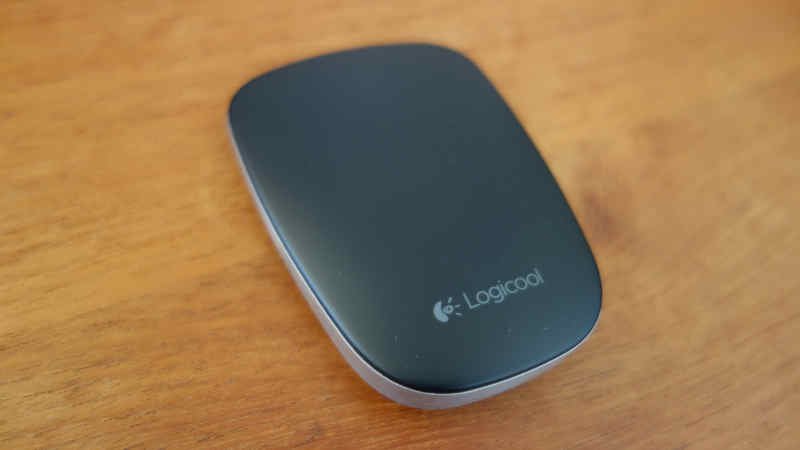
Logicool T630 ドライバ。インストール、手動、レビュー、SetPoint、統合、ドライバー、およびWindowsとMac用のソフトウェアのダウンロード–ブログへようこそ。この分野で、お客様とお客様の苦情に対応する準備が整いました。ここでは、最高のドライバーと信頼できる正確なドライバーを提供します。
Logitech T630ドライバ
Logitechドライバーは非常に安全で、危険なウイルスから保護されています。Logitech T630ドライバーとWindowsおよびMac用のソフトウェアのダウンロード。
Logicool マウス ソフト。マウスの解像度は柔軟ではありません。その光学レーザーの解像度は1,000dpiで、これはコンピューターのマウスで確立されている最も一般的な解像度です。これは、感度の矢印反応レベルが、平均的な家のユーザー向けに構築されたマウスで予想されるものであることを意味します。
柔軟な解決策がなければ、これは革新的な機能ですが、仕事に対する感度のアクションレベルをパーソナライズすることはできません。マウスには、表面積全体である1つのスイッチがありますが、さらに9つのタッチセンシティブモーションがあります。多くのBluetoothマウスには4つまたは5つの機能があります。
クリックは、表面積全体がクリックダウンするという事実のために、私たちがチェックした他のさまざまなコードレスコンピュータマウスとは本当に異なった感じがします。他のさまざまなコンピュータマウスほど感度は高くありませんが、簡単に利用できます。
メッセージのコピーや貼り付けなど、さまざまなジョブを実行するジェスチャーをプログラムすることはできません。他の場所では、Bluetoothチャネル切り替え支援と充電式バッテリーはT630の確かな価値に優しい拡張機能です。
メーカー定格のバッテリー寿命はわずか10日ですが、充電式バッテリーは通常、より高価なライバルに搭載されている機能です。UltrathinのUSBポートは、マウスの下部の面倒な場所に配置されています。
つまり、課金中はT630を利用できません。実地テストでは、Ultrathin T630の形状が滑らかで、しっかりとしたバランスの取れた感触であることがわかりました。
これにより、実際に移動できるという利点が得られ、サーフェス間を簡単に移動できるようになります。マウスは、心配したり突き出たりすることなく、ポケットやバックパックの袖に直接スライドできます。
ただし、これは、コンピュータのマウスが手のひらのグリップや爪のホールドに適しているとは言えないことも示しています。マウスボタンは快適な移動距離を持っていますが、その小さな寸法のために、あなたが巨大な手を持っている場合、それは実に小柄な感じがします。
T630は依然として優れており、快適に使用できますが、コンピューターマウスは、同等の家庭用および職場用コンピューターマウスと比較して変更することができます。
Ultrathin T630には、3年間の広範なサービス保証が付いています。電話、電子メール、またはソーシャルメディアネットワークを介して支援を受けることができます。さらに、ファームウェアとマニュアル、およびアクセシビリティに関するよくある質問のWebページをダウンロードして支援を求めることができます。
Logitech Ultrathin T630は、さまざまな表面で優れた矢印精度を備え、完全な機能と可搬性を備えているため、提供される最も効果的なBluetoothコンピューターマウスの1つです。二次電池は並外れた機能で、すぐに充電できます。 Logicool T630ドライバーとWindowsおよびMac用のソフトウェアのダウンロード – Logicool マウス。
Logitech T630仕様
| ブランド | Logitech |
| カテゴリ | マウスワイヤレス |
| ねずみ | T630タッチ |
| ソフトウェアサポート(リリース時) | SetPointバージョン6.61(マウスでプログラム可能)LPMバージョン3.30(マウスでプログラム可能)接続ユーティリティ:システムに組み込まれたBluetoothユーティリティ注:ソフトウェアが利用可能な場合は、Webサイトで最新のソフトウェアリリースを確認してください。 |
| 接続タイプ | 無線 |
| インジケーターライト(LED) | バッテリーとバッテリー、Bluetooth接続(青色LED) |
| DPI(最小/最大) | 最大:1000ソフトウェア調整可能:いいえハードウェア調整可能:いいえ |
| センサー | タイプ:光学可視光:いいえ |
Logitech T630ドライバーとWindows用ソフトウェア:
SetPoint
ソフトウェアバージョン:6.70
最終更新
日:2019-04-25 OS:Windows 8、Windows 7、Windows 10
ファイルサイズ:80.2 MB
ソフトウェアバージョン:6.70
最終更新
日:2019-04-25 OS:Windows 8、Windows 7、Windows 10
ファイルサイズ:82.6 MB
ソフトウェアバージョン:6.70
最終更新
日:2019-04-25 OS:Windows 8、Windows 7、Windows 10
ファイルサイズ:4.19 MB
Logitech T630ドライバーとMac用ソフトウェア:
Logitechオプション-7.14.77
ソフトウェアバージョン:7.14.77
最終更新日:2019-07-01
OS:Mac OS X 10.14.x、Mac OS X 10.13.x、Mac OS X 10.12.x
ファイルサイズ:74.7 MB
方法1マウスをワイヤレスレシーバーに接続する
- 役に立った?マウスのレシーバーをプラグインします。
- マウスに電池が付いているか、充電されていることを確認してください。
- マウスの電源を入れます。
- マウスの「接続」ボタンを押します。
- マウスを動かして接続をテストします。
マウスポインタの速度を変更するには、次の手順を使用します。
- [開始]をクリックします。[検索]ボックスに「mouse」と入力します。
- [ポインタオプション]タブをクリックします。
- [モーション]フィールドで、スライドバーをクリックしたままマウスを右または左に動かして、マウスの速度を調整します。
- [適用]をクリックし、[OK]をクリックして変更を保存します。
以下の手順に従って、役立つかどうかを確認することをお勧めします。
- [スタート]> [設定]> [デバイス]に移動します。
- マウスとタッチパッドをクリックします。
- 右ペインで、[追加のマウス設定]をクリックします。
- [ポインタ]タブで、[デフォルトを使用]をクリックします。
- [適用]と[OK]をクリックします。
マウスポインタを変更するにはどうすればよいですか?
- 右下の[スタート]ボタンをクリックし、検索ボックスに「マウス」と入力し、結果で[マウス]を選択して[マウスのプロパティ]を開きます。
- [ポインタ]をタップし、下矢印をクリックして、リストからスキームを選択し、[OK]を選択します。
- コントロールパネルでマウスポインタのサイズと色を変更します。
- [マウスの動作を変更する]をタップします。
