

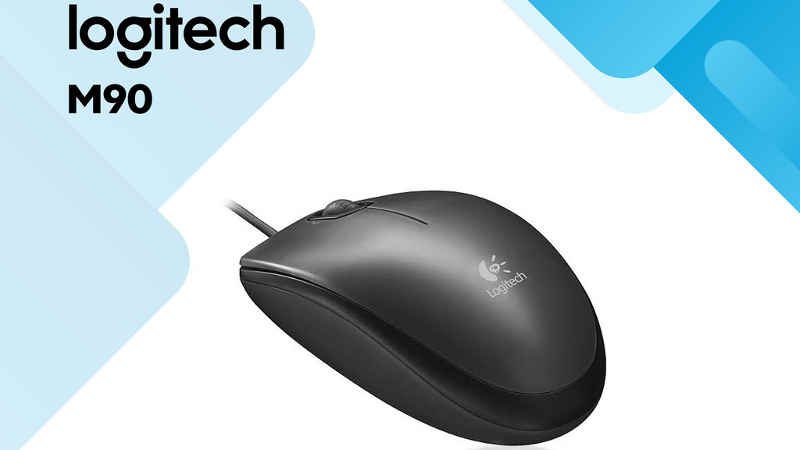
Logitech M90 ドライバーのダウンロード。Logitech M90、インストール、マニュアル、レビュー、SetPoint、Unifying、ドライバー、およびWindowsとMac用のソフトウェアのダウンロード–ブログへようこそ。この分野で、あなたとあなたの苦情に対応する準備ができています。ここでは、最高のドライバーと信頼できる正確なドライバーを提供します。Logitechドライバーは非常に安全で、危険なウイルスから保護されています。
Logicool M90ドライバ
私たちにとって、顧客満足が主なものだからです – Logitech M90ドライバーおよびWindows 用ソフトウェアのダウンロード。Logicool マウス ソフト。Logitechは、コンピューターシステム用に提供されている最も低コストで高品質のコンピューターシステムマウスの1つです。
私は一般的にワイヤレスコンピュータのマウスに夢中ですが、M90は非常に経済的な価格で販売されていたので、同様に、自分で購入するのに耐えられないかもしれません。
Logitech M90は基本的であり、使いやすいです。また、梱包は非常に簡単です。パッケージに入力するのは、コンピューターのマウス自体と数枚の紙だけです。このLogitechコンピュータシステムマウスは、黒の1色のみで入手できます。これには、スイッチの間にスクロールホイールを配置して、左クリックと最適なクリックに利用される両方の(基準)ボタンが含まれています。
コンピューターのマウスの寸法は、私の信頼できる(さらに低コストのコードレスマウス)Logicool M90よりも少し大きいです。だけでなく、それは私の手にもはるかに快適に感じます。
光学式のコンピューターマウスだと思って、底にボールがありません。さらに、あなたは今までにそれを理解しました–それはコードレスコンピュータシステムのマウスではなく、典型的なUSBポートを利用して接続します。
すぐに使用できます
マウスパッドの有無にかかわらず、シンプルなクリーナーです。これは、左翼と右利きの顧客の両方に暗示される小さなガジェットであり、作成されたとおりに機能します。コンピュータまたはメモ帳のUSBユーザーインターフェイスに接続するだけで、続行する準備が整います。
セットアップは必要ありません。あなたは常に信頼できるリンクを持っていることを確認するかもしれません。詳細には、M90は光学トラッキングを利用しているため、矢印を効率的かつ適切に管理できます。
Logitechプロデューサーの最も役立つマウス。アイテムは最高で安いです。購入してください。品質は抜群です。誠実なロージーミディアムダークウッドのテーブルでは、追跡はさらに例外的です。
ボタンは可能であればクリックするだけで、私が試した珍しいものの例外的なクリスタルパラダイスは表示されません。スクロールホイールは、以前の評価と同じように、全体的に大きな音ではありません。長いWebページをすばやく処理したとしても、非常に壊れやすく、非常に目立たないものです。
Logitech M90は、購入率(支出計画)に対して驚くべきコンピューターマウスになる可能性がありますが、特別なマウスパッドがないと、追跡は不規則で、引っかき傷がつきます。
あなたが参加するか、アーティスト、またはスムーズな主要な精度の仕事を得るためにマウスで作業する誰かがいるなら、あなたは確かに予算計画のマイクロソフトマウスを利用することからはるかに良い価値を得るでしょう。
ボタンは鋭く、うまく機能しますが、無礼な指の下にあるボタン(コンピューターのマウスは両手利きです)は、時々最適ではないように見えます。ホイールはロールダウンおよびロールアップしますが、それでも、ホイールは非常に大きく、さまざまなマウスよりも高いイニシアチブを必要とします。
人間工学の観点からは、コンピュータのマウスは優れているように見えますが、当時と同じくらい高いようです。これは、手がマットから少し離れているように感じることがあることを示しています。Logicool M90ドライバーおよびWindows用ソフトウェアのダウンロード。
Logitech M90 仕様
| ブランド | Logitech |
| カテゴリ | マウスワイヤレス |
| ねずみ | M90 |
| ソフトウェアサポート(リリース時) | SetPoint 6.0、LCC 3.2注:ソフトウェアが利用可能な場合は、Webサイトで最新のソフトウェアリリースを確認してください。 |
| 接続タイプ | USB(コード付き) |
| DPI(最小/最大) | 最大:1000調整可能:いいえ |
| センサー | タイプ:光学可視光:はいライトの色:赤 |
| スクロールホイール | 通常 |
Logitech M90ドライバーとWindows用ソフトウェア:
ソフトウェアバージョン:6.69.126
最終更新
日:2023-04-25 OS:Windows 8、Windows 7、Windows 10、Windows 11
ファイルサイズ:80.2 MB
ソフトウェアバージョン:6.69.126
最終更新
日:2023-04-25 OS:Windows 8、Windows 7、Windows 10、Windows 11
ファイルサイズ:82.6 MB
ソフトウェアバージョン:6.69.126
最終更新
日:2023-04-25 OS:Windows 8、Windows 7、Windows 10、Windows 11
ファイルサイズ:4.19 MB
方法1マウスをワイヤレスレシーバーに接続する
- 役に立った?マウスのレシーバーをプラグインします。
- マウスに電池が付いているか、充電されていることを確認してください。
- マウスの電源を入れます。
- マウスの「接続」ボタンを押します。
- マウスを動かして接続をテストします。
マウスポインタの速度を変更するには、次の手順を使用します。
- [開始]をクリックします。[検索]ボックスに「mouse」と入力します。
- [ポインタオプション]タブをクリックします。
- [モーション]フィールドで、スライドバーをクリックしたままマウスを右または左に動かして、マウスの速度を調整します。
- [適用]をクリックし、[OK]をクリックして変更を保存します。
以下の手順に従って、役立つかどうかを確認することをお勧めします。
- [スタート]> [設定]> [デバイス]に移動します。
- マウスとタッチパッドをクリックします。
- 右ペインで、[追加のマウス設定]をクリックします。
- [ポインタ]タブで、[デフォルトを使用]をクリックします。
- [適用]と[OK]をクリックします。
マウスポインタを変更するにはどうすればよいですか?
- 右下の[スタート]ボタンをクリックし、検索ボックスに「マウス」と入力し、結果で[マウス]を選択して[マウスのプロパティ]を開きます。
- [ポインタ]をタップし、下矢印をクリックして、リストからスキームを選択し、[OK]を選択します。
- コントロールパネルでマウスポインタのサイズと色を変更します。
- [マウスの動作を変更する]をタップします。
