

Logicool M535ドライバーのダウンロード。WindowsおよびMac用のLogitech M535ドライバーおよびソフトウェアのダウンロード – ロジクール M535 Bluetooth-マウス、新しいアップデートのインストール、マニュアル、レビュー、SetPoint、統合、ドライバー、およびWindowsとMac用のソフトウェアのダウンロード–ブログへようこそ。この分野で、あなたとあなたの苦情に対応する準備ができています。ここでは、最高のドライバーと信頼できる正確なドライバーを提供します。Logitechドライバーは非常に安全で、危険なウイルスから保護されています。私たちにとって、顧客満足が主なものだからです。
Logitech M535ドライバー
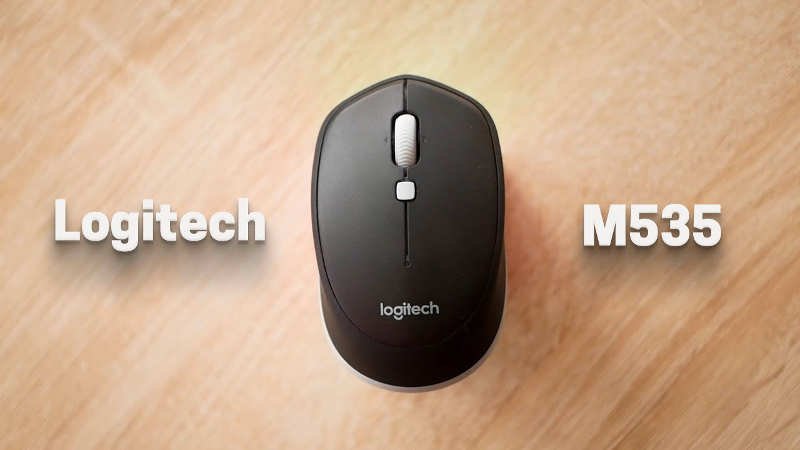
Logitech M535は、安定したビルド品質を備えており、選択した個人に対して中途半端に適切にスクロールします。ベンチマークでは、一般的なオフィスや家庭の雰囲気で発見された表面領域タイプでワイヤレスBluetoothマウスを調べました。標準的な木材やラミネートデスクでのM535の効率はスムーズでしたが、従来とは異なる表面では苦労しました。デニムやカーペットの反応はやや鈍く、大理石やガラスの表面ではマウスは無意味でした。
センシングユニットの応答性は、最高のBluetoothマウスを除くすべてのガラス表面で悲惨な傾向があるため、ガラス上でのM535のパフォーマンスは予想外ではありませんでした。それにもかかわらず、家のカウンタートップを模倣した大理石の表面でのLogicoolのジャンプの効率は、信じられないほど光沢がありませんでした。
私たちの実践的なスクリーニングでは、M535が同様の予算のBluetoothマウスと一致していることがわかりました。シンプルなプラスチックでできており、縁に沿ってやさしくゴム引きされたリムが特徴です。Logitechの支援ソフトウェアをマウントすると、標準のモーション支援が追加で提供されます。湾曲したプロファイルを備えたコンピューターマウスは、両手利きのスタイルのおかげで、さまざまなグリップスタイルですばやく利用でき、右利きでも左利きでも使用できます。
その開発の高品質は例外的に鋭いわけではありませんが、コンピュータのマウスは長時間の仕事のセッションや旅行に利用するのに十分な耐久性があります。わずか2.9オンスのLogitechは非常に軽量で、快適に使用できます。コンピュータのマウスの重量の多くは、電源に使用する単3電池1本から発生します。
その支出計画の請求書で、マウスは同様にBluetoothネットワークの変更のようなコスト機能を欠いています。それでも、Logitechには、4方向スクロールの支援が含まれています。これは通常、さらにハイエンドのマウスでのみ見られます。
画像やPDFなどの巨大な紙を平らに閲覧するには、スクロールホイールを左または右に押す必要があります。M535の4方向スクロールは応答性が高く、Bluetoothコンピューターのマウスが大幅に強化されていることがわかりました。Logitechは、M535の1年間のサービス保証で構成されており、電話と電子メールで構成されるチャネルも支援します。
ハンドブックとFAQ領域は、技術的な懸念事項に関する追加のトラブルシューティングリソースです。Logitech M535は、適度にシンプルなコンピューターマウスですが、この狭い焦点の恩恵を受けています。その効率にはいくつかの死角がないわけではありませんが、WindowsおよびMac用のLogitech M535ドライバーおよびソフトウェアのダウンロード。
Logicool M535仕様
| ブランド | Logitech |
| カテゴリ | ねずみ |
| ねずみ | M-R0053 |
| 接続タイプ | Bluetooth 3.0 |
| センサー | レーザーグレードの光学センサー |
| ソフトウェアサポート(リリース時) | Logitechオプション |
| パワータイプ | 交換可能 |
| インジケーターライト(LED) | バッテリーLED |
Logitech M535ドライバーとWindows用ソフトウェア:
| Logitechオプション | |
| バージョン⇒9.50.269 最終更新⇒2022/ 01 / 07OS サポート⇒Windows10、Windows11 サイズ⇒277MB |
ダウンロード |
| ファームウェアアップデートツール | |
| バージョン ⇒2.6.201219最終更新⇒2021/ 12 / 16OS サポート⇒Windows11、Windows10 サイズ⇒13MB(64ビット) |
ダウンロード |
| バージョン ⇒2.6.201219最終更新⇒2021/ 12 / 16OS サポート⇒Windows11、Windows10 サイズ⇒11MB(32ビット) |
ダウンロード |
| Logitechオプション | |
| バージョン⇒8.54.161 最終更新⇒2021/ 06 / 14OS サポート⇒Windows7、Windows10 サイズ⇒204MB |
ダウンロード |
| Logitechオプション | |
| バージョン⇒8.54.106 最終更新⇒2021/ 04 / 21OS サポート⇒Windows7、Windows10 サイズ⇒204MB |
ダウンロード |
| Logitechオプション | |
| バージョン⇒8.10.154 最終更新⇒2020/ 03 / 04OS サポート⇒Windows7、Windows 8、およびWindows10 サイズ⇒195MB |
ダウンロード |
| Logitechオプション | |
| バージョン⇒8.00.863 最終更新⇒2019/ 09 / 04OS サポート⇒Windows7、Windows 8、およびWindows10 サイズ⇒188MB |
ダウンロード |
| ファームウェアアップデートツール | |
| バージョン⇒1.2.169 最終更新⇒2019/ 08 / 20OS サポート⇒Windows8、Windows 7、Windows10 サイズ⇒14.7MB(64ビット) |
ダウンロード |
| バージョン⇒1.2.169 最終更新⇒2019/ 08 / 20OS サポート⇒Windows8、Windows 7、Windows10 サイズ⇒13.3MB(32ビット) |
ダウンロード |
Mac用のLogitech M535ドライバーとソフトウェア:
| Logitechオプション | |
| バージョン⇒9.50.122 最終更新⇒2022/ 01 / 07OS サポート⇒Mac10.15、Mac 11.0、 Mac12.0サイズ ⇒274MB |
ダウンロード |
| ファームウェアアップデートツール | |
| バージョン ⇒2.6.201219最終更新⇒2021/ 12 / 16OS サポート⇒Mac10.15、10.14、Mac 11、Mac 11.1、 Mac11.2サイズ⇒24MB (64ビット) |
ダウンロード |
| Logitechオプション | |
| バージョン⇒8.54.147 最終更新⇒2021/ 05 / 17OS サポート⇒macOS10.15、10.14、11.0 サイズ⇒144MB |
ダウンロード |
| Logitechオプション | |
| バージョン⇒8.50.210 最終更新⇒2021/ 04 / 01OS サポート⇒macOS10.15、10.14、11.0 サイズ⇒143MB |
ダウンロード |
| Logitechオプション | |
| バージョン⇒8.30.293 最終更新⇒2020/ 09 / 14OS サポート⇒macOS10.15、10.14、10.13 サイズ⇒122MB |
ダウンロード |
| ファームウェアアップデートツール | |
| バージョン⇒1.0.69 最終更新⇒2019/ 10 / 04OS サポート⇒macOS10.15、10.14、10.13、11.0サイズ ⇒81.6MB |
ダウンロード |
| Logitechオプション | |
| バージョン⇒7.14.77 最終更新⇒2019/ 07 / 01OS サポート⇒MacOSX10.14、10.13、10.12。 サイズ⇒74.7MB |
ダウンロード |
方法1マウスをワイヤレスレシーバーに接続する
- 役に立った?マウスのレシーバーをプラグインします。
- マウスに電池が付いているか、充電されていることを確認してください。
- マウスの電源を入れます。
- マウスの「接続」ボタンを押します。
- マウスを動かして接続をテストします。
マウスポインタの速度を変更するには、次の手順を使用します。
- [開始]をクリックします。[検索]ボックスに「mouse」と入力します。
- [ポインタオプション]タブをクリックします。
- [モーション]フィールドで、スライドバーをクリックしたままマウスを右または左に動かして、マウスの速度を調整します。
- [適用]をクリックし、[OK]をクリックして変更を保存します。
以下の手順に従って、役立つかどうかを確認することをお勧めします。
- [スタート]> [設定]> [デバイス]に移動します。
- マウスとタッチパッドをクリックします。
- 右側のペインで、[追加のマウス設定]をクリックします。
- [ポインタ]タブで、[デフォルトを使用]をクリックします。
- [適用]と[OK]をクリックします。
マウスポインタを変更するにはどうすればよいですか?
- 右下の[スタート]ボタンをクリックし、検索ボックスに「マウス」と入力し、結果で[マウス]を選択して[マウスのプロパティ]を開きます。
- [ポインタ]をタップし、下矢印をクリックして、リストからスキームを選択し、[OK]を選択します。
- コントロールパネルでマウスポインタのサイズと色を変更します。
- [マウスの動作を変更する]をタップします。
