

Logicool M310ドライバーのダウンロード。WindowsおよびMac用のLogitech M310ドライバーおよびソフトウェアのダウンロード – ロジクール M310 Wireless Mouse、インストール、マニュアル、レビュー、SetPoint、統合、ドライバー、およびWindowsとMac用のソフトウェアのダウンロード–ブログへようこそ。この分野で、あなたとあなたの苦情に対応する準備ができています。ここでは、最高のドライバーと信頼できる正確なドライバーを提供します。Logitechドライバーは非常に安全で、危険なウイルスから保護されています。私たちにとって、顧客満足が主なものだからです。
Logitech M310 ドライバ
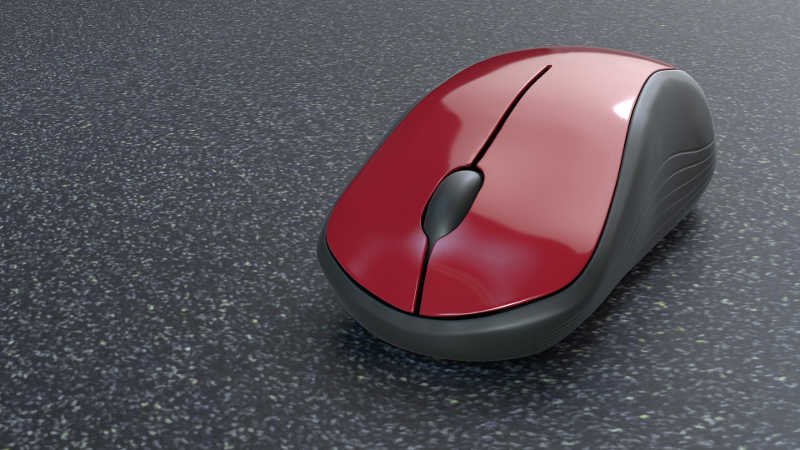
ロジクールワイヤレスマウスM310を使用して、オフィスでも自宅でもコンピュータを修理できます。仕事は確かに、少なくともしばらくの間、スムーズにスライドする楽しいコンピュータマウスの世話をするような気分にはなりません。
すぐに、このマウスがその輪郭のある形と柔らかいゴム製のサイドホールドを備えたハンドウェアカバーのようにフィットするので、このマウスがあなたの手を提供するという利点を利用することができます。人間工学に基づいたコンピュータマウスを探しているなら、これがそれです。再び典型的なコンピュータのマウスに戻ることは二度とありません。
適切なデバイスがいかに人生をはるかに楽にし、またはるかに素晴らしいものにすることができるかは本当に驚くべきことですよね?LogitechM310のセットアップは非常に簡単です。コンピュータシステムをトリガーします。単三電池をマウスに直接挿入する領域。
USB Nanoレシーバーをあらゆる種類のUSBポートに接続します。行け!また、このコードレスマウスを使用すると、USBポートに接続するだけで、さらに1年間無視できます。このコードレスコンピュータシステムのマウスのバッテリー寿命は12か月で、印象的です。このコンピュータシステムのマウスは、パッケージからすぐに機能します。
画面全体でスムーズな結果を提供し、テキストを便利に選択し、簡単にスクロールします。それは完璧にフィットするだけでなく、同様に機能します。M310は非常に柔軟性があるため、旅行、誕生日のお祝い、またはいつでもウィッシュリストに載っている誰にとっても最高の存在です。
M310が提供する素晴らしい色合いを見つけましたか?グレー、ビューティーストリップ、レッドテンドリル、ピーコックブルー。テクニックは通常のローションよりもはるかに優れています。WindowsおよびMac用のLogitech M310ドライバーおよびソフトウェアのダウンロード。
Logicool M310 仕様
| ブランド | Logitech |
| カテゴリ | マウスワイヤレス |
| ねずみ | M-R0014 |
| 接続タイプ | 2.4GHzワイヤレス接続 |
| インジケーターライト(LED) | バッテリー状態 |
| ソフトウェアサポート(リリース時) | SetPoint 6.6 |
| DPI | 1000 |
| バッテリーの詳細 | 1 xAAアルカリ |
| パワータイプ | 交換可能な単三電池1本 |
| 接続/電源 | オン/オフスイッチ |
| OS /プラットフォームのサポート(リリース時) | Windows XP、Windows Vista、Windows 7、Windows 8、Windows 10 Mac OS X10.4.x以降 |
Windows用Logitech M310ドライバーソフトウェア:
| ファームウェアアップデートツール | |
| ソフトウェアバージョン ⇒2.6.201219最終更新⇒2021/ 12 / 16OS サポート⇒Windows11、Windows10 サイズ⇒13MB(64ビット) |
ダウンロード |
| ソフトウェアバージョン ⇒2.6.201219最終更新⇒2021/ 12 / 16OS サポート⇒Windows11、Windows10 サイズ⇒11MB(32ビット) |
ダウンロード |
| Logitech SetPoint | |
| ソフトウェアバージョン⇒6.70.55 最終更新⇒2021/ 09 / 13OS サポート⇒8、7、10、11サイズ⇒81.2MB (64ビット) |
ダウンロード |
| ソフトウェアバージョン⇒6.70.55 最終更新⇒2021/ 09 / 13OS サポート⇒8、7、10、11サイズ⇒80.4MB (32ビット) |
ダウンロード |
| ソフトウェアバージョン⇒6.70.55 最終更新⇒2021/ 02 / 01OS サポート⇒8、7、10、11サイズ⇒4.34MB (SmartInstaller) |
ダウンロード |
| Logitech SetPoint | |
| ソフトウェアバージョン⇒6.70.55 最終更新⇒2021/ 02 / 01OS サポート⇒8、7、10、11サイズ⇒82.8MB (64ビット) |
ダウンロード |
| ソフトウェアバージョン⇒6.70.55 最終更新⇒2021/ 02 / 01OS サポート⇒8、7、10、11サイズ⇒80.4MB (32ビット) |
ダウンロード |
| ソフトウェアバージョン⇒6.70.55 最終更新⇒2021/ 02 / 01OS サポート⇒8、7、10、11サイズ⇒4.34MB (SmartInstaller) |
ダウンロード |
Mac用Logitech M310ドライバーとソフトウェア:
| ファームウェアアップデートツール | |
| ソフトウェアバージョン ⇒2.6.201219最終更新⇒2021/ 12 / 16OS サポート⇒Mac10.15、10.14、Mac 11、Mac 11.1、 Mac11.2サイズ⇒24MB (64ビット) |
ダウンロード |
| Logitech Control Center | |
| ソフトウェアバージョン⇒3.9.14 最終更新⇒2020/ 11 / 24OS サポート⇒macOS10.15、10.14、10.13、11.10サイズ ⇒21.7MB |
ダウンロード |
| Logitech Control Center | |
| ソフトウェアバージョン⇒3.9.12 最終更新⇒2020/ 09 / 09OS サポート⇒macOS10.15、macOS 10.14、 macOS10.13サイズ ⇒18MB |
ダウンロード |
| ファームウェアアップデートツール | |
| ソフトウェアバージョン⇒1.0.69 最終更新⇒2019/ 10 / 04OS サポート⇒macOS10.15、10.14、10.13、10.12、11.0サイズ ⇒3.8MB |
ダウンロード |
| Logitech Control Center | |
| ソフトウェアバージョン⇒3.9.7.56 最終更新⇒2018/ 09 / 26OS サポート⇒MacOSX10.14、10.13、10.12、10.11.x サイズ⇒20.8MB |
ダウンロード |
| Logitech Control Center | |
| ソフトウェアバージョン⇒3.9.4 最終更新⇒2016/ 07 / 26OS サポート⇒MacOSX10.11、10.10、10.9、10.8 サイズ⇒20MB |
ダウンロード |
方法1マウスをワイヤレスレシーバーに接続する
- 役に立った?マウスのレシーバーをプラグインします。
- マウスに電池が付いているか、充電されていることを確認してください。
- マウスの電源を入れます。
- マウスの「接続」ボタンを押します。
- マウスを動かして接続をテストします。
マウスポインタの速度を変更するには、次の手順を使用します。
- [開始]をクリックします。[検索]ボックスに「mouse」と入力します。
- [ポインタオプション]タブをクリックします。
- [モーション]フィールドで、スライドバーをクリックしたままマウスを右または左に動かして、マウスの速度を調整します。
- [適用]をクリックし、[OK]をクリックして変更を保存します。
以下の手順に従って、役立つかどうかを確認することをお勧めします。
- [スタート]> [設定]> [デバイス]に移動します。
- マウスとタッチパッドをクリックします。
- 右側のペインで、[追加のマウス設定]をクリックします。
- [ポインタ]タブで、[デフォルトを使用]をクリックします。
- [適用]と[OK]をクリックします。
マウスポインタを変更するにはどうすればよいですか?
- 右下の[スタート]ボタンをクリックし、検索ボックスに「マウス」と入力し、結果で[マウス]を選択して[マウスのプロパティ]を開きます。
- [ポインタ]をタップし、下矢印をクリックして、リストからスキームを選択し、[OK]を選択します。
- コントロールパネルでマウスポインタのサイズと色を変更します。
- [マウスの動作を変更する]をタップします。
