

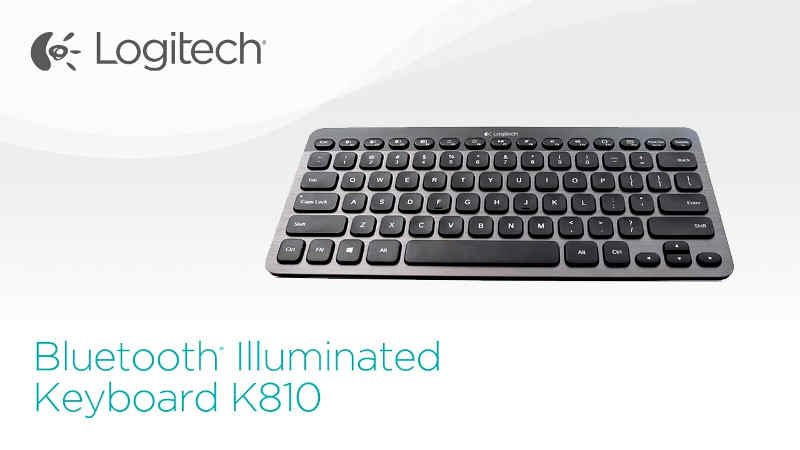
Logicool K810 ドライバーのダウンロード。Logitech Bluetooth Illuminated Keyboard K810、インストール、マニュアル、レビュー、SetPoint、Unifying、ドライバー、およびソフトウェアのダウンロード(WindowsおよびMac用)–ブログへようこそ。この分野で、お客様とお客様の苦情に対応する準備が整いました。
Logitech K810ドライバ
ここでは、最高のドライバーと信頼できる正確なドライバーを提供します。Logitechドライバーは非常に安全で、危険なウイルスから保護されています。私たちにとって、顧客満足が主なものだからです。Logitech K810ドライバーとWindows 10用ソフトウェアのダウンロード。
私は過去6年間、Logitech K810キーボードを毎日実際に使用してきました。また、午前9時から午後9時までの1日の多くの時間に利用されました。
それは多くの重労働を行います-私はこのキーボードで修士論文を作成し、コーディングに使用し、短い記事を書き、定期的なゲームに使用し、そして確かに、この短い記事を次のように書くために使用しました良い。
それでも、月に一度はUSBで請求するだけです。そしてまた最高のコンポーネント?それは間違いなく摩耗の兆候を明らかにしません。私は現在あなたが言うのを聞いています:「写真、またはそれは起こりませんでした!」名前が示すように、このキーボードには照明が付いています。
キー内のライトは、現在部屋にある光の量に応じて明るくなり、また暗くなります。作曲するとき、自分の光を忘れることがよくあります。
私は論文を書き終えた夜(そうです、私はステレオタイプの研修生でした)をキーイングし、頭を持ち上げて外が暗い(または実際に始めた時期によっては屋外が明るい)ことを確認することを覚えています。
自動調整キーボードは、トリックを私にとって理想的な照明レベルに保ち、その時から私を脇道に追いやるのに役立った可能性が最も高いです。以下に表示するすべての製品は、耐久性がなければなりません。このキーボードは6年間使用できます(確かに、おそらくもっと長く使用できます)。
キーボードはほとんど新品に見えます。だから、私はこれを何に置くのですか?最初に、ハウジングはブラシをかけられた軽量アルミニウムから作られています。これにより、キーボードがエレガントでエレガントな表面になるだけでなく、さらに頑丈になります。Logitech K810キーボードは、さらに小型で軽量です。
持ち運びの際、無理に押し込まずにキーボードをバッグに入れるのはとても簡単でした。キーボードが押しつぶされたり曲がったりしていることを強調したことはありません。頑丈なキーボードは弾力性があるだけでなく、機能する必要があります。Logicool K810も同様です。
このキーボードの最も優れた点の1つは、Bluetoothリンクです。Bluetooth接続は高速で信頼性が高いだけでなく、さらに非常に適しています。これで、Bluetoothキーボードをデバイスに接続する場合、通常、一連のコマンドを使用して接続する必要があります。もう1つのツールに接続する場合は、まったく同じシリーズを再度実行する必要があります。
Logitech K810を使用すると、複数のガジェットにリンクしたり、ボタンを押すだけでガジェットを切り替えたりすることができます。Logicool K810ドライバーとWindows10用ソフトウェアのダウンロード。
Logitech K810 仕様
| ブランド | Logitech |
| カテゴリ | キーボードワイヤレス |
| キーボード | K810 |
| 接続タイプ | 無線 |
| ソフトウェアサポート(リリース時) | SetPointバージョン6.5(キーボードでプログラム可能)注:ソフトウェアが利用可能な場合は、Webサイトで最新のソフトウェアリリースを確認してください。 |
| インジケーターライト(LED) | Bluetooth接続 |
| 特別なキー | Caps Lock、Scroll Lock、FN |
| ワイヤレス範囲 | 最大33フィートまたは10メートル |
Logitech K810ドライバーおよびWindows用ソフトウェアのダウンロード:
Logitech K810ソフトウェア、WindowsOS用アップデートをダウンロード
| Logitech SetPoint | |
| バージョン⇒6.70.55 最終更新⇒2021/ 09 / 13OS サポート⇒Windows8、Windows 7、Windows10 サイズ⇒81.2MB(64ビット) |
ダウンロード |
| バージョン⇒6.70.55 最終更新⇒2021/ 09 / 13OS サポート⇒Windows8、Windows 7、Windows10 サイズ⇒80.4MB(32ビット) |
ダウンロード |
| バージョン⇒6.70.55 最終更新⇒2021/ 02 / 01OS サポート⇒Windows8、Windows 7、Windows10 サイズ⇒4.34MB(SmartInstaller) |
ダウンロード |
Logitech K810イルミネーションキーボード、スタートガイドをダウンロード
| セットアップガイド(.pdf) | |
| K810 Bluetoothイルミネーションキーボード | ダウンロード |
Windowsでキーボードレイアウトを追加する方法
- スタートメニューをクリックするか、Windowsキーを押します。
- [設定]をクリックします。
- 時間と言語をクリックします。
- 地域と言語をクリックします。
- キーボードレイアウトを追加する言語をクリックします。
- [オプション]をクリックします。
- [キーボードの追加]をクリックします。
- 追加するキーボードをクリックします。
Windowsでキーボードレイアウトを追加する方法
- 設定を開きます。
- 時間と言語をクリックします。
- 言語をクリックします。
- リストからデフォルトの言語を選択します。
- [オプション]ボタンをクリックします。
- [キーボード]セクションで、[キーボードの追加]ボタンをクリックします。
- 追加する新しいキーボードレイアウトを選択します。
ドライバを削除してから再インストールするには、次の手順に従います。
- デバイスをコンピューターから切断します。
- デバイスに別の電源装置がある場合は、デバイスの電源をオフにします。
- デバイスマネージャを開きます。
- [キーボード]をダブルクリックし、使用するキーボードを右クリックして、[アンインストール]をクリックします。
- コンピューターを再起動します。
