

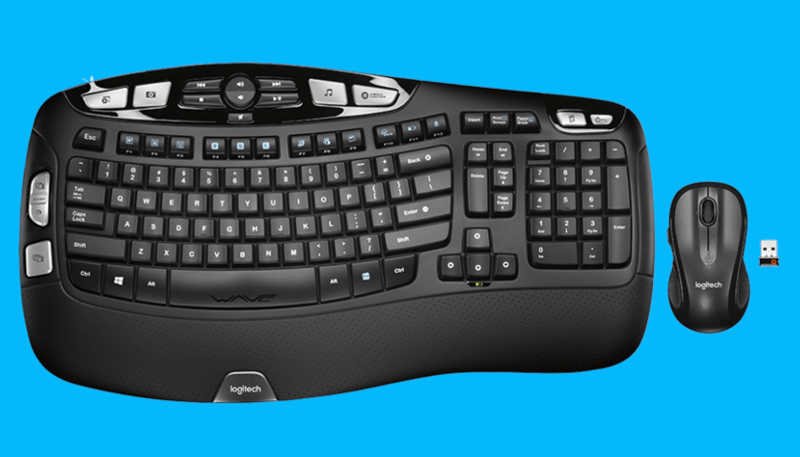
Logicool MK550ソフトウェア、インストール、マニュアル、レビュー、SetPoint、統合、ドライバー、およびソフトウェアのダウンロード。私たちのブログへようこそ、私たちはあなたとこの分野でのあなたの苦情に応える準備ができています。ここでは、最高のドライバーと信頼できる正確なドライバーを提供します。
Logitech MK550 ドライバ
Logitechドライバーは非常に安全で、危険なウイルスから保護されています。私たちにとって、顧客満足が主なものだからです。WindowsおよびMacOS用のドライバーを提供しています。
Logitech Wireless Wave Combo MK550は、人間工学に基づいた数少ないワイヤレスキーボードであり、このコントラストで評価したコンピューターとマウスの組み合わせの1つにすぎません。
人間工学に基づいたキーボードをこれまで使用したことがない場合は、慣れるまでに時間がかかることがあります。名前から推測できるように、ウェーブコンボのトリックはキーボード全体に波及し、秘密のGとHがピークになります。
デザインは最初は少し奇妙に見えますが、お客様がキーボードを徹底的に使用した後、それは私たちがテストした中で最も快適なアイテムの1つであることがわかりました。人間工学に基づいたキーボードはすべての人を除いています。
これらは、従来のストレートキーボードよりも特に快適な入力エクスペリエンスを提供します。人間工学に基づいたレイアウトの中には、タイピストによっても異なるものがあります。
Wave Combo MK550は、基本的なキーボードと完全に人間工学に基づいたキーボードの優れたバランスです。波状のキーは、開始位置で手を快適に感じさせ、延長されたリストレストは、特に長時間のタイピングの後、手をリラックスさせます。
快適さは主観的です。それでも、少数のレビューアが各キーボードを長期間使用し、そのほとんどが人間工学に基づいたキーボードを使用したことがありませんでした。
Logitech MK550ソフトウェアのダウンロード
スクリーニング後、ほとんどのレビューアはキーボードの使用を高く評価していました。多くの人が応答性を気に入りました。これは、ハイブリッドメカニカル/シリコンキースイッチの設計に影響します。
このキーボードは、他のさまざまなシリコンキーボードほど衝撃に弱いわけではありませんが、他のほとんどのキーボードよりもはるかに応答性が高くなっています。トリックも凹面です。
一部のお客様はまだ人間工学に基づいたレイアウトに慣れることができず、最終的には絶対的な快適さを備えたB品質につながりました。キーボードには、さまざまなメディアシークレットとショートカットがあります。左側はズームシークレットです。
画像と音楽ライブラリを開くためのショートカットは、キーボードの上部にあります。群集と車線の回避コントロールは上部中央にあります。
Web、電子メール、およびその他のさまざまなリソースにアクセスするための追加のショートカットがあります。このキーボードは常にポータブルであるとは限りません。実際、これは私たちの紹介文で最も長く、最も幅の広いキーボードです。
ラップトップコンピュータのバッグやバックパックは、それが占めるスペースが大きいため、持ち運ぶのが困難です。キーボードのバッテリー寿命は、私たちのスケジュールで最高です。Logitech MK550ドライバーとWindowsおよびMac用のソフトウェアのダウンロード。
Logitech MK550技術仕様
| ブランド | Logitech |
| カテゴリ | キーボードとマウスのワイヤレス |
| キーボードマウス | MK710 |
| ソフトウェアサポート(リリース時) | SetPoint 6.10、SetPoint 6.10 x64、Unifyソフトウェア(注:最新のソフトウェアバージョンについては、Webサイトを確認してください) |
| 接続タイプ | コードレスUSB |
| インジケーターライト(LED) | 電気とバッテリー |
| 専用キー | スクロールロック、Num Lock、Caps Lock、FN |
| センサータイプ | 目に見えないレーザー |
Logitech MK550ドライバーおよびWindows用ソフトウェアのダウンロード:
WindowsOS用のLogitech MK550ソフトウェアをダウンロードする
| ファームウェアアップデートツール | |
| ソフトウェアバージョン ⇒2.6.201219最新アップデート⇒2021/ 12 / 16OS サポート⇒Windows11、Windows10 サイズ⇒13MB(64ビット) |
ダウンロード |
| ソフトウェアバージョン ⇒2.6.201219最新アップデート⇒2021/ 12 / 16OS サポート⇒Windows11、Windows10 サイズ⇒11MB(32ビット) |
ダウンロード |
| Logitech SetPoint | |
| ソフトウェアバージョン⇒6.70.55 最終更新⇒2021/ 09 / 13OS サポート⇒Windows8、Windows 7、Windows 10、11 サイズ⇒81.2MB(64ビット) |
ダウンロード |
| ソフトウェアバージョン⇒6.70.55 最終更新⇒2021/ 09 / 13OS サポート⇒Windows8、Windows 7、Windows 10、11 サイズ⇒80.4MB(32ビット) |
ダウンロード |
| ソフトウェアバージョン⇒6.70.55 最終更新⇒2021/ 02 / 01OS サポート⇒Windows8、Windows 7、Windows 10、11 サイズ⇒4.34MB(SmartInstaller) |
ダウンロード |
| Logitechオプション | |
| ソフトウェアバージョン⇒8.54.106 最終更新⇒2021/ 04 / 21OS サポート⇒Windows7、Windows10 サイズ⇒204MB |
ダウンロード |
| Logitech Unifying | |
| ソフトウェアバージョン⇒2.50.25 最終更新⇒2010/ 03 / 30OS サポート⇒Windows7、8、10、Vista、XP、またはそれ以前の サイズ⇒4MB |
ダウンロード |
Logitech MK550ドライバーとMac用ソフトウェアのダウンロード:
MacOS用のLogitech MK550ソフトウェアをダウンロードする
| ファームウェアアップデートツール | |
| ソフトウェアバージョン ⇒2.6.201219最新アップデート⇒2021/ 12 / 16OS サポート⇒Mac10.15、10.14、Mac 11、Mac 11.1、 Mac11.2サイズ⇒24MB (64ビット) |
ダウンロード |
| Logitechオプション | |
| ソフトウェアバージョン⇒9.40.75 最新アップデート⇒2021/ 09 / 28OS サポート⇒macOS10.15、 macOS11.0 サイズ⇒272MB |
ダウンロード |
| Logitech Control Center | |
| ソフトウェアバージョン⇒3.9.14 最終更新⇒2020/ 11 / 24OS サポート⇒macOS10.15、10.14、10.13、10.11 サイズ⇒21.7MB |
ダウンロード |
| ファームウェアアップデートツール | |
| ソフトウェアバージョン⇒1.0.69 最終更新⇒2019/ 10 / 04OS サポート⇒macOS10.15 サイズ⇒81.6MB |
ダウンロード |
Chrome用のLogitech MK550ドライバーとソフトウェアのダウンロード:
ChromeOS用のLogitech MK270ソフトウェアを表示する
| Logitech Unifying | |
| ソフトウェアバージョン⇒1.0.1 最終更新⇒2014/ 12 / 19OS サポート⇒ChromeOS サイズ⇒990KB |
ダウンロード |
Logitech MK550 Wave Combo、スタートガイドをダウンロード
| セットアップガイド(.pdf) | |
| MK550ウェーブコンボスタートガイド | ダウンロード |
Windowsでキーボードレイアウトを追加する方法
- [スタート]メニューをクリックするか、Windowsキーを押します。
- [設定]をクリックします。
- [時間と言語]をクリックします。
- [地域と言語]をクリックします。
- キーボードレイアウトを追加する言語をクリックします。
- [オプション]をクリックします。
- [キーボードの追加]をクリックします。
- 追加するキーボードをクリックします。
Windowsでキーボードレイアウトを追加する
- 設定を開きます。
- [時間と言語]をクリックします。
- 言語をクリックします。
- リストからデフォルトの言語を選択します。
- [オプション]ボタンをクリックします。
- [キーボード]セクションで、[キーボードの追加]ボタンをクリックします。
- 追加する新しいキーボードレイアウトを選択します。
次の手順に従って、ドライバを削除してから再インストールします。
- デバイスをコンピューターから切断します。
- デバイスに別の電源装置がある場合は、デバイスの電源を切ります。
- デバイスマネージャを開きます。
- [キーボード]をダブルクリックし、使用しているキーボードを右クリックして、[アンインストール]をクリックします。
- コンピューターを再起動します。
