

Logitech G633ドライバーのダウンロード。ロジクール G633ドライバーとWindowsおよびMac用のソフトウェアのダウンロード – ロジクール G633 アルテミススペクトラム RGB-7-1 サラウンドゲーミングヘッドセット、新しいアップデートのインストール、手動、レビュー、SetPoint、統一、Windows と Mac 用のドライバーとソフトウェアのダウンロード –再びブログへようこそ、準備が整いましたこの分野であなたとあなたの不満を提供します。ここでは、最高のドライバーと信頼できる正確なドライバーを提供します。Logitechドライバーは非常に安全で、危険なウイルスから保護されています。私たちにとって、顧客満足が主なものだからです。
Logicool G633 ドライバ
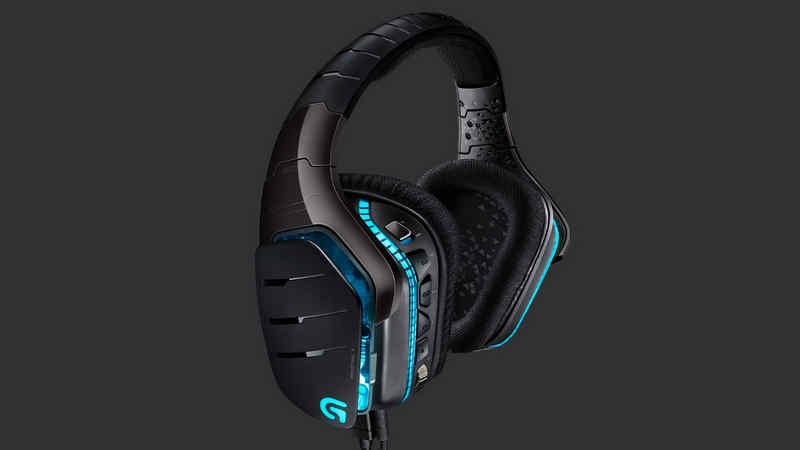
黒のパターン化されたデザイン、長方形のイヤーマグ、クッション性のある大きなヘッドバンドを備えたArtemis Spectrumの商用スタイルは、ビデオゲームのようなもののように見えます(適切に十分です)。イヤーカップが回転するので、少し脱落した感じがしますが、ヘッドセットを最初に装着するのが少し難しいので、美しいタッチです。頭のてっぺんに完璧に配置されていないと、ずれてしまう可能性があります。
それにもかかわらず、それがエリアに入ると、Artemis Spectrumは快適で安全なフィット感を持っています。Artemis Spectrumに関して私が特に気に入った機能の1つは、2本の別々のケーブルを提供することでした。コンピューター用のUSBコードと、その他の実質的なもの用の3.5mmサウンドワイヤーです。左耳のマグカップのスイッチを使用して、2つを切り替えます。
USBワイヤーにより、ゲーマーはコンピューター上のLogicool ソフトウェアを利用できます。一方、オーディオケーブルテレビには、インラインマイク、そのためのミュートボタン、および再生/一時停止ボタンがあります。電話やタブレットコンピューターで電話をかけたり音楽に注意を向けたりするのに理想的であるだけでなく、G633をXbox OneまたはPS4コントローラーに接続するための安全な方法も提供します。
タートルビーチイヤープレッシャーPX22のようなヘッドセットが利用するインラインアンプの代わりに、Artemis Rangeには左耳マグにスイッチのコレクションがあります。これらのスイッチのうち3つを設定して、必要に応じて実行できますが、デフォルトでは、Logitech Gaming Software Programで構成できるオーディオプロファイルを切り替えます。他の2つの中にはボリュームダイヤルがありますが、1つであり続けるのは前述のPC / 3.5mmスイッチです。
ファーストパーソンシューティングゲームのタイタンフォール、アプローチビデオゲームのスタークラフトII:ハートオブザフロック、アクション/アドベンチャータイトルのバットマン:アーカムナイトでアルテミススペクトラムを調べ、ゲームプレイ全体でヘッドセットがどのように機能するかを提案しました。これらのタイトルは恣意的な選択ではありませんでした。
LogitechPcゲーミングソフトウェアアプリケーションは、FPS(一人称シューティングゲーム)、MOBA(リアルタイム技術の親密な親友)、および映画ゲーミングのオーディオプロファイルを提供します。それぞれの違いを発見できるかどうかを知りたかったのです。アルテミス山脈は不満を持っていませんでした。
違いは微妙でしたが、タイタンフォールでの銃撃と爆発的なメカの試合は、AIの同僚の役に立たないおしゃべりよりもはるかにはっきりと聞こえました。Heart of the Swarmはバランスの取れたフィーリングで、効果音と声を少しだけコントロールしながら声を際立たせました。バットマン: Logitech G633ドライバーとWindowsおよびMac用のソフトウェアのダウンロード。
Logitech G633の仕様
| ブランド | Logitech |
| カテゴリ | ゲーム用ヘッドセット |
| ヘッドセット | A-00067 |
| 特別なボタン | Gキー(3)、ロータリーボリュームコントロール、マイクミュート、オーディオパススイッチ |
| ケーブルの長さ | 3 m(9.84フィート)、2 m(6.56フィート) |
| ソフトウェアサポート(リリース時) | Logitechゲーミングソフトウェア |
| インジケーターライト(LED) | 選択可能な色:イヤーカップとタグプレート(左/右) 単色(赤):マイクミュート |
| マイクタイプ | コンデンサー-カーディオイド(単方向) |
Logitech G633 Windows ドライバーとソフトウェアのダウンロード:
Logitech G633 mac ドライバーとソフトウェアのダウンロード:
これを行うために、ヘッドホンに対して実行された同様の手順を実行します。
- タスクバーのサウンドアイコンを右クリックします。
- [サウンド設定を開く]を選択します。
- 右側のサウンドコントロールパネルを選択します。
- [記録]タブを選択します。
- マイクを選択します。
- デフォルトとして[設定]をクリックします。
- [プロパティ]ウィンドウを開きます。
- [レベル]タブを選択します。
ヘッドフォンをセットアップする
- Androidモバイルデバイス。ホームボタンを押し続けます。Googleアシスタントが起動します。[ヘッドフォンのセットアップを終了]をタップします。画面の指示に従います。
- iOSモバイルデバイス。Googleアシスタントアプリを起動します。[ヘッドフォンのセットアップを終了]をタップします。画面の指示に従います。
Windows10でヘッドフォンを設定するにはどうすればよいですか
- [スタート]ボタンを右クリックします。
- コントロールパネルをクリックします。
- [ハードウェアとサウンド]を選択します。
- [サウンド]をクリックします。
- [再生]で、右クリックして[無効なデバイスを表示]を選択します。
- ヘッドホンのリストから、ヘッドホンのデバイス名を右クリックします。
- [有効にする]を選択します。
- [デフォルトとして設定]をクリックします。
