

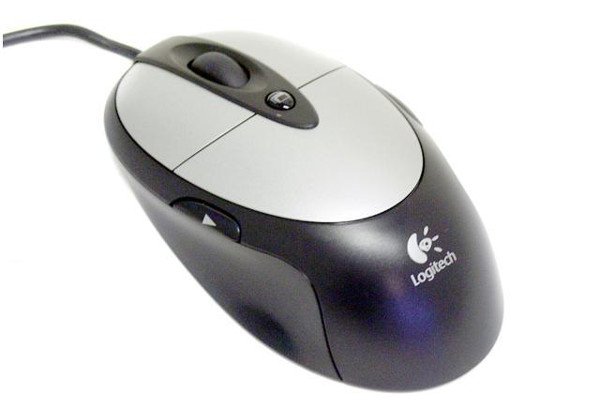
Logitech MX310オプティカルマウス、インストール、マニュアル、レビュー、SetPoint、統合、ドライバー、およびWindowsとMac用のソフトウェアのダウンロード-ブログにようこそ。この分野でのあなたとあなたの苦情に対応する準備ができています。ここでは、最高のドライバーと信頼できる正確なドライバーを提供します。Logitechドライバーは非常に安全で、危険なウイルスから保護されています。私たちにとって、顧客満足が主なものだからです。
Logicool MX310 ドライバ
Logitech MX310光学式コンピューターマウスはゲーマー向けに設計されており、極端なPCゲームセッションでの即時アクションを可能にします。スリムでコンパクトなレイアウトにより、このコンピュータマウスは使いやすく魅力的です。両手で持つことができる色合いの形状です。
人間工学に基づいたスタイルにより、ユーザーは快適で均一な感覚を得ることができます。また、高品質の光学センサーユニットにより、画面上でのスムーズな操作と効果的なナビゲーションが可能になります。
センサーは高解像度を提供し、正確な矢印制御のためにわずかな活動を追跡します。マウスホイールを使用すると、複数ページのレコードを簡単に検索したり。
スライドの正確なクリックツークリックスクロールに切り替えたり、リストや論文をナビゲートしたりできます。インターネットブラウザでの便利なオンラインナビゲーションのための順方向および逆方向スイッチ。
「クイック変更」ボタンを使用すると、開いている複数のドキュメントを簡単に切り替えることができます。このパッケージには、古いコンピュータシステムに接続するためのUSB-PS / 2アダプタが含まれています。
これは、Logicool MX310センサーを備えた有線コンピューターマウスから進化しました。その代わりに、その形状は、それがかなり平らになるのを妨げない丸いトップでユニークです。予測リップの下のページの輪郭は、それを保持するために親指と3本目の指を曲げる必要があることを意味します。
ただし、これは面倒な配置ではなく、最適な精度を得るのにも非常に役立ちます。スムーズかつ具体的にクリックする2つの通常のスイッチに加えて、両側にさらに2つあります。それらは、電子アクロバットなしで達成するために少し前に確立されています。
上部のボタンは相変わらず手が届きにくいです。他のバージョンと同様に、スクロールボタンは模範的な精度と特定の滑らかさを備えています。この上品なマウスは黒と銀の両方で着用され、パフォーマンスのために設計されています。
以前のレビューで見つけたように、光学式コンピューターマウス用のLogitech MX310 センサーユニットに勝るものはありません。最適な応答を提供するだけでなく、信じられないほど正確です。
Half-LifeやQuakeを含むあらゆるタイプのビデオゲームは、可能な限り高速です。どんなシナリオでも正しいラップをして、あっという間にゴールを決めることができます。
その後、すべての場合に最高の精度が必要な場合は、MXセンサーを選択してください。特に、コンピューターのマウスを持って、その上に置くのではなく、ガイドしていることを確認することを検討する場合は、完全に制御できるようになります。
それはすべての中で最も便利なコンピュータマウスではないかもしれませんが、それはまた最も正確で効率的なものの1つです。グラフィックデザイナーだけでなく、すべてのゲーマーにそれを提案することを躊躇しません。Logicool MX310ドライバーとMac用ソフトウェアのダウンロード。
Logitech MX310の技術仕様
ブランド:Logitech
カテゴリ:マウス
マウス:M-BP86
接続テクノロジー:有線
インターフェース:PS / 2、USB
モーション検出テクノロジー:光学
モーション解像度:800 dpi
コネクタタイプ:4ピンUSBタイプA、6ピンミニDIN(PS / 2スタイル)
Logicool MX310ドライバーとMac用ソフトウェア:
ソフトウェアバージョン:3.9.11
最終更新
日:2019年12月18日オペレーティングシステム:macOS 10.15、macOS 10.14、macOS 10.13
ファイルサイズ:21.6 MB
方法1マウスをワイヤレスレシーバーに接続する
- 役に立ちましたか?マウスのレシーバーを接続します。
- マウスに電池が入っているか、充電されていることを確認してください。
- マウスの電源を入れます。
- マウスの接続ボタンを押します。
- マウスを動かして接続をテストします。
カーソル速度を変更するには、次の手順を使用します。
- [開始]をクリックします。検索フィールドにマウスを入力します。
- [ポインタオプション]タブをクリックします。
- [移動]フィールドで、スクロールバーをクリックしたままマウスを右または左に移動して、マウスの速度を調整します。
- [適用]、[OK]の順にクリックして、変更を保存します。
以下の手順に従って、それが役立つかどうかを確認することをお勧めします。
- [スタート]> [設定]> [デバイス]に移動します。
- マウスとタッチパッドをクリックします。
- 右側のペインで、[追加のマウス設定]をクリックします。
- [ポインタ]タブで、[デフォルトを使用]をクリックします。
- [適用]と[OK]をクリックします。
カーソルを変更するにはどうすればよいですか?
- 右下隅にある[スタート]ボタンをクリックし、検索ボックスにマウスを入力して、
- 結果マウスをクリックして、マウスのプロパティを開きます。
- [ポインタ]をタップし、下矢印をクリックして、リストからスキームを選択し、[OK]を選択します。
コントロールパネルでマウスポインタのサイズと色を変更します。 - [マウスの動作を変更する]をタップします。
