

Logicool G300 ドライバーのダウンロード。WindowsおよびMac用のLogitech G300ドライバーおよびソフトウェアのダウンロード – ロジクール G300 ゲーミングマウス、インストール、マニュアル、レビュー、SetPoint、Unifying、ドライバー、およびWindowsとMac用のソフトウェアのダウンロード–ブログへようこそ。この分野で、あなたとあなたの苦情に対応する準備ができています。ここでは、最高のドライバーと信頼できる正確なドライバーを提供します。Logitechドライバーは非常に安全で、危険なウイルスから保護されています。私たちにとって、顧客満足が主なものだからです。
Logitech G300ドライバー
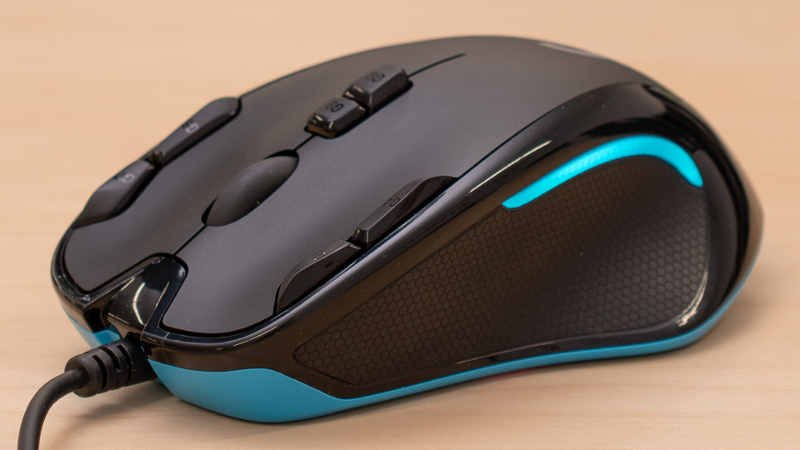
Logitech G300が通常のオフィス用マウスではないことは、範囲から見てかなり美的に目立ちます。それは、LANパーティーで見慣れているような派手なPCゲームの怪物であるということではありませんが、美しいアクセントと真っ赤なアンダーボディを備えた高コントラストのツートンカラーのレイアウトは、ビデオゲームの領域にしっかりと配置されています。
また、G300のスタイリングには不利な動機があるかもしれません。透明な製品パッケージの派手なレイアウトが目を引くこと間違いなしです。プラスチックの色合いは別として、このコンピューターマウスの他の物理的特性について話しましょう。デュアルコンケーブサムグリップは、ロジクール G300の側面をハニカムテクスチャのゴムで装飾し、暑さや汗の中でも完璧に安全なグリップを提供します。
グリップは素晴らしく機能し、テクスチャードグリップを長い確率で打ち負かします。親指の上には、グリップがLEDのアクセントで覆われており、同様にハニカムパターンを示しています。彼らは盲目になるほど明るくは輝きませんが、それでも、明るい空間で注目を集めるように注意を払っています。オプションで、これらはプロファイルごとまたは世界規模で車両ドライバーに障害を与える可能性があります。
4つのプログラム可能な「Gボタン」がコンピューターのマウスの過酷な上端に配置されており、それらを襲うかまっすぐ押し下げることでオンにできるかのように角度が付けられています。独特の谷は、ボタンを個別に維持するのに役立ちます。Logicoolが最上位に追加されたスイッチを使用することで、プライマリおよびセカンダリコンピュータのマウススイッチの有効サイズが実際に小さくなります。
ただし、アクセス可能なすべてのスイッチに支払うのは少しコストがかかります。メインボタンはさらに凹面になっているので、Mouse1とMouse2が収縮しているにもかかわらず、間違ったボタンを誤ってクリックしても指は問題ありませんでした。スクロールホイールの下に2つの追加されたGボタンがあり、ボタン全体が9になります。代わりにスクロールホイールは普通で、サイドスクロールと、より高価なコンピュータマウスで使用されるフリースピン機能がありません。
私の典型的なG500の主力製品から標準のスクロールホイールに降りると、横スクロールを2つの追加ボタンに再プログラムしたり、Webサイトを介して自由に回転したりすることができなくなります。それでも、武器を選択するための最小限のホイールラチェットであり、クリックするのに適度な力しか必要としません。WindowsおよびMac用のLogitech G300ドライバーおよびソフトウェアのダウンロード。
Logicool G300仕様
| ブランド | Logitech |
| カテゴリ | ゲーミングマウス |
| ねずみ | 72mm(2.8インチ) |
| センサー | 光学、光:可視、色:赤 |
| インジケーターライト | その他のRGBアクセントライト |
| ソフトウェアサポート(リリース時) | Logitech Gaming Software v8.01 注:最新のソフトウェアリリースについては、Webサイトを確認してください |
| dpi | 最大200〜2500、ハードウェア調整可能、ソフトウェア調整可能 |
| スクロールホイール | 垂直スクロールタイプ:通常、水平をサポート:いいえ |
Logitech G300ドライバーおよびWindows用ソフトウェアのダウンロード:
WindowsOS用のLogicool G300ソフトウェアをダウンロードする
| オンボードメモリマネージャー | |
| バージョン⇒1.0.20 最終更新⇒2020/ 12 / 16OS サポート⇒Windows10 サイズ⇒10.6MB |
ダウンロード |
| Logitechゲーミングソフトウェア | |
| バージョン⇒9.02.65 最終更新⇒2018/ 10 / 08OS サポート⇒Windows8、Windows 7、Windows10 サイズ⇒123MB(64ビット) |
ダウンロード |
| バージョン⇒9.02.65 最終更新⇒2018/ 10 / 08OS サポート⇒Windows8、Windows 7、Windows10 サイズ⇒111.7MB(32ビット) |
ダウンロード |
| Logitechゲーミングソフトウェア | |
| バージョン⇒9.02.61 最終更新⇒2018/ 08 / 20OS サポート⇒Windows8、Windows 7、Windows10 サイズ⇒123MB(64ビット) |
ダウンロード |
| バージョン⇒9.02.61 最終更新⇒2018/ 08 / 20OS サポート⇒Windows8、Windows 7、Windows10 サイズ⇒111.7MB(32ビット) |
ダウンロード |
| Logitechゲーミングソフトウェア | |
| バージョン⇒9.00.42 最終更新⇒2018/ 05 / 10OS サポート⇒Windows8、Windows 7、Windows10 サイズ⇒121.4MB(64ビット) |
ダウンロード |
| バージョン⇒9.00.42 最終更新⇒2018/ 05 / 10OS サポート⇒Windows8、Windows 7、Windows10 サイズ⇒110.2MB(32ビット) |
ダウンロード |
| Logitechゲーミングソフトウェア | |
| バージョン⇒8.96.88 最終更新⇒2017/ 10 / 26OS サポート⇒Windows8、Windows 7、Windows10 サイズ⇒106.1MB(32ビット) |
ダウンロード |
| Logitechゲーミングソフトウェア | |
| バージョン⇒8.94.108 最終更新⇒2017/ 07 / 13OS サポート⇒Windows8、Windows 7、Windows10 サイズ⇒111MB(64ビット) |
ダウンロード |
| バージョン⇒8.94.108 最終更新⇒2017/ 07 / 13OS サポート⇒Windows8、Windows 7、Windows10 サイズ⇒100MB(32ビット) |
ダウンロード |
Mac用のLogitech G300ドライバーとソフトウェアのダウンロード:
MacOS用のLogicool G300ソフトウェアをダウンロードする
| Logitechゲーミングソフトウェア | |
| バージョン⇒9.02.22 最終更新⇒2020/ 01 / 18OS サポート ⇒macOS10.12、10.13、10.14、10.15サイズ⇒213.1MB |
ダウンロード |
| Logitechゲーミングソフトウェア | |
| バージョン⇒8.98.306 最終更新⇒2018/ 05 / 01OS サポート ⇒MacOSX10.13、10.12、10.11サイズ⇒213.1MB |
ダウンロード |
| Logitechゲーミングソフトウェア | |
| バージョン⇒9.00.20 最終更新⇒2018/ 08 / 20OS サポート ⇒MacOSX10.13、10.12、10.11サイズ⇒213.9MB |
ダウンロード |
| Logitechゲーミングソフトウェア | |
| バージョン⇒8.94.35 最終更新⇒2017/ 08 / 01OS サポート⇒MacOSX10.12.x、10.11、10.10。 サイズ⇒173MB |
ダウンロード |
方法1マウスをワイヤレスレシーバーに接続する
- 役に立った?マウスのレシーバーをプラグインします。
- マウスに電池が付いているか、充電されていることを確認してください。
- マウスの電源を入れます。
- マウスの「接続」ボタンを押します。
- マウスを動かして接続をテストします。
マウスポインタの速度を変更するには、次の手順を使用します。
- [開始]をクリックします。[検索]ボックスに「mouse」と入力します。
- [ポインタオプション]タブをクリックします。
- [モーション]フィールドで、スライドバーをクリックしたままマウスを右または左に動かして、マウスの速度を調整します。
- [適用]をクリックし、[OK]をクリックして変更を保存します。
以下の手順に従って、役立つかどうかを確認することをお勧めします。
- [スタート]> [設定]> [デバイス]に移動します。
- マウスとタッチパッドをクリックします。
- 右ペインで、[追加のマウス設定]をクリックします。
- [ポインタ]タブで、[デフォルトを使用]をクリックします。
- [適用]と[OK]をクリックします。
マウスポインタを変更するにはどうすればよいですか?
- 右下の[スタート]ボタンをクリックし、検索ボックスに「マウス」と入力し、結果で[マウス]を選択して[マウスのプロパティ]を開きます。
- [ポインタ]をタップし、下矢印をクリックして、リストからスキームを選択し、[OK]を選択します。
- コントロールパネルでマウスポインタのサイズと色を変更します。
- [マウスの動作を変更する]をタップします。
