

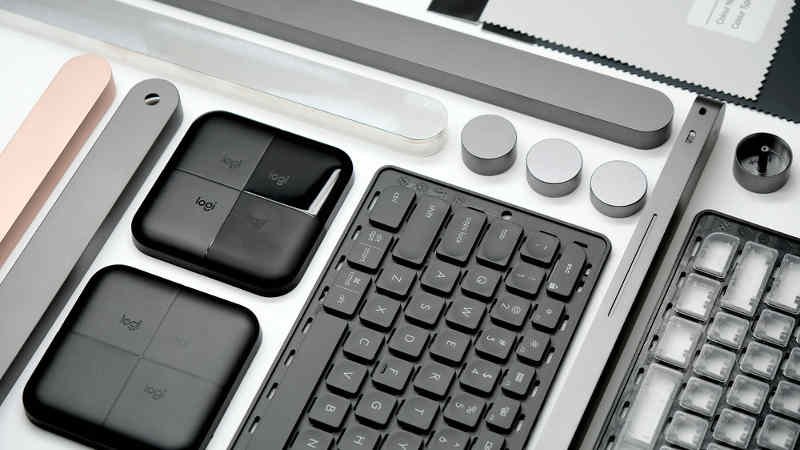
Logicool CRAFT ドライバーのダウンロード。 Logitech Craft クリエイティブ入力ダイヤル付きの高度なキーボード、インストール、手動、レビュー、セットポイント、統一、ドライバーとソフトウェアのダウンロード 再びブログへようこそ。このフィールド。ここでは、最高のドライバーと信頼できる正確なドライバーを提供します。
Logitech Craft ドライバ
Logitechドライバーは非常に安全で、危険なウイルスから保護されています。私たちにとって、顧客満足が主なものだからです。WindowsおよびMac用のLogitech CRAFTドライバーおよびソフトウェアのダウンロード。
Logitech Craftのコードレスキーボードのレイアウトは、そのいくつかの用途すべてにおいて、驚くほどシンプルで控えめであり、スリムで合理化された丸みを帯びた外観で、あらゆる種類のデスクトップコンピューターのセットアップや整理整頓に対応できます。
上部にシルバーのバーが付いた黒で、マットな表面が自慢で、指先の下に微妙な質感を与え、油性の指紋を寄せ付けません。
クラフトは960gと少し重いですが、それはそれが頑丈なものから作られていることを示唆しているだけでなく、重量が減っていて、背面のゴム製パッドと相まって、動かないようにしています。
ツイン接続–Logitech Unifying USBレシーバーを介した2.4GHzワイヤレス、Bluetooth –バッテリーを節約するためのオン/オフスイッチ、充電用のUSB Type-Cポート、および巨大な10メートルのワイヤレス範囲が含まれます。
クラフトの究極の機能の非常に核となるのは、その主要な左隅にある中型のシルバーのボタン/ダイヤルです。クラウンと呼ばれるこの控えめな外観の追加は、このキーボードの革新的なアプリケーションの多くを担っています。
これについては属性のセクションで詳しく説明しますが、ここでは、そのアクセス、応答性、およびスムーズさについて簡単に説明します。
スタイルに関して私たちが楽しんでいる他のさまざまなことのいくつかは、指を所定の位置に保つために完全に指をマグカップにするほとんどの秘密の丸い皿です。
さらに、すべてのキーストロークがソフトオーディオをリリースするという事実にもかかわらず、楽しい触覚アクションだけでなく、各秘密を十分に移動することもできます。このキーボードの応答性の高いエクスペリエンスは、過度の疲労や小さすぎて、適切なキーボードのようには思えません。
クラフトの効率については不満はありません。それは、識別可能な遅れなしに、優れた作動、優れた回復、および素晴らしい精度を誇っています。同様に、完全充電で丸1週間という優れたバッテリー寿命があります。さらに、クラウンボタンは完全にパーソナライズされています。
ビジネスの無料のLogitech Optionsソフトウェアアプリケーションを使用すると、各蛇口に最も一般的に使用される機能を指定し、各ソフトウェア/アプリのターン、プレス、およびプレス+ターンを行うことができます。
これにより、キーボードを完全に個別化できるだけでなく、最適化してワークフローを強化し、生産性を向上させることができます。
これらは、他のすべての追加機能とともに、このキーボードの200ドルという高い価格を簡単に摂取できるようにします。それにもかかわらず、クラウンはすべての機能にアクセスできるわけではないことを覚えておく価値があります。これは、実際には完全な制御を提供できないことを示唆しています。
少なくとも、まだです。将来のアップデート、指を交差させることは確かにそれを改善し、顧客に彼らの好みのアプリケーションとソフトウェアへのはるかに創造的なアクセスを与えるでしょう。ロジクール キーボード – WindowsおよびMac用のLogicool CRAFTドライバーおよびソフトウェアのダウンロード。
Logitech CRAFT仕様
| ブランド | Logitech |
| カテゴリ | キーボード |
| キーボード | Y-0064 |
| ワイヤレスプロトコル | Logitech 2.4GHzワイヤレステクノロジー Bluetooth Low Energy |
| ソフトウェアサポート(リリース時) | Mac用のLogitechオプション(OS X 10.11以降) Windows用のLogitechオプション(Windows 7、Windows 8、Windows 10以降) |
| 利用可能なアプリ(リリース時) | Logitechオプション |
| サポートされているハードウェア(リリース時) | Logitech Unifyingレシーバー |
| 必要な付属品 | USB Type C充電ケーブル(製品に付属) |
Logitech CRAFTドライバーおよびWindows用ソフトウェアのダウンロード:
WindowsOS用のLogitech Craft Advancedソフトウェアをダウンロードする
| Logitechオプション | |
| バージョン⇒9.50.269 最終更新⇒2022/ 01 /07OS⇒Windows10、Windows11 サイズ⇒277MB |
ダウンロード |
| ファームウェアアップデートツール | |
| バージョン ⇒2.6.201219最終更新⇒2021/ 12 /16OS⇒Windows11、Windows10 サイズ⇒13MB(64ビット) |
ダウンロード |
| バージョン ⇒2.6.201219最終更新⇒2021/ 12 /16OS⇒Windows11、Windows10 サイズ⇒11MB(32ビット) |
ダウンロード |
| Logitechオプション | |
| バージョン⇒8.54.161 最終更新⇒2021/ 06 /14OS⇒Windows7、Windows10 サイズ⇒204MB |
ダウンロード |
| Logitech Unifying | |
| バージョン⇒2.50.25 最終更新⇒2010/ 03 / 30OS⇒Windows8、7、10、Vista、XP、またはそれ以前の サイズ⇒4MB |
ダウンロード |
Mac用のLogitech CRAFTドライバーとソフトウェアのダウンロード:
MacOS用のLogitech Craft Advanced Softwareをダウンロードする
| Logitechオプション | |
| バージョン⇒9.50.122 最終更新⇒2022/ 01 /07OS⇒Mac10.15、Mac 11、 Mac12 サイズ⇒274MB |
ダウンロード |
| ファームウェアアップデートツール | |
| バージョン⇒2.6.184496 最終更新⇒2021/ 10 /27OS⇒macOS10.14、macOS 10.15、11.0 サイズ⇒19MB (64ビット) |
ダウンロード |
| Logitech Unifying | |
| バージョン⇒1.3.375 最終更新⇒2019/ 10 /07OS⇒Mac10.15、Mac 11、 Mac12 サイズ⇒3.8MB |
ダウンロード |
ChromeOS用のLogitech Craft Advancedソフトウェアを表示する
| Logitech Unifying | |
| バージョン⇒1.0.1 最終更新⇒2014/ 12 /19OS⇒ChromeOS サイズ ⇒990KB |
ダウンロード |
Logitech Craft Advanced Keyboard、Getting Started Guideをダウンロードする
| セットアップガイド(.pdf) | |
| Craft Advanced Keyboardスタートガイド | ガイド |
Windowsでキーボードレイアウトを追加する方法
- スタートメニューをクリックするか、Windowsキーを押します。
- [設定]をクリックします。
- 時間と言語をクリックします。
- 地域と言語をクリックします。
- キーボードレイアウトを追加する言語をクリックします。
- [オプション]をクリックします。
- [キーボードの追加]をクリックします。
- 追加するキーボードをクリックします。
Windowsでキーボードレイアウトを追加する方法
- 設定を開きます。
- 時間と言語をクリックします。
- 言語をクリックします。
- リストからデフォルトの言語を選択します。
- [オプション]ボタンをクリックします。
- [キーボード]セクションで、[キーボードの追加]ボタンをクリックします。
- 追加する新しいキーボードレイアウトを選択します。
ドライバを削除してから再インストールするには、次の手順に従います。
- デバイスをコンピューターから切断します。
- デバイスに別の電源装置がある場合は、デバイスの電源をオフにします。
- デバイスマネージャを開きます。
- [キーボード]をダブルクリックし、使用するキーボードを右クリックして、[アンインストール]をクリックします。
- コンピューターを再起動します。
