

Logicool MediaPlay ドライバーダウンロード。ロジクールメディアプレイコードレスマウス、インストール、マニュアル、レビュー、SetPoint、統合、ドライバー、およびWindowsとMac用のソフトウェアのダウンロード。ブログにようこそ。この分野でのあなたとあなたの苦情に対応する準備ができています。ここでは、最高のドライバーと信頼できる正確なドライバーを提供します。
Logitech MediaPlay ドライバ
Logitechドライバーは非常に安全で、危険なウイルスから保護されています。私たちにとって、顧客満足が主なものだからです。Windows 10、Windows 8、Windows 7、Mac OS X 10.11.x、Mac OS X 10.12.x、Mac OS X 10.13.x、Mac OS X10.14.x用のドライバーを提供しています。
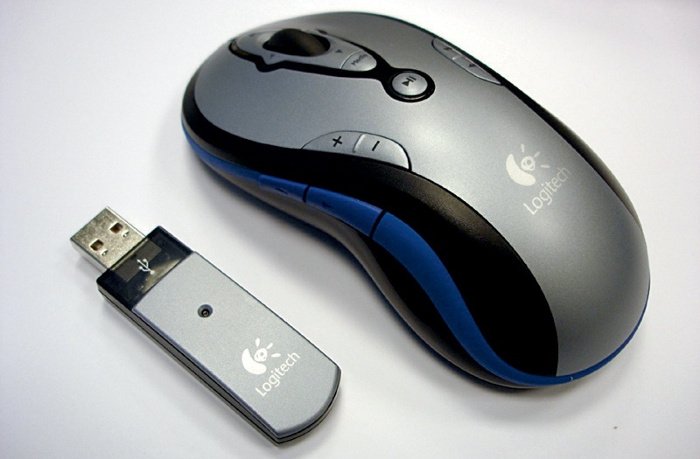
LogitechのMediaPlayコードレスマウスは新境地を開拓し、コンピュータシステムのオーディオ/ビデオプレーヤーの最も基本的な機能の1つを制御できるようにします。さらに、コンピューターのマウスを魅力的な新しい役割であるプッシュボタンコントロールに直接拡張します。
通常のボタンとスクロールホイールに加えて、マウスには、プレーヤーのスタートボタン、音量コントロール、再生/一時停止ボタン、進むボタンと戻るボタンなど、さまざまなメディアコントロールスイッチが含まれています。
さらに、MediaPlay™コードレスマウスにはUSBミニレシーバーがあり、コンピューターのマウスを最大10フィート離れた場所から操作できます。
受信を非常に良くするために、受信機を小さなデスクトップスタンドに駐車して、プレイリストを閲覧したり、地域全体からサウンドを上げたりすることもできます。
Logitechは、マウスを机の表面から遠くに持ったときにリモコンのような形に作りました。マウスの下側も密閉されています。これは、光学式コンピューターマウスに見られる技術であり、センサーがスクロール面を正確にチェックしながら、作業に侵入して損傷を与える可能性のある予測できない髪の毛やその他の異物を排除します。
保存したMP3ドキュメントと音楽CDを使用して、Windows Media Gamer、RealPlayer、およびMusic Matchを備えたMediaPlayコードレスコンピューターマウスを確認しました。
また、Genuine NetworkのRhapsody音楽ソリューションも試しました。3人のプレーヤー全員とサービスが使用している間、プレイリストをスキップし、数、タイムアウト、ゲームを調整することができました。
このバンドルは、LogitechのMedia Lifeソフトウェアプログラムで構成されています。これは、Windows XP Media Centerに着想を得たメディア監視コレクションであり、実際のオリジナルほど属性が豊富ではありませんが、メディアファイルを整理して再生する便利な方法を提供します。MediaPlayコードレスマウスをマウスとリモコンの両方として使用してシミュレーションしましたが、制限があります。
覚えておいてください、それは最初はコンピュータのマウスであり、同時に標準機能の1つだけを提供するプッシュボタンコントロール秒です。そして、これらのいくつかは疑わしいこともあります。たとえば、早送りが機能するのはごくわずかな場合です。
しかし、このマウスの欠点でさえ、Logitechがシンプルに保ち、優れたコンセプトを台無しにしようとはしなかったため、呪いではなく祝福です。Windows 10 用のロジクール メディアプレイ ドライバとソフトウェア ダウンロード。
Logitech MediaPlay 仕様
| ブランド | Logitech |
| カテゴリ | マウス |
| マウス | M-RAM99; C-BS35 |
| ワイヤレスレシーバー | USB / PS / 2ラジオ受信機 |
| 接続技術 | 無線 |
| モーション検知技術 | 光学的に |
| 最大作動距離 | 最大10フィート |
| コネクタタイプ | 4ピンUSBタイプA、6ピンミニDIN(PS / 2スタイル) |
ロジクールとは? ロジクールは、世界的に有名なコンピュータ周辺機器メーカーです。コンピュータ用マウスやキーボード、スピーカー、ヘッドセットなど、幅広い製品を提供しています。
Logitech MediaPlay ドライバーとは? Logitech MediaPlay ドライバーは、ロジクールのMediaPlay Cordless Mouseという製品のためのソフトウェアです。このドライバーは、マウスの動作を最適化し、新機能を利用するのに役立ちます。
本記事の目的 本記事では、Logitech MediaPlay ドライバーのダウンロード方法、インストール手順、新機能の紹介、セキュリティとプライバシーの重要性、そしてよくある質問に対する回答を詳しく解説します。
Logicool MediaPlayドライバーとWindows用ソフトウェア:
SetPoint Logitech MediaPlay
ソフトウェアバージョン:6.69.126
最終更新日:2019年4月25
日オペレーティングシステム:Windows 8、Windows 7、Windows 10
ファイルサイズ:80.2 MB
ソフトウェアバージョン:6.69.126
最終更新日:2019年4月25
日オペレーティングシステム:Windows 8、Windows 7、Windows 10
ファイルサイズ:82.6 MB
ソフトウェアバージョン:6.69.126
最終更新日:2019年4月25
日オペレーティングシステム:Windows 8、Windows 7、Windows 10
ファイルサイズ:4.19 MB
方法1マウスをワイヤレスレシーバーに接続する
- 役に立ちましたか?マウスのレシーバーを接続します。
- マウスに電池が入っているか、充電されていることを確認してください。
- マウスの電源を入れます。
- マウスの接続ボタンを押します。
- マウスを動かして接続をテストします。
カーソル速度を変更するには、次の手順を使用します。
- [開始]をクリックします。検索フィールドにマウスを入力します。
- [ポインタオプション]タブをクリックします。
- [移動]フィールドで、スクロールバーをクリックしたままマウスを右または左に移動して、マウスの速度を調整します。
- [適用]、[OK]の順にクリックして、変更を保存します。
以下の手順に従って、それが役立つかどうかを確認することをお勧めします。
- [スタート]> [設定]> [デバイス]に移動します。
- マウスとタッチパッドをクリックします。
- 右側のペインで、[追加のマウス設定]をクリックします。
- [ポインタ]タブで、[デフォルトを使用]をクリックします。
- [適用]と[OK]をクリックします。
カーソルを変更するにはどうすればよいですか?
- 右下隅にある[スタート]ボタンをクリックし、検索ボックスにマウスを入力して、
- 結果マウスをクリックして、マウスのプロパティを開きます。
- [ポインタ]をタップし、下矢印をクリックして、リストからスキームを選択し、[OK]を選択します。
コントロールパネルでマウスポインタのサイズと色を変更します。 - [マウスの動作を変更する]をタップします。
よくある質問(FAQ)
10.1 ドライバーダウンロードに失敗する場合は? ドライバーダウンロードに失敗する場合は、まずインターネット接続を確認してください。また、ウイルス対策ソフトやファイアウォールがダウンロードをブロックしている可能性も考えられます。その場合は一時的に無効にして再度試してみてください。
10.2 古いバージョンのドライバーを使用する理由は? 一部のユーザーは、新しいドライバーが古いハードウェアと互換性がない場合に、古いバージョンのドライバーを使用することがあります。また、新しいバージョンで特定の機能が削除された場合に、古いバージョンを好むこともあります。
10.3 ドライバー更新時の注意点は? ドライバーを更新する前に、必ずバックアップを取ることをおすすめします。また、インストール前に他のプログラムが実行中でないことを確認し、不要なプログラムを一時的に
