

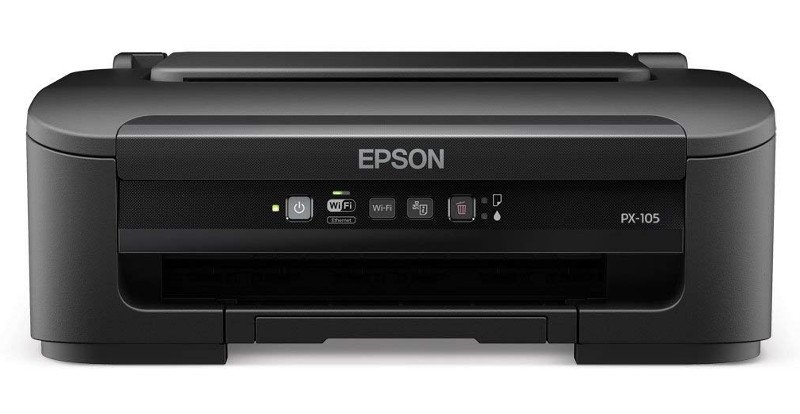
Epson PX-105 ドライバーのダウンロード。1つ星のレビュー担当者が何をしているのかわかりません。このエプソン PX-105プリンターを少し前に購入し、ガレージに数年間置いていました。古いラップトップ(6年前)に接続し、ファームウェアの更新が読み込まれるのを待ちました。すべての指示に従い、ワイヤレスセットアップは最初は完全に機能しました。セットアップには我慢する必要があります。全部で約90分かかりました。ワイヤレス印刷は完璧に機能しました。印刷品質は問題ありません。それがこの価格帯で得られるものです。
エプソン PX-105 ドライバ
たまに印刷する場合、このプリンターは完璧で、ワイヤレスであることが非常に便利です。まず、このプリンターを使用する場合は、監視されないままにしないでください。幼児にたくさんの紙とペンを渡して、それらを放っておいて、最高のものを期待するようなものです。
Wi-Fiが機能しているとき、私は別の部屋から印刷し、すべてが通過していることを確認しに行きました。床の割り当ての半分に紙があり、カートリッジの半分以上が残っているはずなのに、途中で黒いインクが切り取られました。いくつかの部分はランダムに赤く印刷されました。用紙をとらえるトレイが適切に出ていることを確認した後、用紙がどこにでも移動しないようにして、プリンタが詰まった。
黒インクを正しく機能させるために、常にノズルをクリーニングする必要があるようです。問題なく印刷されたものを印刷した後でも、次のジョブページを印刷しようとすると、空白になるか、書き込みの半分が途切れます。
カートリッジの交換は、私がこれまでに対処しなければならなかった最も苛立たしいことの1つです。カートリッジを所定の位置に移動するには、スタートボタンを押したままにしますが、所定の位置に移動する代わりに、インクを充電します。
PX-105 ソフトウェアのダウンロード
あるときは黒いカートリッジを交換しましたが、突然青いカートリッジも交換する必要があります。カートリッジを交換する位置に繰り返し移動させ、プリンターの充電を繰り返し、最後に正しい位置に移動します…それまでに私が文字通りそれを交換した後、これを行った黒のインクカートリッジは空でした。
今日、wifiが機能しなくなった後、新しいケーブルを購入し、インクカートリッジを交換し、ソフトウェアを更新しました。愚かなことに「致命的なエラー」が発生しました。
私は本当にいくつかの問題の後に何かを捨てただけの人の一人になりたくありませんでした、それは本当にうまくいった瞬間がありました、しかしそれをビンに入れる時は間違いなく私は本当にもっと早く愚かなものを置き換えるべきでした。私はおそらくインクカートリッジを交換することで多くのお金を節約できたでしょう(特にそれらを交換しようとして1日に2つの黒いカートリッジを通過し.
何度も頭を掃除するインクを無駄にした後)これは2番目なのでエプソンについての私のレッスンを学ぶべきでした私が彼らから購入したひどいプリンター。エプソンPX-105プリンタードライバーが必要な場合は、以下のとおりです。ダウンロードリンクをクリックしてください。
エプソンPX-105 プリンタードライバーのインストール手順
エプソンPX-105は優れた印刷品質を提供するプリンターですが、正しくコンピュータに接続して使用するためには適切なドライバーのインストールが必要です。以下では、PX-105のドライバーをインストールする手順を詳しく説明します。この手順はWindowsオペレーティングシステムを基準としていますが、基本的なステップは他のオペレーティングシステムでも同様です。
- ドライバーのダウンロード: 最初に、最新版のPX-105プリンタードライバーをエプソンの公式ウェブサイトからダウンロードします。以下の手順に従ってください。a. ウェブブラウザを開き、エプソンの公式ウェブサイト(https://www.epson.jp/)にアクセスします。
b. サポートセクションを見つけ、「PX-105」のページを探します。
c. オペレーティングシステム(例: Windows 10)に合ったドライバーを選択し、ダウンロードします。
- ダウンロードしたファイルの実行: ドライバーをダウンロードしたら、ファイルをダブルクリックして実行します。セキュリティ警告が表示された場合は、「実行」を選択して続行します。
- インストールウィザードの表示: ドライバーの実行後、インストールウィザードが起動します。このウィザードに従ってインストールを進めます。a. 必要な言語を選択して続行します。
b. インストール先のフォルダを選択します。通常はデフォルトの場所を選択することができます。
c. インストールの開始をクリックし、ドライバーのコピーが開始されます。
- プリンターの接続: インストールが完了したら、PX-105プリンターをコンピュータに接続します。プリンターがUSB経由で接続されていることを確認してください。接続後、コンピュータはプリンターを認識します。
- ドライバーの最終設定: プリンターが正しく接続されたら、ドライバーの設定を行います。プリンターのプロパティや印刷設定などをカスタマイズできます。これにより、印刷品質や用紙サイズなどを調整できます。
以上が、エプソンPX-105プリンタードライバーのインストール手順の基本です。この手順に従うことで、正しくドライバーをインストールし、プリンターをコンピュータに接続できます。ただし、インストールプロセス中に注意事項や特定のオプションが表示されることもあるため、必要に応じてそれに従ってください。また、最新の情報やドライバーについてはエプソンの公式ウェブサイトを確認してください。
エプソン PX-105 ドライバーとソフトウェアのダウンロード
リンクをクリックしてドライバーをダウンロードします
エプソン PX-105 Mac ドライバー
| 内容 | ファイル名 | ファイルサイズ | ダウンロードする |
|---|---|---|---|
| ソフトウェア本体 | HomeIJP2_1262J_42.dmg | 73,422,991バイト |  |
対応OS: macOS Ventura(Mac OS 13.x) / macOS Monterey(Mac OS 12.x) / macOS Big Sur(Mac OS 11.x) / macOS Catalina(Mac OS 10.15) / macOS Mojave(Mac OS 10.14) / macOS High Sierra(Mac OS 10.13) / macOS Sierra(Mac OS 10.12) / OS X El Capitan(Mac OS 10.11) / OS X Yosemite(Mac OS 10.10) / OS X Mavericks(Mac OS 10.9)
製品型番 PX-045A / PX-105 / PX-404A / PX-405A / PX-434A / PX-435A / PX-505F / PX-535F / PX-K150
ソフトウェア E-Photo+ ソフトウェア (Windows)
エプソン PX-105 Windows ドライバー 32-bit
| 内容 | ファイル名 | ファイルサイズ | ダウンロードする |
|---|---|---|---|
| ソフトウェア本体 | PX105_x86_156JA.exe | 19,724,624バイト | |
エプソン PX-105 Windows ドライバー 64-bit
| 内容 | ファイル名 | ファイルサイズ | ダウンロードする |
|---|---|---|---|
| ソフトウェア本体 | PX105_x64_156JA.exe | 24,193,360バイト | |
対応OS: Windows 11 / Windows 10 64bit版 / Windows 8 64bit版 / Windows 8.1 64bit版 / Windows 7 64bit版 / Windows Vista 64bit版 / Windows XP x64 Edition / Windows Server 2022 / Windows Server 2019 / Windows Server 2016 / Windows Server 2012 / Windows Server 2012 R2 / Windows Server 2008(64ビット環境用) / Windows Server 2008 R2(64ビット環境用) / Windows Server 2003 x64 Edition
エプソンPX-105のドライバーに関するFAQ:
Q1: エプソンPX-105のドライバーはどこで入手できますか?
A1: エプソンの公式ウェブサイト(https://www.epson.jp/)からPX-105のドライバーをダウンロードすることができます。サポートセクションから適切なオペレーティングシステムのドライバーを選択してください。
Q2: PX-105のドライバーのバージョンを確認する方法はありますか?
A2: コンピュータの「デバイスマネージャー」を開き、プリンターのセクションでPX-105を見つけることができます。右クリックして「プロパティ」を選択し、ドライバーのタブでバージョンを確認できます。
Q3: PX-105のドライバーを更新する必要がありますか?
A3: エプソンは定期的にドライバーアップデートを提供しています。最新のドライバーを使用することで、新機能やバグ修正が利用できる場合があります。安定した動作のためには、ドライバーの最新版を使用することをお勧めします。
Q4: PX-105のドライバーのインストール手順はどのようなものですか?
A4: ドライバーのダウンロードが完了したら、ファイルを実行してインストールウィザードに従ってください。必要な情報を提供し、インストールプロセスを完了させることができます。再起動が必要な場合もあります。
Q5: PX-105のドライバーがインストールできない場合、どうすればよいですか?
A5: インストールに問題がある場合、以下の手順を試してみてください。
- インストールファイルが正しいものか確認してください。
- 他のUSBポートを試してみてください。
- ドライバーをアンインストールし、再度試してみてください。
- エプソンのサポートに問い合わせて、サポートを受けることができます。
注意: 上記の情報は2021年までのものであり、最新の情報についてはエプソンの公式サポートサイトを確認するか、最新のリソースをご利用ください。
