

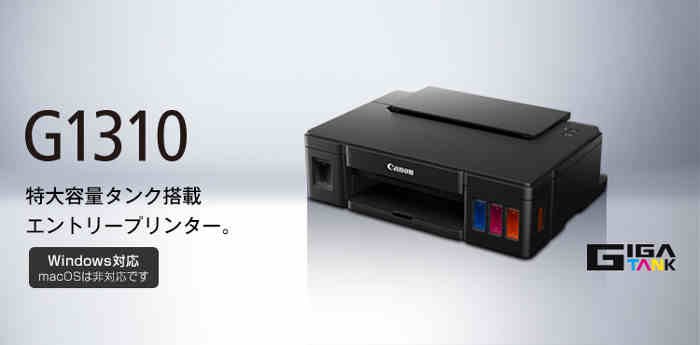
Canon Maxify G1310ドライバーのダウンロード。今のところ、キヤノン G1310 プリンターが気に入っています。ユーザーが修理できるようです。ユーザーがインストール/交換可能なプリンター ヘッドが 2 つあります。 1 つはカラー用、もう 1 つはブラック用です。インクタンクは簡単に補充できます。ひっくり返してもインクがこぼれる心配はありません。ノーズがタンクの穴に入るまで絞らないでください。
キヤノン G1310 ドライバ
マニュアルのどこにも記載されていない唯一の問題は、キヤノン G1310 プリンター ドライバーを初めて使用するためのセットアップ方法です。
これを iMac で使用しているので、これが Windows PC と同じ問題になるかどうかはわかりません。 キヤノン G1310 ドライバーのインストールは、「印刷テスト」に進むまでは簡単でした。
「プリンターは別の操作を実行しています」というエラーが何度も出ます。 Google を 30 分間検索した後、私は非常に有益な Web サイトに出くわしました。
このサイトは、プリンターを初めてプライムする必要があることを示唆しています。インクを準備するには、「フォーム フィード」ボタン (電源ボタンの下にあります) を 5 秒間押し続けます。
プリンターがプライミングを開始します。約6分の長い工程です。かなりの量のインクを使用します。ただし、一度実行すると、「テスト印刷」が機能します。また、確認としてWord文書を印刷しました。
これが価値があったことを願っています。この キヤノン G1310 は、インクがなくなる前に数千ページを印刷すると想定されています。ただし、インクのプライミングを常に無駄にする必要がある場合は、そうですね!
キヤノン G1310 プリンターは、自動的にスリープまたはウェイクアップしません。プリンターの電源を手動でオンにしてオフにする必要があります。
私の通常の キヤノン G1310 ドライバーの設定は、iMac でプリンター共有をオンにすることです。ただし、印刷ドライバーはオールインワンの実行可能パッケージに含まれているため、Windows 10 ドライバーのインストールに失敗しました。
G1310ソフトウェアのダウンロード
Windows は実行可能パッケージを読み取ることができず、プリンターがコンピューターに物理的に接続されていない限り、実行可能パッケージは印刷ドライバーをインストールしません。
実行可能ファイルから .ini ファイルをプルし、ファイルを使用する方法を見つけましたが、印刷されません。
プリンターに付属していたオリジナルのインク ボトルは 3 年持つように見え始めています。購入して2年以上経ちますが、まだまだ使えています。今まで、以前の HP プリンターでは、カートリッジを数ラウンド購入していたでしょう。1 回あたり約 100 ドルでした。
「ポート ビジー」の問題が引き続き発生しますが、これは Windows 10 のバグなのか、キヤノン のバグなのかまだわかりません。アップデートではまだ修正されていません。
そのため、エラーが表示されたときにプリンターの電源をオフ/オンにするという私の修正を引き続き使用します。
私は数回ディープ クリーニングをしなければなりませんでしたが、最近は休暇後にプリンターがアイドル状態になったときです。要約すると、キヤノン G1310 プリンターは、インクの節約で元が取れ、高品質の印刷、スキャン、コピー、そして作業を続けています。
キヤノンG1310 プリンタードライバーのインストール手順
キヤノンG1310は高品質な印刷を提供する優れたプリンターです。このプリンターを正しくコンピュータに接続して使用するためには、適切なドライバーのインストールが必要です。
以下では、G1310プリンタードライバーをインストールする手順を詳しく説明します。この手順はWindowsオペレーティングシステム(例: Windows 10)を基準としていますが、基本的なステップは他のバージョンのWindowsでも同様です。
- ドライバーのダウンロード: 最新版のG1310プリンタードライバーをキヤノンの公式ウェブサイトからダウンロードします。以下の手順に従ってください。a. ウェブブラウザを開き、キヤノンの公式ウェブサイト(https://www.canon.jp/)にアクセスします。
b. サポートセクションに移動し、検索バーに「G1310」を入力します。
c. オペレーティングシステム(Windows 10など)に合ったドライバーを選択し、ダウンロードします。
- ダウンロードしたファイルの実行: ドライバーをダウンロードしたら、ファイルをダブルクリックして実行します。セキュリティ警告が表示された場合は、「実行」を選択して続行します。
- インストールウィザードの表示: ドライバーの実行後、インストールウィザードが起動します。このウィザードに従ってインストールを進めます。a. 必要な言語を選択して続行します。
b. インストール先のフォルダを選択します。通常はデフォルトの場所を選択することができます。
c. インストールの開始をクリックし、ドライバーのコピーが開始されます。
- プリンターの接続: インストールが完了したら、G1310プリンターをコンピュータに接続します。プリンターがUSB経由で接続されていることを確認してください。接続後、コンピュータはプリンターを認識します。
- ドライバーの最終設定: プリンターが正しく接続されたら、ドライバーの設定を行います。プリンターのプロパティや印刷設定などをカスタマイズできます。これにより、印刷品質や用紙サイズなどを調整できます。
以上が、キヤノンG1310プリンタードライバーのインストール手順の基本です。この手順に従うことで、正しくドライバーをインストールし、プリンターをコンピュータに接続することができます。
ただし、インストールプロセス中に注意事項や特定のオプションが表示されることもあるため、必要に応じてそれに従ってください。また、最新の情報やドライバーについてはキヤノンの公式ウェブサイトを確認してください。
Canon Maxify G1310 ドライバーとソフトウェアのダウンロード
リンクをクリックしてドライバーをダウンロードします
Windows – Maxify G1310プリンタードライバーダウンロード
対象OS:
- Windows 11
- Windows 10 (32bit版)
- Windows 10 (64bit版)
- Windows 8.1 (32bit版)
- Windows 8.1 (64bit版)
- Windows 7 SP1以降 (32bit版)
- Windows 7 SP1以降 (64bit版)
FAQ:
Q1: Canon Pixus G1310のドライバーはどこでダウンロードできますか? A1: Canon Pixus G1310の最新のドライバーは、キヤノンの公式ウェブサイトのサポートセクションからダウンロードできます。
Q2: Canon Pixus G1310のドライバーをインストールする方法を教えてください。 A2: ドライバーのインストール手順は以下の通りです:
- キヤノンの公式ウェブサイトから、対応するオペレーティングシステム用のドライバーをダウンロードします。
- ダウンロードしたファイルをダブルクリックして実行します。
- インストールウィザードが表示されたら、指示に従ってインストールを進めます。
- インストールが完了したら、プリンターを接続し、ドライバーが正常に機能することを確認してください。
Q3: Canon Pixus G1310のドライバーをアップデートする必要がありますか? A3: はい、定期的なドライバーのアップデートは重要です。新しい機能やパフォーマンスの向上、セキュリティの強化などが提供されることがあります。
Q4: Canon Pixus G1310のドライバーが正常に動作しない場合、どのような問題解決手順を試せば良いですか? A4: 以下の手順を試してみてください:
- プリンターとコンピュータを再起動してみてください。
- キヤノンの公式ウェブサイトから最新のドライバーを再インストールしてみてください。
- コンピュータのオペレーティングシステムやセキュリティソフトウェアが最新の状態になっていることを確認してください。
- キヤノンのカスタマーサポートに連絡して、サポートを受けることもできます。
Q5: Canon Pixus G1310のドライバーはMacに対応していますか? A5: はい、Canon Pixus G1310の多くのモデルはMacに対応しています。キヤノンの公式ウェブサイトから対応するMacオペレーティングシステムのドライバーをダウンロードしてインストールしてください。
Q6: Canon Pixus G1310のドライバーが見つからない場合、どのようにサポートを受けられますか? A6: キヤノンの公式ウェブサイトでドライバーを検索し、見つからない場合はキヤノンのカスタマーサポートに問い合わせてみてください。キヤノンのサポート担当者が適切なサポートを提供してくれるでしょう。
