

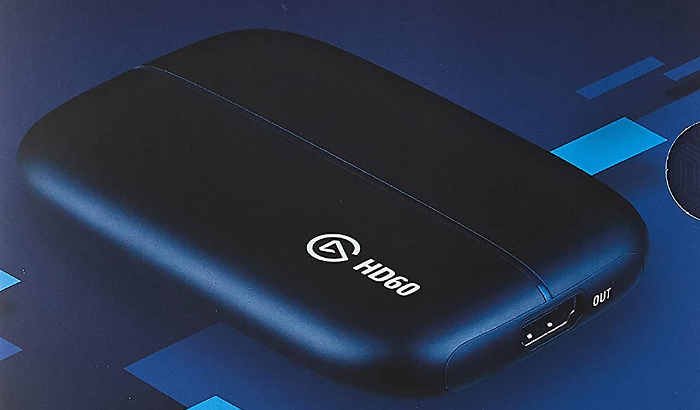
Elgato Game Capture HD60 ソフトウェアのダウンロード。私はこれを、ビデオゲームキャプチャにまったく慣れていない人の観点から書いています(これは通常のビデオキャプチャと大差ありません)。オンラインの多くのゲーマーからHD60Sモデルが勧められたので、簡単に選択できました。HD60とHD60Sの主な違いは、Sのテレビでのゲームとコンピューターでのプレビューの間の遅延が最も少ないことです。
Elgato HD60 ソフトウェア
また、HD60はある解像度で蒸気を発し、別の解像度で記録できるのに対し、選択した1つの解像度設定で記録するためです。 HD60 Sには、USB-C-USBケーブルとUSB-USBケーブルも付属しています。
Elgato Game Capture HD60のセットアップは簡単で直感的でした。 2本のケーブルが付属しています。1本はHDMI、もう1本はUSB-C-USBケーブルです。どのケーブルがどこに行くかについては、かなり自明です。
ゲームコンソールからキャプチャデバイスにHDMIケーブルを接続し、キャプチャデバイスからテレビに別のHDMIケーブルを接続してから、キャプチャデバイスからコンピュータにUSB-Cケーブルを接続します。オ
ンラインに接続して、インストールするソフトウェアを見つけます(リンクはボックスに記載されています)。これで完了です。
ソフトウェアをインストールした後、ビデオゲームシステムに最適な設定をオンラインで調べます。または、何をしているのかがわかっている場合は、必要なものを正確に選択できます。
これを編集する場合、通常のルートは、高い設定(1080p)で録音し、必要な値まで下げることです。少なくともそれが私がしていることです。そこから、生のビデオファイルを整理し、好みの編集ソフトウェアを使用して編集できます。
何年も前にFireWireを使ってビデオキャプチャを始めて以来、ビデオキャプチャはかなりの道のりを歩んできました(これは頭痛の種でした)。このデバイスは、シンプルさと使いやすさの蒸留です。このElgato Game Capture HD60は、誰でも簡単に理解して使用できます。
Game Capture HD60ソフトウェアダウンロード
このElgato Game Capture HD60を購入したのは、2018 27 “iMacをPS4のモニターとして使用できるようにするためです。これは見事に機能します。
PS4に接続されたコントローラーを使用して、Game CaptureHDソフトウェアをフルスクリーンで実行します。すべて-鮮明で滑らかなグラフィックスで、サウンドの問題はありません。
言及する価値があります!私はほとんどこれを返しました-これが機能するためにはPS4でHDCPモードを無効にする必要があります。そうしないと、ソフトウェアで黒い画面と途切れ途切れの音が聞こえます。
HDCPを無効にすると、チャームのように機能します。非HDCPHDMIビデオとオーディオを完璧にキャプチャします。 OBSとStreamlabs OBS、およびElgatoソフトウェアを使用して簡単にセットアップできます。
これを使用する場合は、そこからのデータを処理できるコンピューターが必要であることに注意する必要があります。 USB 3.0以上のポートが利用可能である必要があります。
お使いのコンピュータには、ストリーミングと録音のためにこれを適切に実行するのに十分な処理能力が必要です。第6世代Intel i5デスクトッププロセッサ以上をお勧めします。ラップトップの場合、比較的クロックが低いため、i7以降。
録音の場合は、500 GBをかなり高速に処理するため、数テラバイトのストレージがあることを確認してください。ストリーミングの場合、インターネットアップロードの帯域幅は安定していて適切である必要があります。
5Mbpsのアップ帯域幅は、720pストリーミングの底辺であり、そのインターネット帯域幅でパケットがドロップされると予想されます。 ISPからのアップロード帯域幅が多いほど、ストリーミング結果は良くなります。
Elgato Game Capture HD60 ドライバーとソフトウェアのダウンロード
リンクをクリックしてドライバーをダウンロードします
WINDOWS 10 64-bitバージョン3.7のゲームキャプチャ-ダウンロード GAME CAPTURE
Windows7および8用の最後のElgato Game Capture HD60ドライバーダウンロード
