

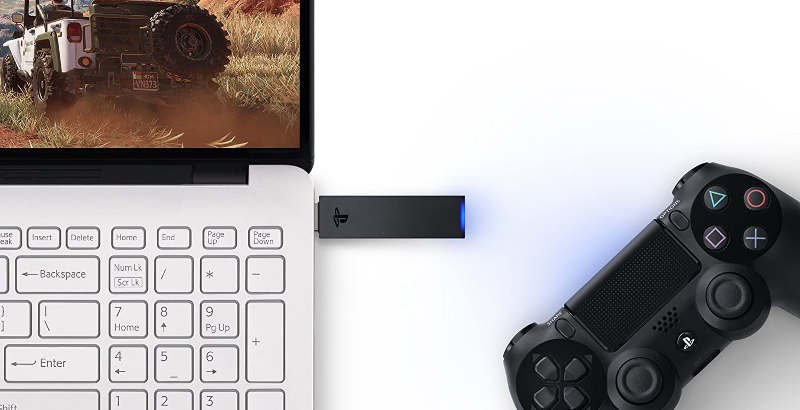
DUALSHOCK4 ドライバーのダウンロード。 DualShock 4USBワイヤレスPCアダプターレビュー。通常、Windows PCでDualShock 4コントローラーを使用する場合は、Bluetoothアダプターを入手するか、ドングルを使用して、DS4 WindowsやJoy2 Keyなどのサードパーティソフトウェアを使用する必要がありました。ほとんどの場合、それは機能し、ソニーが失敗した仕事をしました。それは、Windows用の機能するドライバーを提供することでした。
Dualshock 4 ドライバ
ソニーがPCネイティブのDualShock4をサポートするワイヤレスアダプターを発表した3か月前に早送りします。しかし、それはその約束を果たしますか?更新:SteamまたはSonyのネイティブDualshock Supportがリリースされたら、このレビューを更新すると述べました。さて、Steamのサポートはリリースされており、少しむらがあります。
ソニーはまだ公式ドライバーをリリースしていませんが、DS4 Windowsの背後にいるクルーがサポートを追加しています。
つまり、DS4Windowsがあれば、アダプターはほぼすべてで機能します。 DS4 Windowsの最新バージョンをダウンロードするには、以下をクリックしてください。名前:Sony DualShock 4 USBワイヤレスPCアダプタープラットフォーム:PC / Windows 7、8 / 8.1、10メーカー:Sony Entertainmentリリース日:価格:DualShockを解決すると思われるハードウェアの場合PCの4つの接続の問題、これはあまり言及せずに開始されました。
マーケティングもコマーシャルも、PlayStationブログでの発表もありませんでした。それは本当に控えめでした、そしてそれが何をするかを考えると、そうでないものと比較して、私はその理由を理解することができます。
地元のGamestopにアクセスせず、毎週「観光」を行っていたら、アダプターに気付くことさえなかったでしょう。
それは他のいくつかのコントローラーの後ろの後ろに隠されていました。それを見つけたのは運命だったと思います。広告アダプタ自体は、よく見ていないとかなり標準的なものです。単純なUSBフラッシュドライブと混同してしまいます。
DUALSHOCK 4 USB ドライバ
黒でエッチングされたPlayStationのロゴは1つだけですが、それ以外はあまりありません。それに加えて、ボタンもありません。DualShock 4コントローラーとペアリングするためにどのように使用するかについて混乱しています。
ありがたいことに、これは非常に簡単です。アダプターのUSB接続側で、カチッという音がして押し下げられます。
そうすれば、USBスロットに接続するときに、数秒間押し込むだけで、内蔵LEDが点滅し、共有ボタンとホームボタンを押したままにして、DualShock4コントローラーとペアリングします。
メトロイドの関連「次のエピソード」はすでに計画されていますか?アダプターとのペアリングは簡単で、その作り方に感動しました。
特に、ビルド品質の問題があるXbox Oneワイヤレスアダプターと比較してください。良いSony DualShock 4 USBワイヤレスPCアダプターは、PlayStation 4ゲームをPCで直接プレイするために使用している場合に完全に機能します。 PS4 RemoteとPS Now for PCの両方でテストしているときに、問題は発生しませんでした。
これがアダプターの魅力です。したがって、これがこのアダプタが必要な主な理由である場合は、入手してください。それだけの価値があります。
ソニーによる正式なサポートはまだありませんが、少なくともDS4 Windowsのアップデートにより、WindowsユーザーはDualShock 4USBワイヤレスアダプターを適切と思われるゲームで使用できるようになります。
これにより、サードパーティのソフトウェアを使用して必要な場所に配置できる限り、アダプターの価値が効果的に変わります。
長所:PS NowとPS4 Remote Playに最適です。しっかりと構築されており、ユニットのペアリング方法がとても気に入りました。短所:残念ながら、これは多くのPCゲームをサポートしておらず、役に立たないものになっています。DS4 Windows1.4.52以降を使用しない限り。
DUALSHOCK 4ドライバーとソフトウェアのダウンロード
リンクをクリックしてドライバーをダウンロードします
DS4Windows.zip ダウンロード
DS4 ドライバー
1. 仮想ゲームパッド エミュレーション バス – ViGEmBus (必須)
ViGEmBus ドライバーは、DS4Windows で使用される最も重要なドライバーです。DS4Windows が仮想 Xbox および DS4 コントローラーを生成するために使用する、仮想/偽/エミュレートされたコントローラーを作成できます。
2.HidHide (オプション)
HidHideドライバーを使用すると、悪名高い二重入力の問題を防ぐために、ユーザーはゲームパッドをシステムから「非表示」にして、選択したプログラムのみが検出できるようにすることができます。
3. FakerInput (オプション)
DS4Windows はFakerInputドライバーを使用して、システム全体の仮想キーボード、相対マウス、および絶対マウスを公開します。DS4Windows がこれらのコマンドを送信する通常の方法 (「SendInput」経由) が失敗する状況で、キーボード + マウスのイベント/コマンドを使用できるようにします。
これらの状況の例としては、昇格したプロセスやゲーム、UAC プロンプト、および SentInput イベントをブロックするアンチチート システムがあります。FakerInput の使用は、DS4Windows が valorant のようなアンチチート保護を備えた一部のゲームで動作できるようにするために必要です。
4. Windows ライブラリとフレームワーク (必須)
- Microsoft .NET 6.0.6 Runtime Desktop (一部のユーザーは、.NET ランタイムをインストールするだけでは機能しないと報告しています。その場合は、.net SDK をインストールする必要があります)
- Visual C++ 2015-2019 再頒布可能。x64またはx86
- オペレーティング システム: Windows 10以降
5. DS4Windows アプリケーション (必須)
上記の必須ドライバーをインストールしたら、DS4Windows プログラムを実行して起動できます。公式の DS4 アプリをダウンロードします。
レガシー コントローラ ドライバ
次の「古い」ds4 ドライバーはインストールする必要がなくなり、文書化と使用目的でのみリストされています。
HidGuardian
HidGuardianは、コントローラーをシステムから隠し、選択したプロセスのみがコントローラーを検出できるようにするドライバーです。以前は DS4Windows で二重入力の問題を解決するために使用されていましたが、後継の HidHide のリリースによって廃止されました。
DS4Windows は、HidHide を優先して、バージョン 3.0.8 で HidGuardian のサポートを削除しました。そのため、HidGuardian を使用し、まだインストールしているユーザーは、コントローラーが非表示になり、Windows および DS4Windows から検出されない状態になる可能性があります。
仮想ゲームパッド エミュレーション バス (ScpVBus)
ScpVBus ドライバーは、偽/仮想/エミュレートされた Xbox 360 コントローラーを作成するために使用されます。後継の ViGEmBus ドライバーのリリースにより廃止されました。
通常、ユーザーは Google で「DS4Windows」を検索し、表示される最初の結果をクリックするときに誤ってこのドライバーをインストールします。これにより、開発者 Jays2kings による DS4Windows の元の (ただし現在は廃止された) バージョンが表示され、ユーザーに次のように促されます。インストールします。
ScpVBus は、Ryochan7 の DS4Windows では、特別なテスト ビルドでの実験目的以外では使用されなくなりました。したがって、このドライバーは平均的なユーザーには役に立たず、Windows で問題や BSoD を引き起こす可能性がわずかにあるため、存在する場合に備えてアンインストールすることをお勧めします。
